
Denne brukerveiledningen beskriver hvordan du behandler oppgaven Manglende varemottak i fakturaflyten.
Når oppstår oppgaven Manglende varemottak?
Når en faktura er matchet mot en innkjøpsordre, enten automatisk av systemet eller manuelt i trinnet Manuell matching, kontrolleres det om varemottaket er utført.
Dersom varemottak mangler, sendes fakturaen til trinnet Manglende varemottak.
Du mottar denne oppgaven dersom du:
- er rekvirent på innkjøpsordren, eller
- er definert som varemottaker på innkjøpsordren.
Hente oppgaven til behandling
Oppgaven Manglende varemottak finner du i oppgavelisten din.
Slik gjør du:
- Gå til Oppgavebehandling
- Åpne oppgaven i trinnet Manglende varemottak
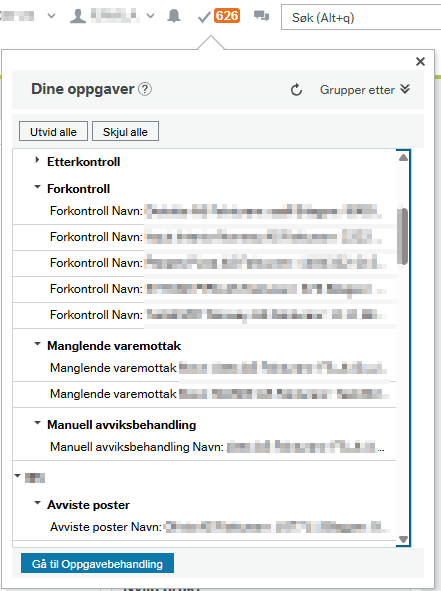
Oversikt i skjermbildet Manglende varemottak
Når du åpner oppgaven, vil det vises en informasjonsboks øverst i skjermbildet som angir hva som bør sjekkes og bekreftes.
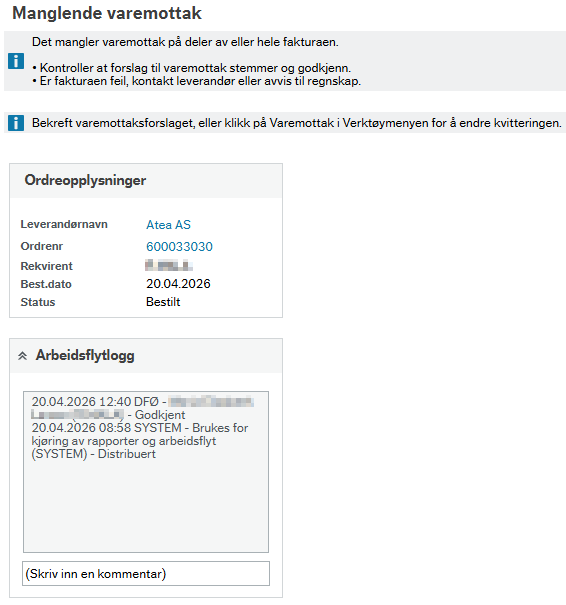
Viktige informasjonsfelter
- Ordrepplysninger
Viser leverandør og ordrenummer. Feltene er klikkbare (markert i blått) og gir tilgang til mer informasjon.
Viser rekvirent, bestillingsdato og status på innkjøpsordren. - Arbeidsflytlogg
Viser eventuell tidligere behandling i arbeidsflyten og kommentarer.
Her kan du også legge inn kommentar, for eksempel en bekreftelse på utført varemottak.
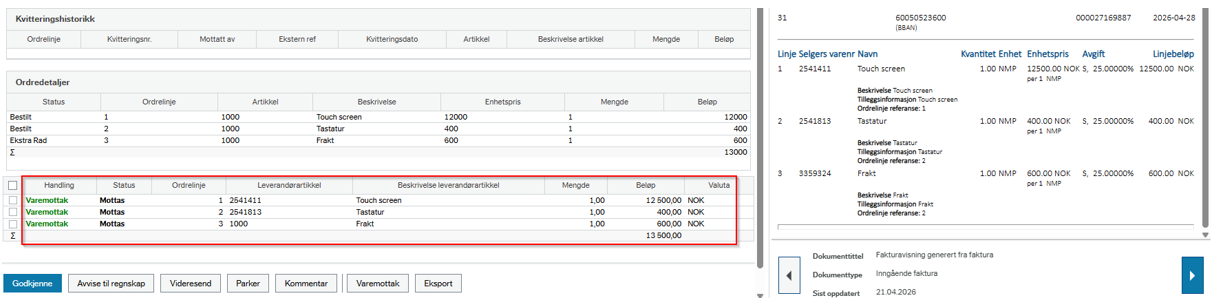
- Kvitteringshistorikk
Viser historikk over utført varemottak - Ordredetaljer
Viser hva som er bestilt på innkjøpsordren.
Eventuelle linjer lagt til ved manuell matching vises som Ekstra rad - Forslag til varemottak
Nederst i skjermbildet vises forslaget som er basert på fakturaen og er tilgjengelig fordi fakturaen enten er fullt matchet av systemet, eller manuelt matchet i trinnet Manuell matching
Viktig:
Forslaget må alltid kontrolleres mot faktiske mottatte varer eller tjenester. Oppgaven skal ikke behandles før alle varer/tjenester er mottatt i forhold til forslaget.
Det skal ikke lengre være nødvendig å trykke på knappen Varemottak for å utføre oppgaven.
Godkjenne eller korrigere varemottak
Forslaget stemmer mot mottatte varer
Dersom forslaget samsvarer med faktisk mottatte varer/tjenester, klikk på knappen Godkjenne. Du bekrefter da at varemottaket er korrekt, og fakturaen sendes videre i arbeidsflyten
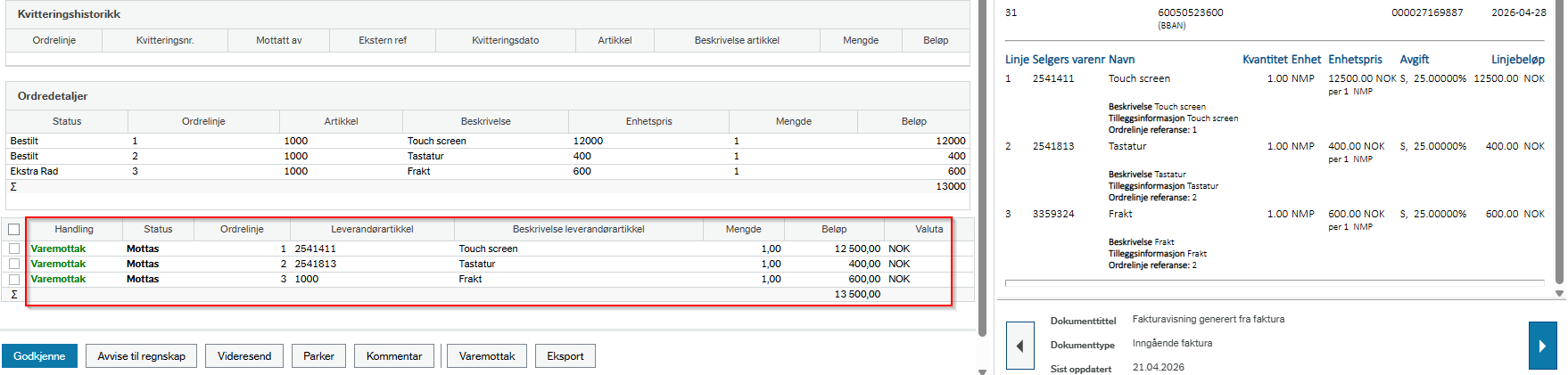
Forslaget stemmer ikke med mottatte varer
Ved delfakturering kan det være at forslaget i oppgaven Manglende varemottak ikke samsvarer med mottatte varer/tjenester.
Et eksempel: Du har bestilt 10 varer og mottatt alle, men er kun fakturert for 5 av varene:
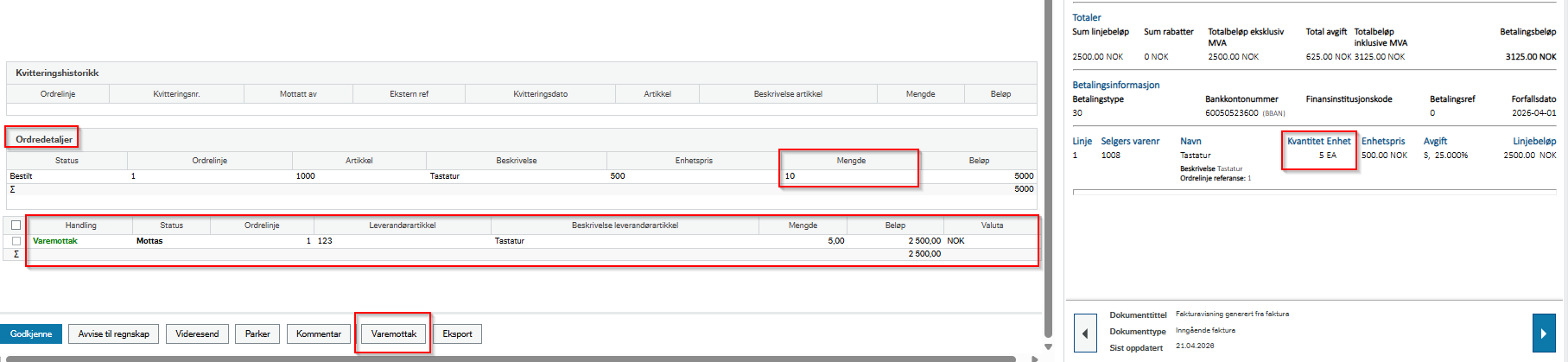
Det er mulig å oppdatere varemottaket manuelt ved å klikke på knappen Varemottak. Du går da videre til bildet for varemottak for å manuelt registrere korrekt mottak av varer.
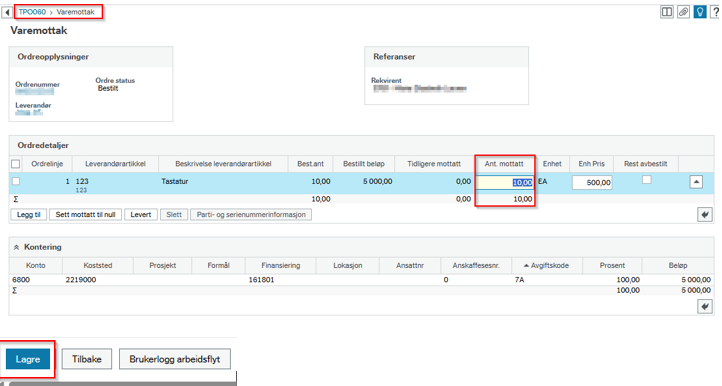
Videre steg:
- Registrer mottatte varer/tjenester basert på faktisk levering, som i dette eksemplet er 10 stk varer. Legg inn antall og beløp i forhold til ordrebestillingen.
- Trykk Lagre
- Merk: Endringene oppdaterer kun selve varemottaket
- Du returneres til Manglende varemottak:
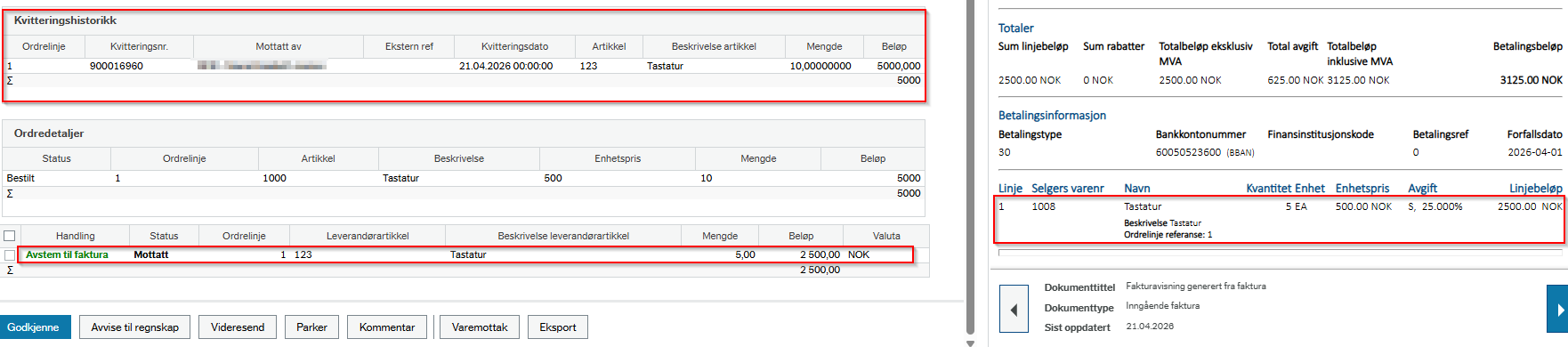
- Kontroller forslaget. Dette blir ikke endret basert på manuelt utført varemottak, men vil være likt i forhold til faktura
- Klikk på Godkjenne for å sende fakturaen videre til flyten
Forslaget er feil og må rettes opp
Hvis forslaget i Manglende varemottak ikke stemmer overens med fakturaen, kan det for eksempel skyldes at det har blitt avstemt mot en feil varelinje i Manuell matching.
Vær oppmerksom på at det ikke er mulig å korrigere forslaget i oppgaven Manglende varemottak.
Slik går du frem hvis forslag må korrigeres:
- Klikk på knappen Avvise til regnskap for å sende oppgaven til fakturaadministratoren.
- Legg inn en kommentar som tydelig beskriver hva som må korrigeres, slik at endringen kan bli håndtert på en korrekt måte.
Forklaring på videre prosess:
- Fakturaadministrator mottar oppgaven i trinnet Avviste innkjøpsfaktura
- Faktura og ordre blir manuelt matchet på nytt, basert på kommentar
- Forslaget oppdateres korrekt
- Oppgaven sendes tilbake til Manglende varemottak
- Du kan godkjenne oppgaven og fullføre varemottaket
Dersom faktura er feil
Oppdager du at fakturaen er feil og du ikke ønsker å utføre varemottak (det kan for eksempel være feil fakturert beløp, eller lagt på fraktkostnad som er feil i forhold til avtalt):
- Følg interne rutiner for oppfølging mot leverandør
- Avtal eventuell kreditnota
Du kan Avvise til regnskap dersom fakturaadministrator skal håndtere fakturaen videre, for eksempel ved behov for avmatching mellom faktura og ordre.

Se egen veiledning for behandling i trinnet Avviste innkjøpsfaktura:
Videre fakturaflyt
Når varemottaket er utført og godkjent vil
- faktura sendes videre i arbeidsflyten
- systemet kontrollere om det er avvik mellom ordren og faktura som trigger priskontroll og ny godkjenning.
Se egen veiledning for årsaker til stopp til priskontroll: