
Her finner du informasjon om hvordan manuelle innbetalinger bokføres med autoligning i Unit4 ERP.
Bokføring av manuell innbetaling
Bokføring av manuell innbetaling utløses av en innbetaling i banken uten tilhørende faktura/kreditnota. Innbetalingen bør reskontroføres. Normalt føres det først en manuell faktura/kreditnota, og deretter et hovedboksbilag som skal utligne denne fakturaen/kreditnotaen.
Med den forenklede løsningen fører man kun en manuell faktura/kreditnota og angir hvilken konto den skal utlignes mot. Utligningsbilaget lages automatisk. Løsningen er kun tilgjengelig i Unit4 ERP desktop.
Registrering av faktura/kreditnota
Start med å registrere kravet (fakturaen/kreditnotaen) under menypunktet Bokføring leverandørfaktura eller Manuell kundefaktura. Velg riktig bilagsart, for eksempel LE eller KU.
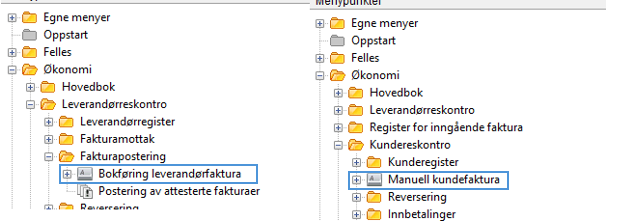
Registreringsbildet vil se slik ut:
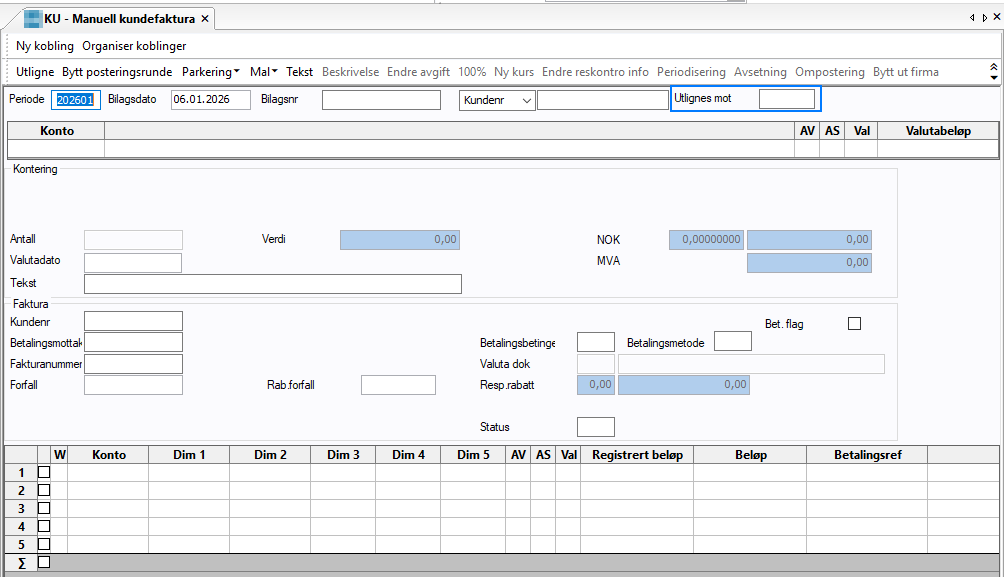
Feltet «Utlignes mot» er tilgjengelig og markert øverst i bildet.
Aktuell periode og dagens dato kommer opp automatisk. Velg perioden innbetalingen er mottatt og bruk innbetalingsdatoen som bilagsdato. Leverandør- eller kundenummer er obligatorisk. Hvis det står Bankgiro i feltet, endrer du dette til Lev.nr eller Kundenr:

Hvis du ikke vet kunde- eller leverandørnummeret, kan du trykke F9 Felthjelp. Hvis kunden/leverandøren ikke eksisterer, må denne opprettes i kunde- eller leverandørregisteret av en person med tilgang til dette.
Når leverandør- eller kundenummer er utfylt, vil konto automatisk bli satt til 240* (leverandører) eller 150* (kunder). Kontoen skal ikke endres. Tab videre, og fyll ut obligatoriske konteringsfelt. Dialogbokser dukker opp ved feil eller ugyldige verdier.
For konto 150*/240* er det ofte ikke nødvendig å fylle ut koststed, prosjekt og lignende.
Mva-kode skal være 0.
Etter at du har fylt ut, eller trykket Tab, gjennom alle felter for fakturainformasjon, vil tekstmarkøren flytte seg til feltet Utlignes mot.

Skriv inn kontonummeret som bilaget skal utlignes mot. Her kan kun kontoer i kontoklasse 1 og 2 benyttes. Ved å trykke F9 Felthjelp kan man søke blant mulige kontoer. Alle balansekontoer kan brukes, men normalt vil det være snakk om en arbeidskonto for innbetalinger eller utbetalinger – altså dit pengene er blitt betalt inn.
Etter at feltet «Utlignes mot» er fylt inn, mellomlagrer du bilagslinjen med F11. Fyll deretter inn bilagslinjen for resultatkonto. Når linjen for resultatkonto er fylt ut, trykker du F11. Det er også mulig å endre eller fylle inn feltet «Utlignes mot» til slutt.
Legge til vedlegg
For å legge til vedlegg til bilaget klikk på Dokumentarkiv:

Velg riktig mappe
- Vedlegg til manuell kundefaktura dersom kundefaktura
- Vedlegg til manuell leverandørfaktura dersom leverandørfaktura
og klikk deretter på Legg til eksisterende dokument:

Klikk på Bla gjennom og velg dokumentet du ønsker å laste opp. Lagre dokumentet med F12.
Lagre bilaget
Til slutt lagrer du bilaget F12. Bekreft at du vil utligne bilaget ved å velge Ja i dialogboksen som kommer opp.
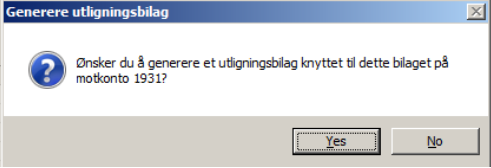
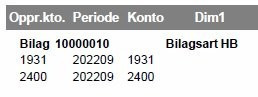
Ved sluttlagring bokføres to bilag. Først bokføres den manuelle fakturaen/kreditnotaen som du akkurat har laget. Etter at en serverprosess har kjørt, som kan ta fra null til tre minutter, genereres utligningsbilaget (selve innbetalingen) med en GL07-rapport. Dette er et hovedbokbilag (bilagsart HB). Henvisning til hvilket bilag som er utlignet ser du i tekstfeltet.
Utligningsbilaget
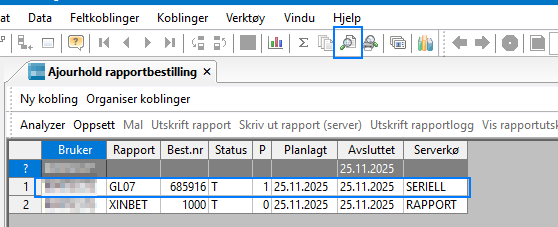
Hvis du trenger bilagsnummeret for utligningsbilaget, kan du finne dette under Ajourhold rapportbestilling. Det kan ta opptil fem minutter før rapporten kan hentes ved å dobbeltklikke på linjen (status må være T). Vi anbefaler at rapportutskriften fra GL07 åpnes og sjekkes for feilmeldinger. Ta kontakt med DFØ dersom rapporten inneholder feilmelding.
Opplæringsvideo
Her kan du se opplæringsvideoen om dette temaet: