
Denne brukerveiledningen beskriver hvordan du med rollen Avviste poster kan behandle faktura som havner i dette steget.
Se instruksjonsfilm for hvordan du med rollen Avviste poster kan behandle faktura. Behandling av avviste poster vises i steg 1 i filmen.
Faktura som havner i avviste poster er avvist fra attestant eller godkjenner.
Avviste poster finner du under Dine oppgaver.
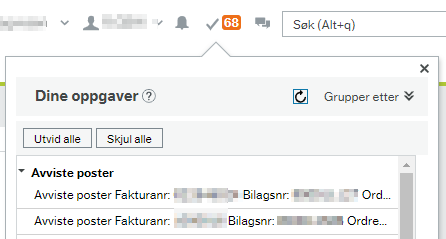
Se veiledningen Oppgave til behandling for tips til sortering og filtrering av oppgavelisten.
I avviste poster kan du gjøre nødvendige endringer i hodedata dersom noe er lest inn feil.
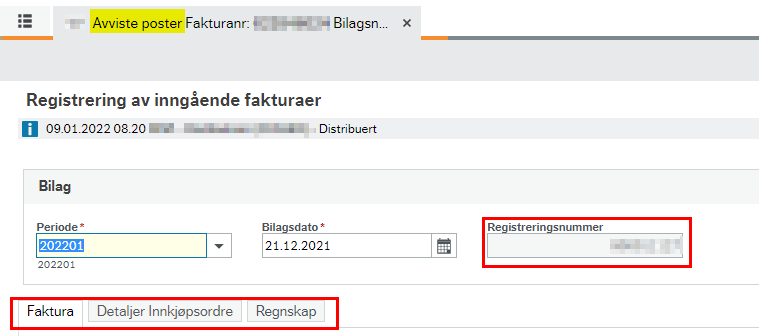
Fliken for Faktura viser hodedata på faktura, mens du under Regnskap finner konteringslinjene.
Vær oppmerksom på at attestanter eller godkjennere ikke har tilgang til å endre beløp på lagrede rader, eller slette konteringsrader. Disse blir derfor avvist til steget avviste poster. Endring av beløp på konteringsrader og sletting av rader gjøres i fliken for regnskap.
Arbeidsflytlogg
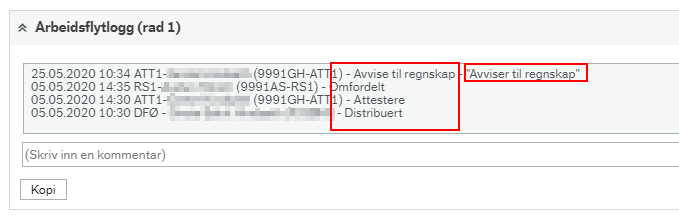
For å se kommentarer på hvorfor faktura er returnert til regnskap må du gå til fliken for Regnskap. Her finner du arbeidsflytloggen.
I flytloggen ser du først dato og klokkeslett for handlingen som er gjort, deretter brukeren og hvilken handling (attestere, avvis til regnskap og så videre). Til slutt finner du kommentaren som er lagt inn av brukeren i klammene.
Eksempelet under viser «Avvise til regnskap».
Legge til kommentar
Arbeidsflytkommentar
Du kan legge inn kommentarer på en faktura. Dette kan legges inn i arbeidsflytloggen. Kommentaren følger konteringsraden du står på, resten av flyten. Dersom du går til en av de andre fanene (for eksempel fanen Faktura) etter du har lagt inn en kommentar, vil denne kommentaren forsvinne. Kommentaren bør derfor legges på helt til slutt, rett før du lagrer oppgaven.
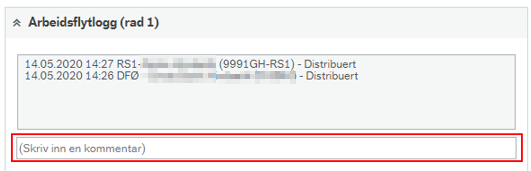
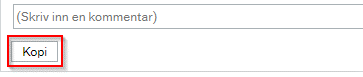
Dersom du ønsker at kommentaren skal legges til på alle radene, kan du trykke på kopi-knappen som ligger under kommentarfeltet.
Fakturakommentar
Fakturaadministrator har muligheten til å legge inn fakturakommentar i skjermbildet Registrering av inngående faktura ved å trykke på Kommentar som ligger sammen med handlingsalternativene nederst i skjermbildet:

Du kan legge inn kommentar både ved å hente opp faktura utenfor arbeidsflyt, og i trinnene som benytter Registrering av inngående faktura som skjermbilde.
Merk at dersom du oppretter en manuell faktura, må fakturaen lagres og få bilagsnummer, før du kan legge inn fakturakommentar.
Fakturakommentaren legger du inn i feltet Ny fakturakommentar, for så å tabulere ut av feltet og deretter trykke på Lagre:
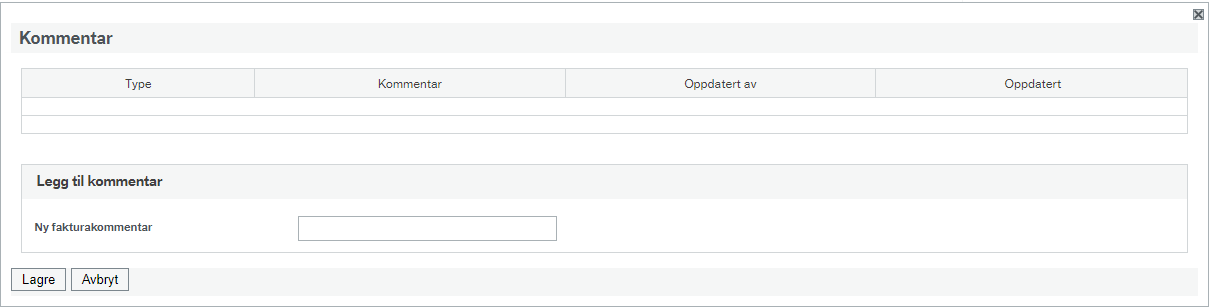
Det er ikke mulig å lagre uten å ha lagt inn kommentar, men det er mulig å lukke boksen ved å trykke på Avbryt eller benytte krysset opp til høyre.
Boksen for fakturakommentar viser kommentaren, hvilken bruker som har lagt inn kommentaren, og når kommentaren ble lagt inn.
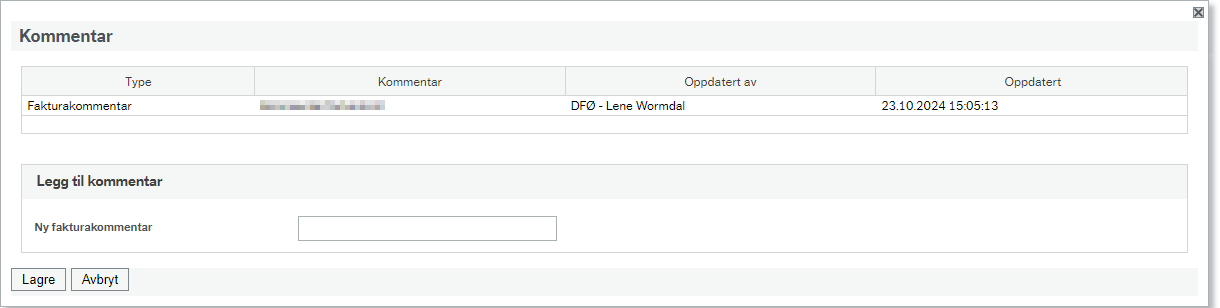
Det er ikke mulig å endre eller slette eksisterende kommentarer.
Når det er lagt inn en kommentar, vil boksen for kommentar som ligger sammen med handlingsalternativene oppdateres med antall kommentarer som er lagt inn.
Fakturabeskrivelse og betalingsmelding
I feltet “Fakturabeskrivelse” kan du legge inn en tekst som skal bokføres på reskontrolinjen (24*-linjen) i hovedboka og på reskontro.
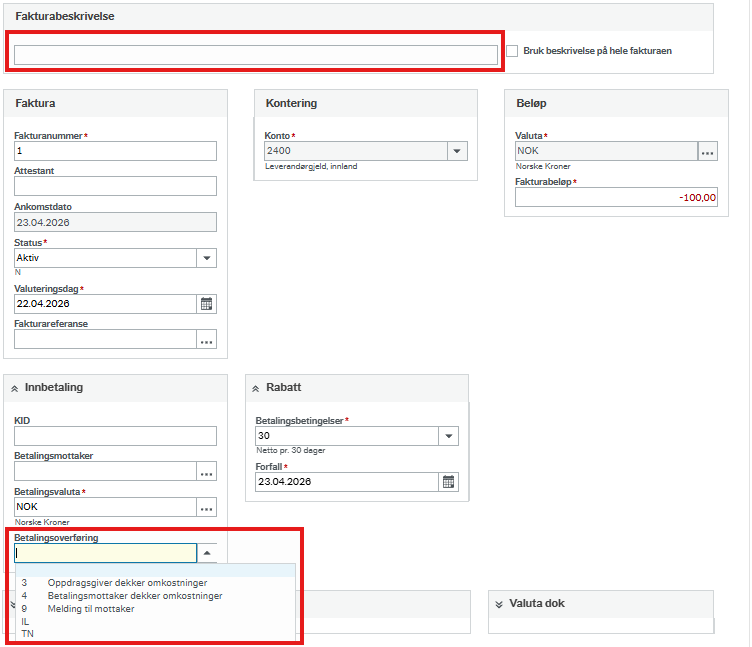
Dersom du går til feltet “Innbetaling” og velger feltet “Betalingsoverføring” kan du velge ulike koder.
- Ingen kode, betyr at kostnader deles, dette er ih Payment Service Directive 2.
- 3 Oppdragsgiver dekker omkostninger, betyr at avsender dekker kostnader.
- 4 Betalingsmottaker dekker omkostninger, betyr at mottaker dekker kostnader.
- 9 Melding til mottaker, vil gjøre at teksten i fakturabeskrivelsesfeltet sendes til mottaker ved innenlands remittering, det er en begrensning på 40 tegn i dette feltet. Det er ikke mulig å kombinere kode 9 og KID.
Remittering
| Fakturabeløp | Maks 15 tegn |
| Fakturanummer | Maks 15 tegn |
| Fakturabeskrivelse | Maks 40 tegn |
| KID | Maks 35 tegn |
| Betalingsoverføring | 9 |
| Fakturabeløp | Maks 15 tegn |
| Fakturanummer | Maks 15 tegn |
| Fakturabeskrivelse | Maks 40 tegn |
| KID | Ikke i bruk |
| Betalingsoverføring | Ikke i bruk |
Innenlands remittering tillater maks 1750 tegn til sammen, ved bunting av fakturaer med samme forfallsdato til samme leverandør.
Utenlands remittering bruker vanligvis ikke kode 9, betalingsmelding vil bestå av fakturanummer og fakturabeskrivelse. Utland tillater maks 140 tegn til sammen, ved bunting av fakturaer med samme forfallsdato til samme leverandør.
Spesialtegn på unngås
Vær oppmerksom på at spesialtegn som \ (backslash), ! (utropstegn), | (stople), ; (kolon), ~ (tilde), @ (alfakrøll), £ (pundtegn), $ (dollartegn), ´ (fnutt), ’ (apostrof), " (dobbel apostrof), > < (krokkodilletegn) kan gi avvisning av betalingsfil.
Enkelte asiatiske land krever at &-tegn skrives som «and». £ og $ bør i tekstfelt skrives som tekst i stedet for tegn.
Endre beløp og balansere bilag
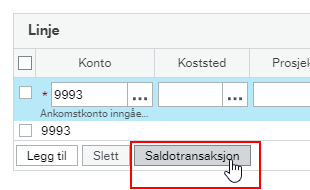
Dersom det legges til en konteringsrad og beløpene endres, kan du velge Saldotransaksjon for å balansere bilaget. Da vil beløpet på raden du står på (markert i blått), endres slik at faktura balanserer.
Send faktura på flyt
Når nødvendige korrigeringer er foretatt på faktura:
- Sjekk at korrekt mottaker ligger inne i feltet Attestant i Faktura -fliken
- Velg Lagre
- Faktura sendes til attestasjon til valgt bruker
Faktura sendes alltid ut til ny attestasjon etter behandling i avviste poster. Dersom noen av konteringradene skal sendes ut til en annen attestant enn det som er definert i faktura-fliken kan dette endres i fliken for regnskap:
- Trykk deg inn på ønsket konteringsrad
- Legg inn brukerreferanse i feltet for Attestant på raden
- Velg Lagre
Slette faktura
Det er ikke mulig å slette en faktura direkte herfra ettersom den åpnes som en oppgave.
Kontakt
- Kundesenter på nett
- regnskap [at] dfo.no (regnskap[at]dfo[dot]no)
- 40 76 71 57