
På denne siden finer du informasjon om hvordan du går frem for å registrere:
• Tilsetting av ansatte og eksterne
• Gjeninntredelse av ansatte og eksterne
• Skifte mellom ansatt / ekstern (og motsatt)
Det er ikke mulig å tilsette eller gjeninntre en person med dato før 01.05.2025.
Kontakt DFØ via Kundesenter på nett i slike tilfeller.
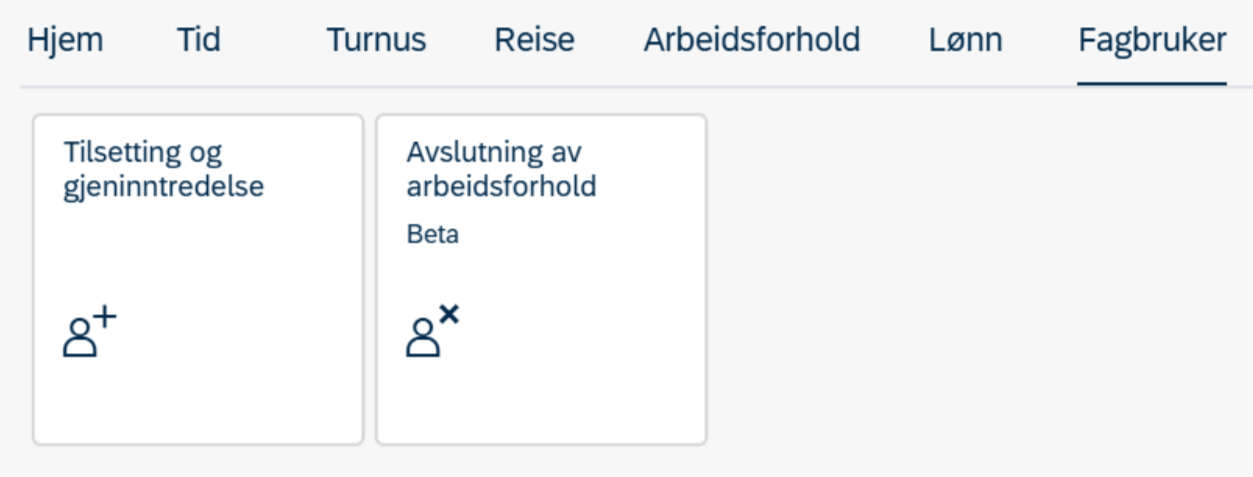
Tilsetting og gjeninntredelse finner du under fanen Fagbruker i selvbetjeningsportalen.
Skjemaet genererer lønn og går derfor i arbeidsflyt til godkjenner 2 / leder før oppdatering i lønnssystemet.
Lønn utbetales ved første lønnskjøring etter at skjemaet er godkjent av godkjenner 2 og postert i lønnssystemet. Dette forutsetter at tilsettings- eller gjeninntredelsesdatoen er innenfor samme lønnsavregningsperiode. Skjema som registreres i kontrollperioden går direkte inn i kjernesystemet og får ikke automatisk ventestatus, slik som andre skjema.
Vær oppmerksom på dette dersom tilsetting/gjeninntredelse er midt i måneden og du har tenkt at lønn først skal utbetales etter den ansatte har startet i sitt arbeidsforhold.
Den ansatte eller eksterne får status "aktiv" i lønnssystemet fra tilsettings- eller gjeninntredelsesdatoen som er oppgitt i skjemaet. Samme dag som fristen for bonuskjøring, hentes skattekortinformasjon automatisk fra kl. 14:30. Hvis tilsettingen skjer etter dette tidspunktet, kan det føre til 50 % skatt på første bonusutbetaling. Dersom dette oppdages i kontrollperioden, kan dere kontakte DFØ for å hente skattekort manuelt.
NB! Du kan ikke opprette nytt skjema hvis det allerede finnes en fremtidig tilsettings- eller gjeninntredelsessaksgang i IT0000 Saksbehandling. Hvis personen allerede er aktiv i lønnssystemet, bør du vurdere om e-skjemaet YHR_STILLINGSENDRING er mer relevant for endringen.
Lag nytt skjema
Opprett et nytt skjema ved å trykke på +Lag ny nederst til venstre.
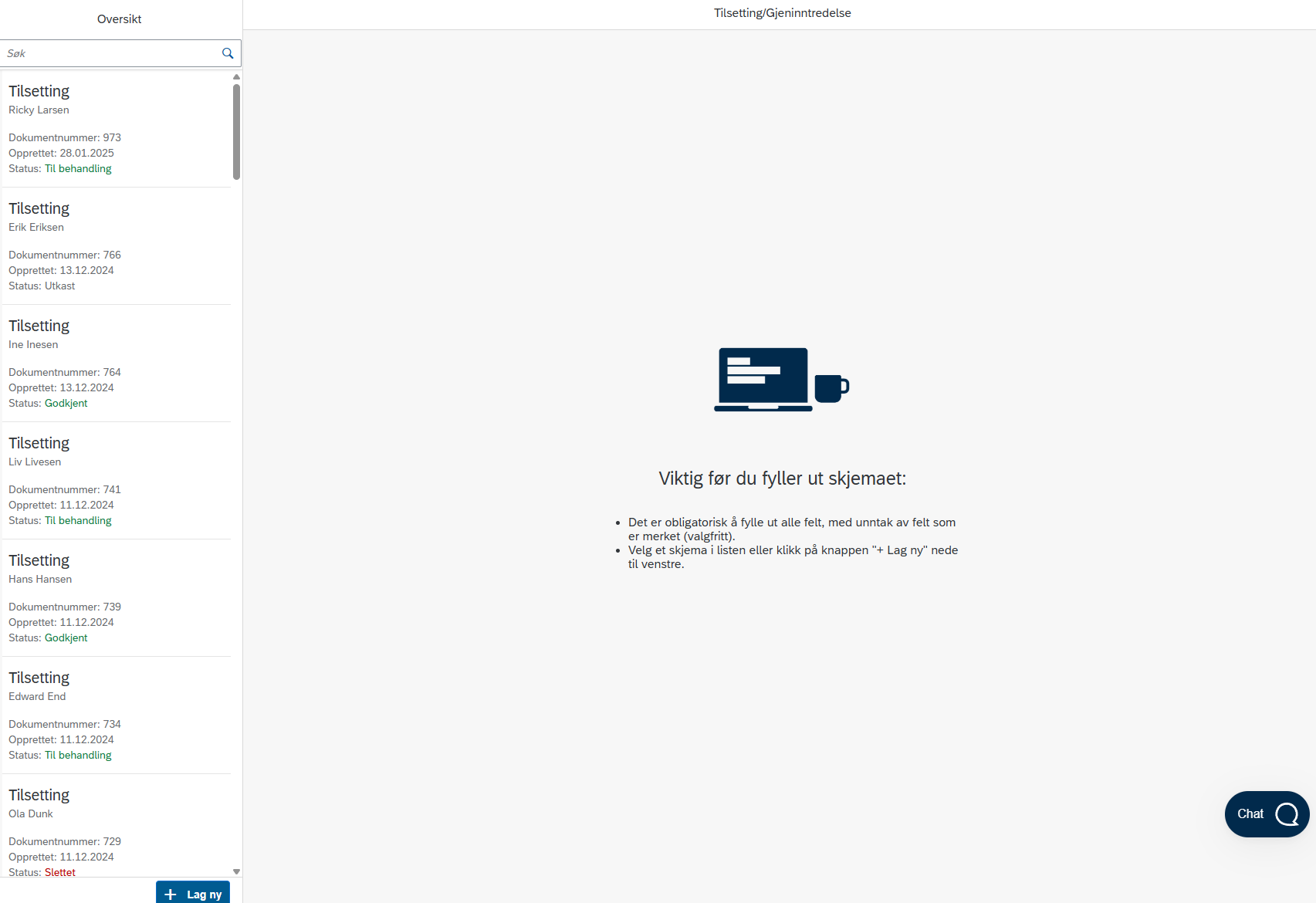
Skjema lagres automatisk som utkast under registrering, og vises i venstre kolonne.
I Oversikt på venstre side finner du liste over tilsetting og gjeninntredelsesskjema som du tidligere har opprettet som fagbruker.
Et skjema kan ha status:
- Utkast
- Til behandling
- Godkjent
- Slettet
Du kan ikke velge en stilling som allerede er reservert i et påbegynt skjema. Hvis du velger Slett, slettes også den tilknyttede stillingen. Vær konsekvent: fullfør eller slett skjema du har startet.
Bruk gjerne rapporten YWF_VIS_SKJEMA for oversikt over sendte og godkjente skjema. Nytt navn på skjema er nå EF004 Tilsetting og gjeninntredelse.
Trinn 1 – Søk på ansatt
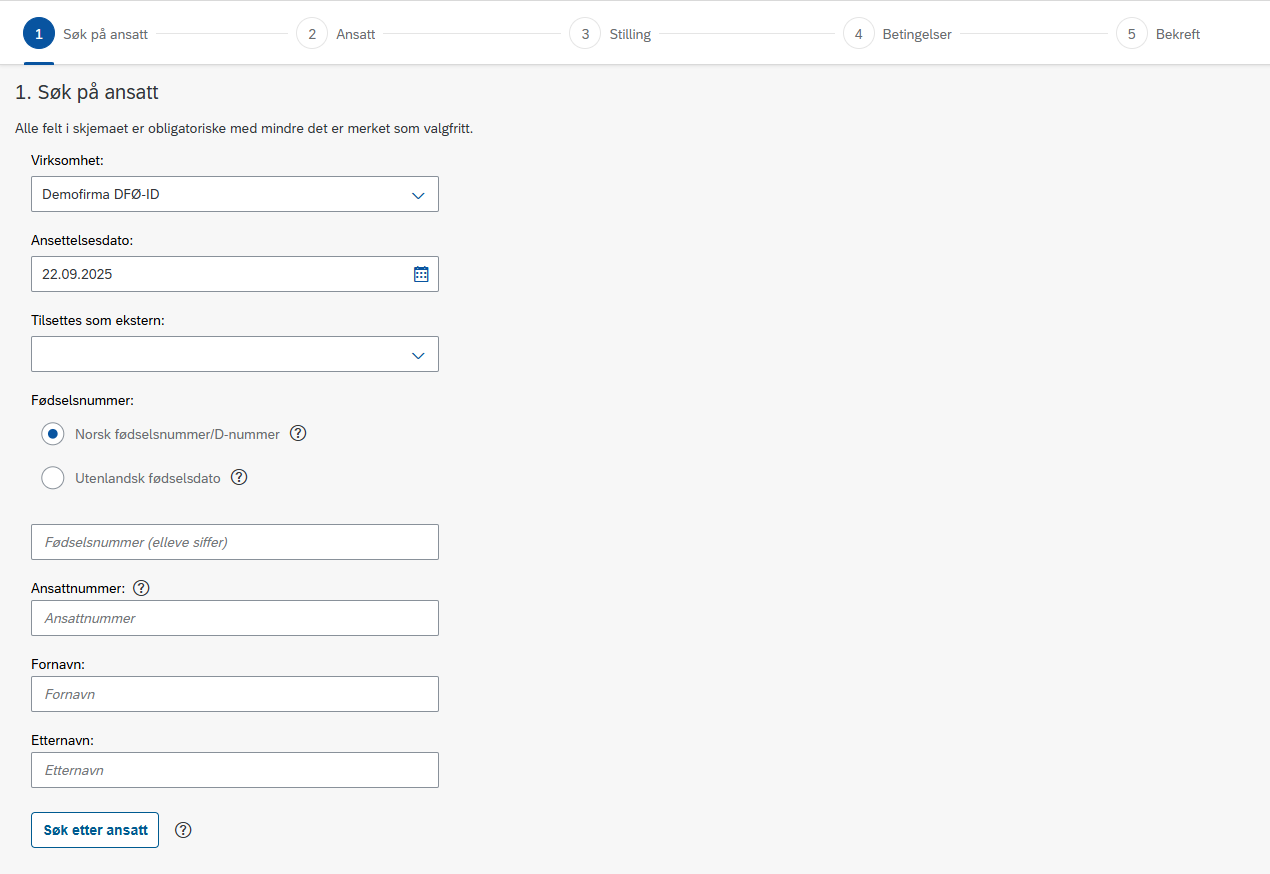
Virksomhetsfeltet er forhåndsutfylt med den virksomheten fagbrukeren har tilgang til. Hvis fagbrukeren har tilgang til flere virksomheter, kan ønsket virksomhet velges fra nedtrekksmenyen.
Ansettelsesdatoen settes automatisk til dagens dato, men kan endres ved behov.
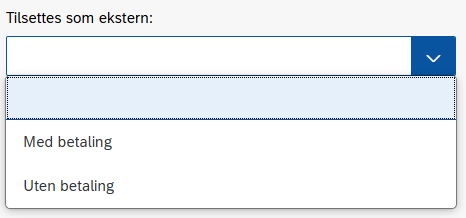
Dersom skjema gjelder ekstern, må fagbruker velge med eller uten utbetaling i nedtrekksmenyen Tilsettes som ekstern.
Dersom personen som registreres ikke har norsk fødselsnummer eller d-nummer, huker du av for Utenlandsk fødselsdato. Fyll inn gyldig identifikasjonsnummer fra personens hjemland passnummer, social security number, tax ID eller VAT ID. Husk å legge inn den ansattes nasjonalitet i feltet i trinn 2, ellers vil ikke post i IT0185 Internasjonal ID opprettes i SAP.
Dersom du vet ansattnummeret til personen, oppgir du dette i feltet Ansattnummer. Benyttes ved gjeninntredelse.
Feltene fornavn og etternavn fylles ut.
For å søke etter ansatt må en av feltene for fødselsnummer, navn og/eller ansattnummer, sammen med ansettelsesdato fylles ut.
Klikk på Søk etter ansatt for å gå videre.
Da vil du få opp en pop-up, dersom personen ikke finnes i lønnssystemet blir dette en tilsetting. Trykk da på Ny ansatt for å fortsette registreringen.
Dersom lønnssystemet finner personen, og den er inaktiv på ansettelsesdato, blir det en gjeninntredelse.
Dersom lønnssystemet viser personen som aktiv, men som ekstern blir dette et skifte mellom ekstern til ansatt, og omvendt.
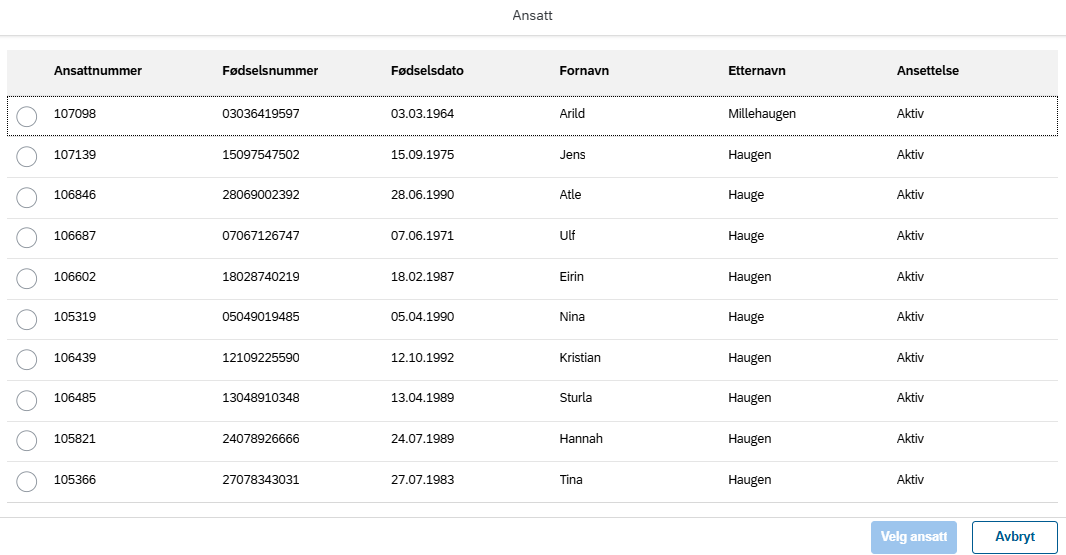
Treff på ansatt kommer opp i en egen pop up, der du klikker på linjen til den aktive ansatte for å gå videre.
Trinn 2 – Ansatt
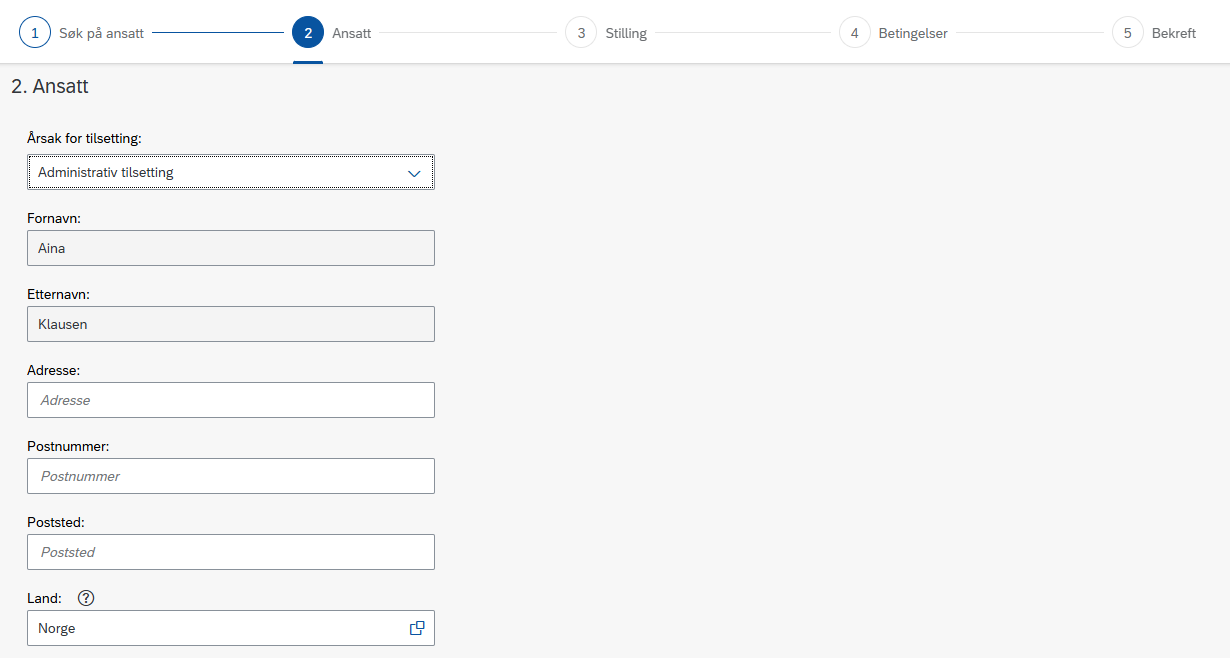
Feltene i trinn 2 vil forhåndsutfylles med eksisterende data dersom det er en gjeninntredelse.
Hvilken årsak som viser i feltet for Årsak for tilsetting bestemmes av om det er en tilsetting, gjeninntredelse eller skifte mellom ansatt og ekstern.
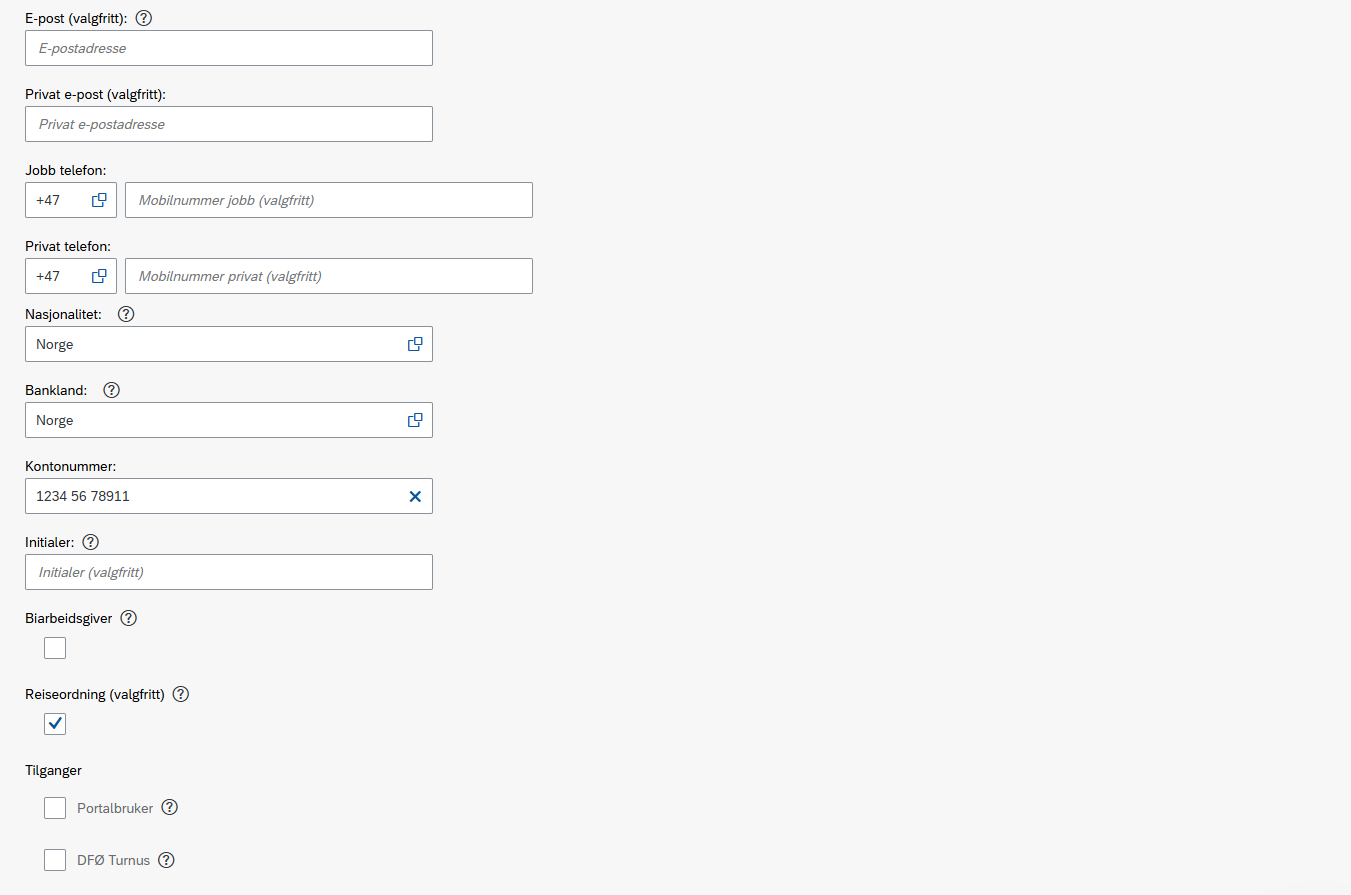
Feltet E‑post (valgfritt) må fylles ut dersom det skal opprettes portalbruker.
Nasjonalitet er forhåndsvalgt som Norge, men kan endres ved behov.
Dersom Utenlandsk fødselsdato er valgt i trinn 1, må nasjonalitet endres til annet land enn Norge.
Dersom bankland ikke er Norge, vil det dukke opp felter for utfylling av bankkode, banknavn, bankadresse, SWIFT/BIC og IBAN. Her er det viktig at riktig bankkode oppgis.
Les mer i DFØ brukerdokumentasjon:
Ved en gjeninntredelse skal initialer gjenbrukes. Dette feltet må ikke endres. Du vil få varsel dersom du forsøker å opprette initialer som allerede er i bruk. Feltet er ikke obligatorisk, da noen kunder benytter et eksternt system til å få generert initialer og e-postadresse.
Huk av for biarbeidsgiver, dersom skattekorttype skal settes til bi-arbeidsgiver. Kan gjelde timelønnede eller andre former for midlertidige tilsettinger.
Reiseordning angir at personen kan få refundert reise- og utgiftsrefusjon.
Portalbruker er automatisk huket av. Denne gir tilgang til selvbetjeningsløsningene. For at portalbruker skal opprettes automatisk, må både initialer og e-postadresse være registrert. Hvis den ansatte ikke skal ha portaltilgang, må avhukingen fjernes.
Trinn 3 – Stilling
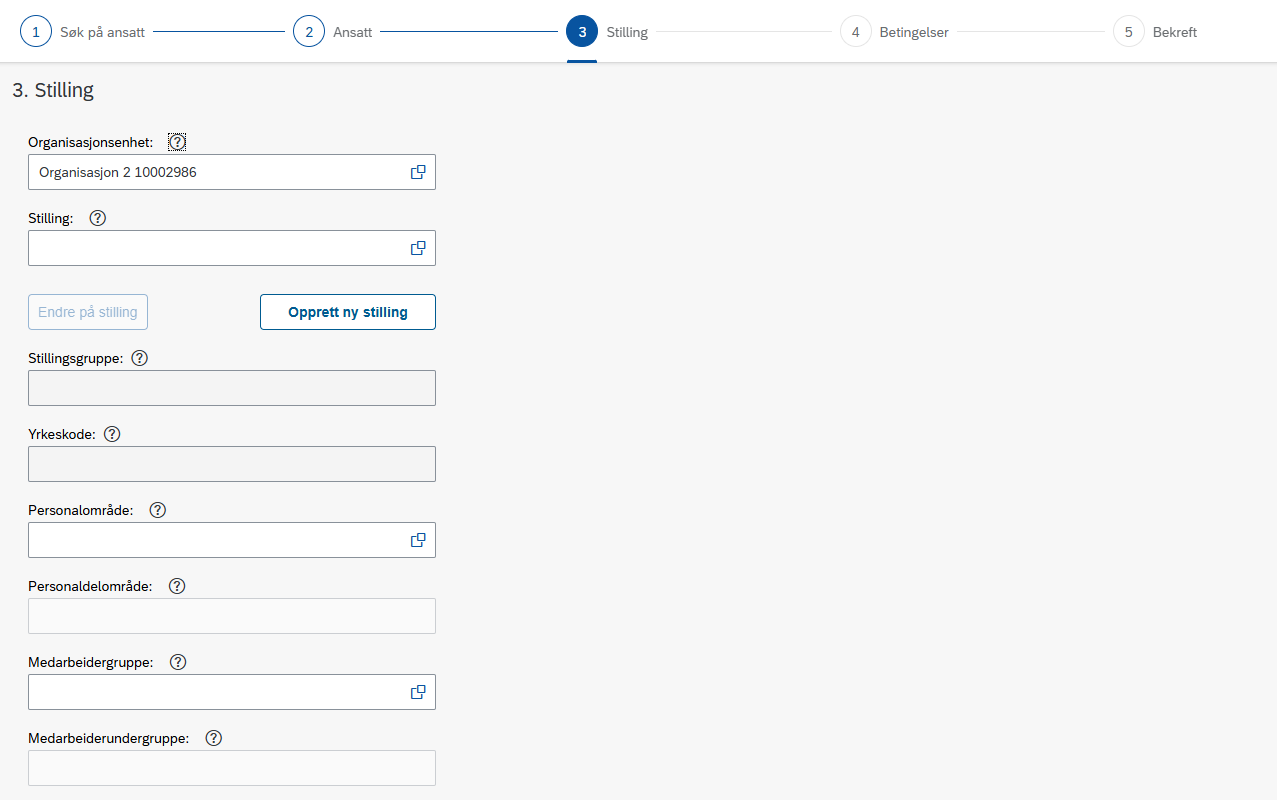
Velg aktuell organisasjonsenhet som den ansatte skal tilsettes i. Feltet organisasjonsenhet vil være forhåndsutfylt med den øverste organisasjonsenheten du har tilgang til, dette gjelder også ved gjeninntredelse. Husk å endre dersom denne organisasjonsenheten ikke er korrekt.
Basert på hvilken organisasjonsenhet du har valgt, vil du få opp stillinger i denne organisasjonsenheten. Listen over stillinger viser stillingsid, betegnelse og hvor mange som er ansatt i stillingen. Huk av Vis kun ledige stillinger for å få oversikten over ledige stillinger.
Det er dessverre ikke mulig å legge inn stillingsnummeret direkte i feltet. Bruk listeikonet.

Vær oppmerksom på at det kun skal være én ansatt i hver stilling. Hvis en person innehar stillingen fra før, kan du derfor ikke velge denne. Da må du velge en annen eller opprette ny stilling. Unntaket er for eksterne stillinger. Da kan flere eksterne ha samme stilling.
For ekstern uten oppdrag, kreves ingen yrkeskode. Her kan stillingen hete ekstern u/oppdrag. For eksterne med oppdrag kreves det yrkeskoder.
For opprettelse av ny stilling, trykk på knappen Opprett ny stilling.
Da åpnes en pop up med feltene stillingsbetegnelse kort, stillingsbetegnelse lang, stillingsgruppe og yrkeskode som du kan fylle ut.
For å endre på en eksisterende stilling må du først velge organisasjonsenhet og stilling. Når du velger Endre på stilling, åpnes et pop up-vindu med forhåndsutfylte felter basert på den aktuelle stillingen. Feltene stillingsbetegnelse kort/lang, yrkeskode og stillingsgruppe kan endres. Dersom du endrer stillingsgruppe, må yrkeskode sjekkes. Det skal ikke være mulig å endre stilling som allerede er besatt. Knappen Endre på stilling vil da ikke være mulig å trykke på.
Stillingsgruppe og yrkeskode utledes av opprettet / valgt stilling og er ikke mulig å endre.
Personal- og personaldelområde utledes fra organisasjonsenheten så langt det er mulig. Feltene er forhåndsutfylt, men fagbruker har mulighet for å korrigere dersom det er flere å velge mellom.
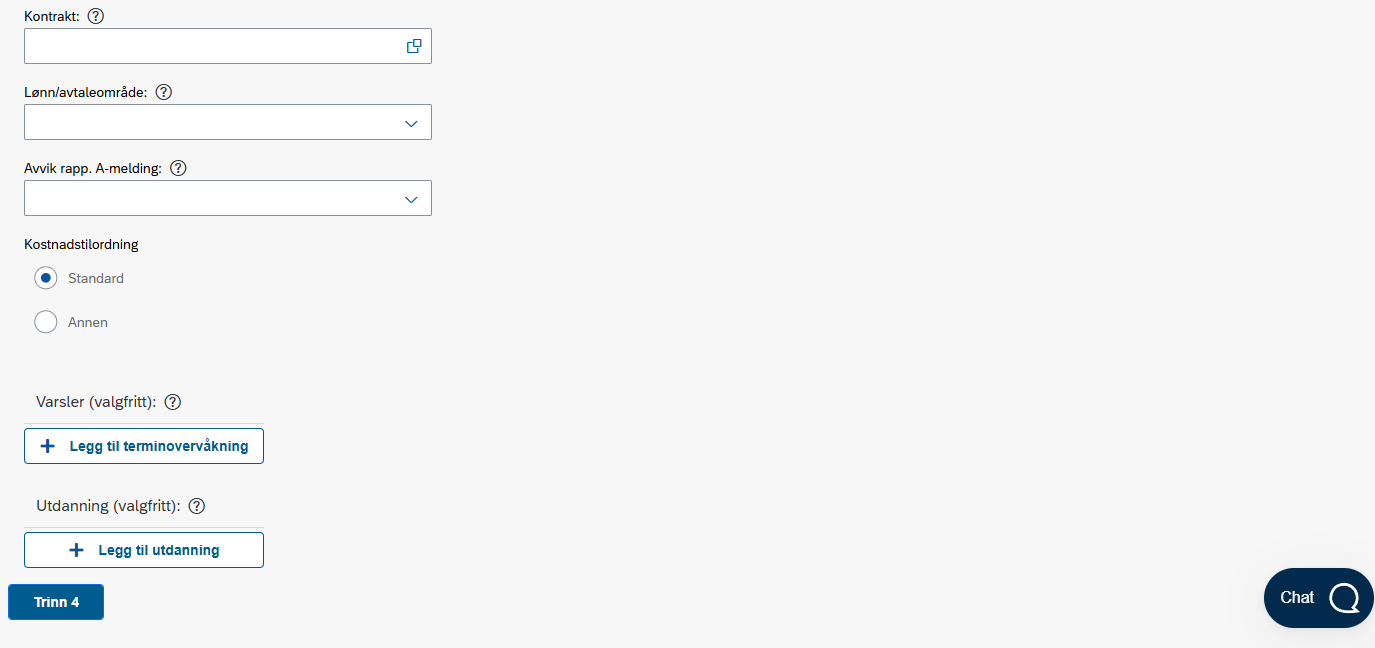
Medarbeidergruppe og medarbeiderundergruppe: for mer informasjon om hvilken medarbeidergruppe eller medarbeiderundergruppe du skal velge, se DFØ brukerdokumentasjon:
7 Tiltak / 40 Arbeidsmarkedstiltak: Ved valg av denne kombinasjonen vil ansatt automatisk få lønnart 1024/107K lønn arbeidsmarkedstiltak uten pensjon. Dersom ansatt skal ha annen lønnart må dette manuelt endres. Kunder på grunntjeneste sender sak til DFØ via kundesenter på nett. Basiskunder endrer selv i SAP.
Midlertidig sluttdato (varsel) må registreres på midlertidige stillinger. Det opprettes automatisk en post i IT0019 Terminovervåking med termintypen Fratredelsesdato. Dette feltet fremkommer ved valg av følgende medarbeidergrupper:
- Åremålsansatte
- Midlertidig/engasjerte tjenestemenn
- Ekstrahjelp
- Vikarer
- Avvikende midlertidig ansatte
- Vikar sjøfolk
- Avvikende vikarer
Kontrakt benyttes til å registrere informasjon om kontraktsforhold eller midlertidig hjemmel i henhold til gjeldende lovverk.
Tilknyttet hovedsammenslutning har følgende alternativer som posteres i IT9008:
- Akademiker
- Unio
- LO
- YS
- Annet
Avvikende rapportering A -melding gjelder ansatte som får lønnen sin dekket utenom statsbudsjettet.
Du kan registrere annen kostnadstilordning for den ansatte enn det som følger organisasjonsenheten, både på lønn og reise.
Trykk på + Fordel på flere for å endre. Dette kan deles inn i prosentfordeling. Summen av prosentfordelingen skal alltid være 100 % på lønn, og 100 % på reise. Dette posteres i IT0027 Kostnadsfordeling i SAP.
Trykk på + Legg til terminovervåkning for å opprette diverse varsler på den ansatte. Disse varslene opprettes i IT0019 - Terminovervåkning.
Trykk på + Legg til utdanning for å registrere utdanning på den ansatte. Dette opprettes i IT0022 – Utdanning.
Trykk på Trinn 4 for å gå til Betingelser.
Trinn 4 – Betingelser
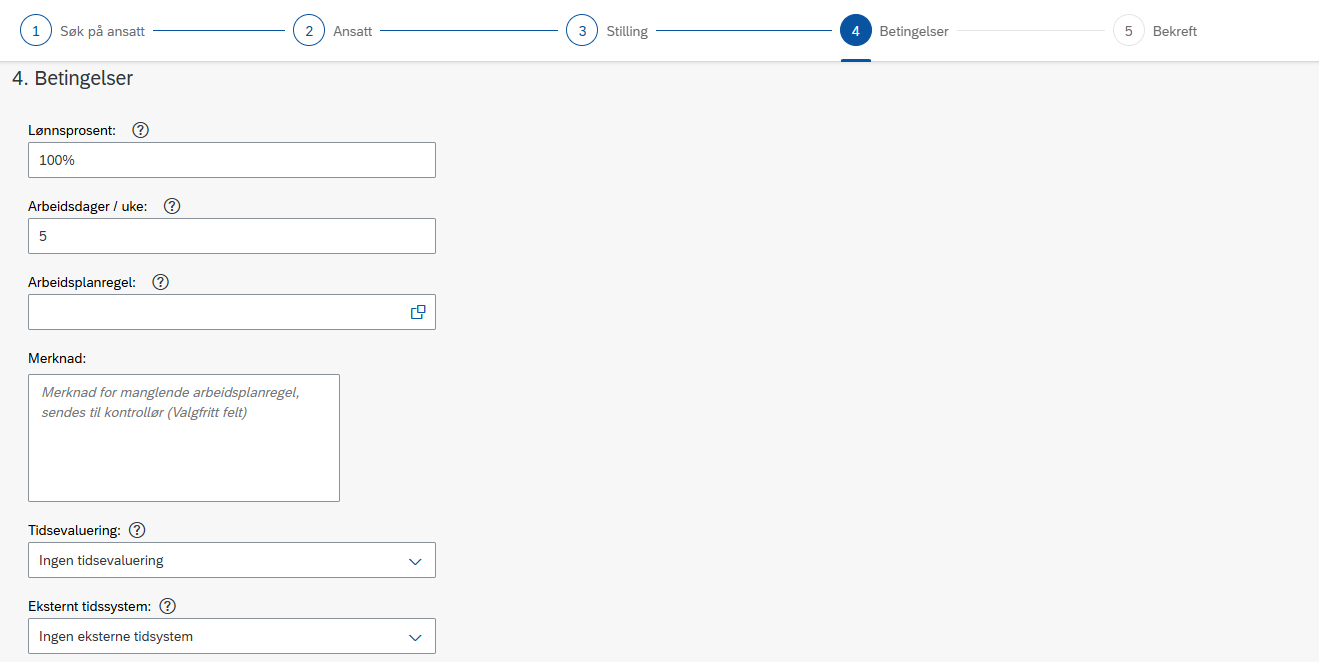
Lønnsprosent: Her oppgir du hvilken avlønningsprosent den ansatte skal ha. Arbeider den ansatte for eksempel 70 %, skal du oppgi 70 her.
Arbeidsdager / uke: Her oppgir du hvor mange arbeidsdager per uke den ansatte skal arbeide.
Arbeidsplanregel: Her registrerer du hvordan arbeidstiden til den ansatte skal være. Utvalget av arbeidsplanregler blir redusert som følge av oppgitt antall arbeidsdager per uke. Hvis du for eksempel har valgt at den ansatte skal arbeide 4 dager i uken, vil systemet foreslå 80 % arbeidsplaner. Hvis du har valgt at den ansatte skal arbeide 70 %, og 4 dager i uken vil det fortsatt bli foreslått 80 % arbeidsplaner. Men når du har valgt en 80 % arbeidsplan i kombinasjon med lønnsprosent 70, vil systemet automatisk beregne korrekt deltidsprosent i IT0007 - Planlagt Arbeidstid.
I merknadsfeltet, kan du beskrive hvordan arbeidstiden skal være, for eksempel faste fridager, sommertid, start av ny arbeidsplan i partallsuke eller oddetallsuke, mv. Dersom merknadsfelt benyttes, går skjemaet via DFØ for kontroll av arbeidsplan, før det posteres. (for grunntjenestekunder)
Den ansatte må være merket med Status for tidadministrasjon for at personen skal bli tidevaluert. Default verdi er Ingen tidsevaluering. Det finnes 4 gyldige koder:
- Ingen tidsevaluering
- Tidsevaluering - faktisk (positiv tidevaluering)
- Tidevaluering for kvoter
- Negativ tidevaluering (Avvik)
Eksternt tidssystem benyttes for de som bruker det. Som standard er feltet satt til Ingen eksterne tidsystem. Det er ikke mulig å kombinere positiv eller negativ tidsevaluering med eksternt tidssystem.
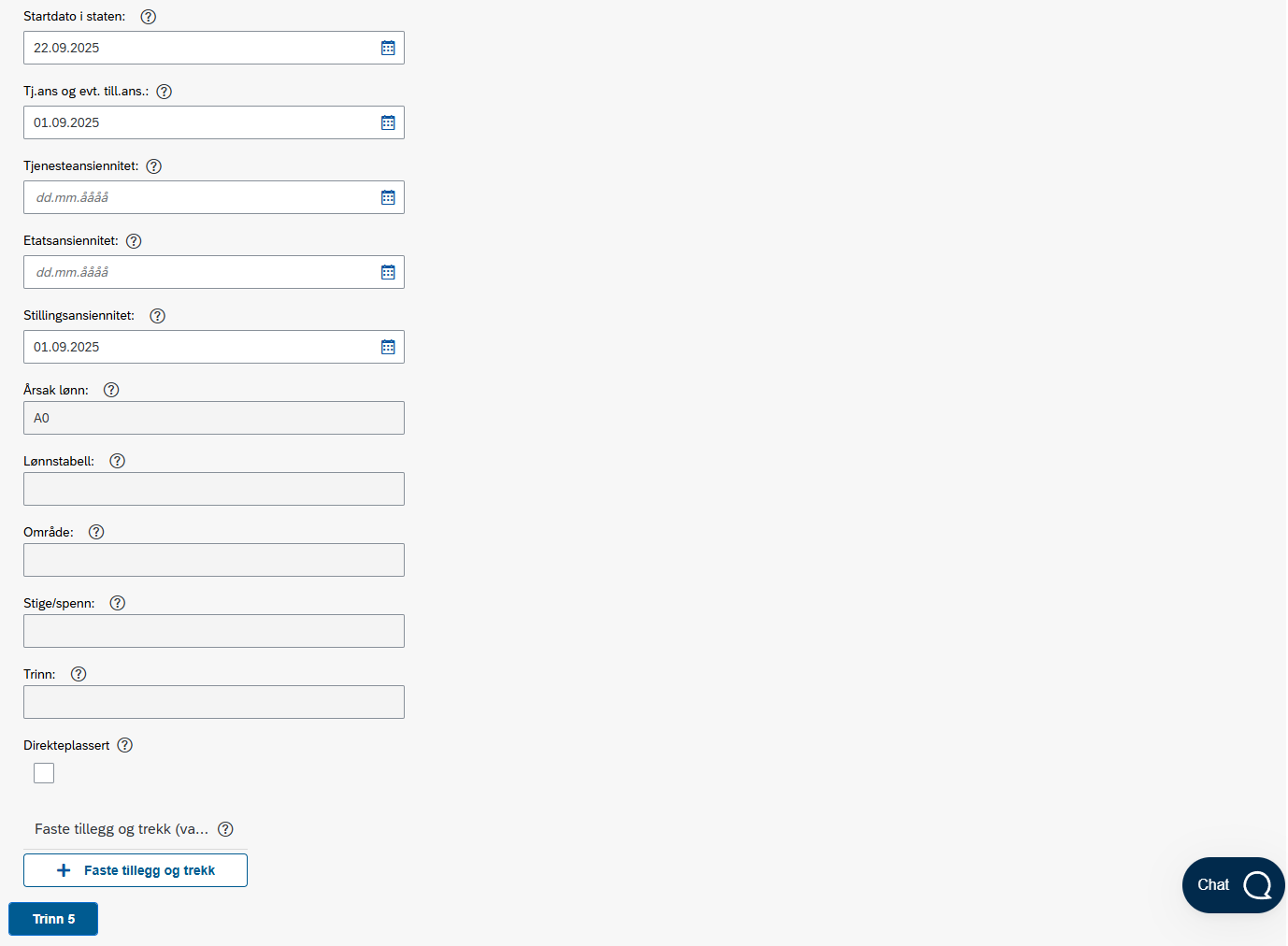
Det er flere datotyper tilgjengelig, men kun startdato i staten, tjeneste- og eventuelt tilleggssansiennitet og stillingsansiennitet er obligatoriske. Stillingsansiennitet og tjeneste- og eventuelt tilleggsansiennitet blir satt til den 1. i måneden.
Årsak for lønn blir postert i IT0008.
Feltene som gjelder lønn fylles automatisk basert på valgt stillingskode.
Det er mulig å direkteplassere ansatte. Dersom den ansatte har en stillingskode som er på stige, vil det vise en boks for direkteplassering i skjema. Dersom det hukes av for direkteplassert, vil verdien automatisk oppdateres i skjema til Kort_DP/Lang_DP og trinn DP. Dersom avhukingen for direkteplassert fjernes, må du manuelt endre verdiene.
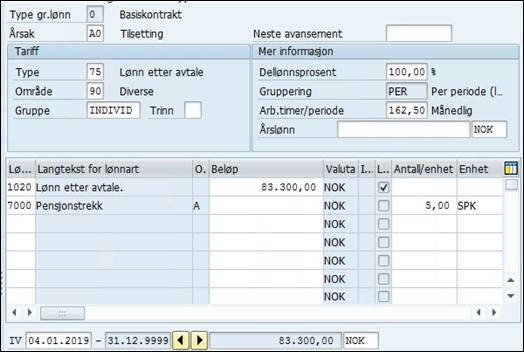
For medarbeiderundergruppe 09 vil du få opp et felt med Lønn etter avtale. I dette feltet skal brutto månedslønn registreres. Det skal ikke trekkes for OU fond.
Resultatet vil bli slik i infotype 0008:
For lærlinger og lærekandidater med stillingskode 1362/1446 på individuell avlønning må lønnen regnes ut manuelt og registreres som bruttolønn per måned minus OU-fond (legges inn i feltet for Årslønn). Dette gjelder de på tariffgruppe IND_L_00 til IND_L_99 og INDIVID.
Trykk på + Faste tillegg og trekk for å legge til lønnarter som den ansatte skal ha ved tilsetting og gjeninntredelse. Ta kontakt med DFØ via kundesenter på nett dersom du ønsker flere lønnarter tilgjengelig i listen.
Trinn 5 – Bekreft
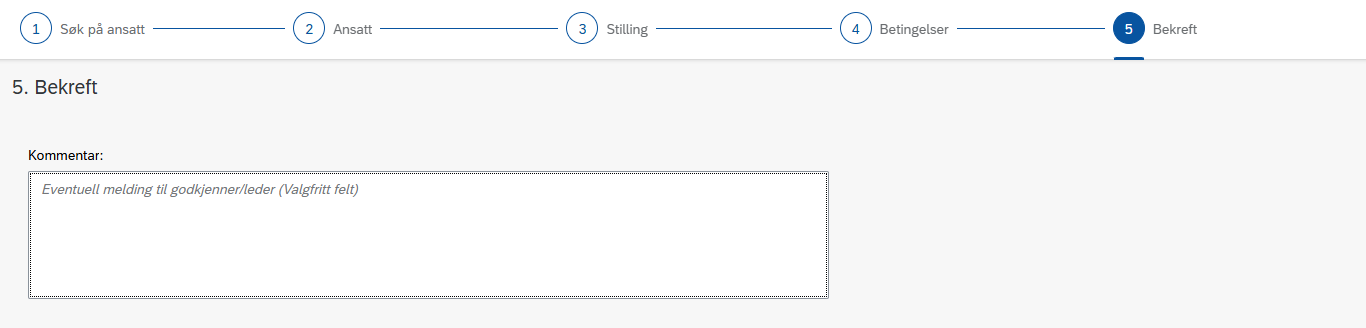
Her kan du legge inn en kommentar til godkjenner / leder. Dette feltet er valgfritt. Tekst i dette feltet trigger ikke automatisk en videresending til DFØ for videre behandling. Dersom alt annet er i orden, posteres skjema uten at kundeveileder hos DFØ er involvert.
Eventuelle feilmeldinger vil bli vist underveis i hvert trinn, slik du kan gjøre endringer og gå videre til neste trinn. Trykk Send til godkjenning for å sende skjema videre til leder / godkjenner 2.

Status på skjema kan ses i listen til venstre.
Du kan laste opp en PDF fil ved å trykke på knappen Last ned PDF.
Tilsetting og gjeninntredelse av eksterne med / uten utbetaling
Dersom skjema gjelder eksterne, er det viktig å velge ekstern med eller uten betaling i nedtrekksmenyen Tilsettes som ekstern? i første trinn Søk på ansatt.
Trinn 4 Betingelser vises ikke dersom skjema gjelder eksterne med eller uten utbetaling.
Arbeidsplanregel: for eksterne opprettes automatisk arbeidsplan Null.
Tilsetting eller gjeninntredelse av eksterne går direkte til postering i lønnssystemet etter at fagbruker har trykket Send til godkjenning.
Ansattnummer blir først generert når skjemaet er ferdig postert. Søk på navn i PA20, eller søk opp sekvensnummeret i YWF_VIS_SKJEMA for å finne ansattnummeret når skjemaet har fått status Ferdig.
Gjeninntredelse av ekstern uten utbetaling på andre datoer enn den første i måneden, vil få rød feilmelding: Gjeninntredelse av ekstern uten utbetaling er bare mulig per den 01. i måneden. Opprett sak til DFØ i kundesenter på nett.
Skifte mellom ekstern og ansatt
Skjema kan også vedlikeholde skifte mellom ekstern/ansatt og motsatt. Søk på fødselsnummer eller ansattnummer og registrer dato for skiftet i ansettelsesdato. Klikk på søk etter ansatt. Treff på ansatt kommer opp i en egen boks, der du klikker på linjen til den aktive ansatte. Deretter trykker du på velg ansatt.
Etter å ha valgt den ansatte, hentes persondata og trinn 2 Ansatt vil være delvis utfylt. Du kan oppdatere feltene som er hentet fra lønnssystemet. Initialer skal ikke endres. Resten av feltene fylles ut som vanlig.
Ved skifte fra ansatt til ekstern uten utbetaling på andre datoer enn den første i måneden vil en få rød feilmelding: Skifte fra ansatt til ekstern er bare mulig per den 01. i måneden. Opprett sak til DFØ i kundesenter på nett.
Rapport
Rapporten i transaksjonskode YWF_VIS_SKJEMA og skjematype EF004 Tilsetting og gjeninntredelse kan brukes for å se status på skjema, vise innhold i skjema og vise logg.
Kolonne for ansattnummer vil oppdateres når skjema er postert. Ved gjeninntredelse vil ansattnummer vise umiddelbart.
Kjente feil i skjemaet
Kontakt
- Kundesenter på nett
- lonn [at] dfo.no (lonn[at]dfo[dot]no)
- 40 63 40 21