
Tilgangsportalen er en tjeneste hvor virksomhetene selv kan administrere tilganger for egne ansatte. For lønn er det mulig å tildele tilganger til Kundesenter på nett og til DFØ Lønnsforhandlinger. Man kan også tildele rollene fullmakt og autorisert bestiller, samt vedlikeholde kontaktpersoner.
Innlogging og roller
For brukere med rollen Tilgangsadministrator vil Tilgangsportalen ligge som en egen applikasjon i DFØ-ID.
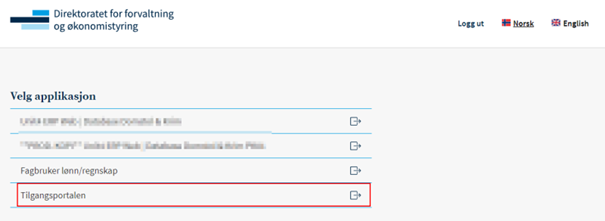
Med Tilgangsportalen kan du tildele og vedlikeholde kontaktpersoner selv. I tillegg kan du tildele rollen Tilgangsadministrator til andre i din virksomhet som skal ha tilgang til Tilgangsportalen. Tilgangsadministrator vil dermed få tilgang til å tildele fullmakt og rollen autorisert bestiller, samt endre kontaktpersoner. DFØ vil kunne bistå med veiledning, men det er kundens ansvar for at tilganger som bestilles i Tilgangsportalen er korrekte og nødvendige.
Her kan du bestille, endre og slette tilganger til den enkelte brukeren. Du får en oversikt over hvilke tilganger hver bruker har, og du kan søke i tidligere utførte bestillinger. På lik linje med øvrige systemer kan man ikke endre på sin egen tilgang og det er derfor lagt inn en sperre for dette i Tilgangsportalen.
Du kan også tildele hvem som skal ha tilgang til Kundesenter på nett og hvem som skal ha tilgang til virksomhetens saker i Kundesenter på nett. På min side i KPN vil du se en oversikt over hvem som har de ulike rollene for lønn/regnskap og hvem som har fullmakt eller er autorisert bestiller.
Oversikt over roller med forklaring
| CRM Alle saker lønn | Gir tilgang til Kundesenter på nett med tilgang til å melde inn egne saker på lønn og regnskap. Gir og tilgang til alle andre saker registrert på lønn. |
| CRM Leder for HR | Denne personen er leder for HR. |
| CRM Leder for lønn | Denne personen er leder for lønn. |
| CRM Autorisert bestiller lønn | Gir tilgang til Kundesenter på nett med tilgang til å melde inn egne saker på lønn og regnskap. Gir og tilgang til alle andre saker registrert på lønn og mulighet til å bestille tilganger. |
| CRM Fellesadresse Lønn | Dette er fellesadressen for lønn hos kunden. Her kan man kun registrere en person og ikke en felles e-post. Ønsker man å registrere felles e-post, ta kontakt med [email protected] |
| CRM Fullmakt til å sende inn lønnsblanketter | En fullmakt gir fagbrukere muligheten til å sende inn bilag som medfører en økonomisk forpliktelse, uten signatur. |
| CRM Kontaktperson arbeidsflyt for lønn | Denne personen er kontaktperson for arbeidsflyt for lønn. |
| CRM Personvernansvarlig | Denne personen er personvernansvarlig. |
| CRM Kontaktperson DFØ HR | Denne personen er kontaktperson for DFØ HR. |
| CRM Kontaktperson DFØ lønnsforhandlinger | Denne personen er kontaktperson for DFØ lønnsforhandlinger. |
| CRM Kontaktperson DFØ turnus | Denne personen er kontaktperson for DFØ Turnus (tidligere GAT) |
| CRM Kontaktperson lønn | Denne personen er kontaktperson for lønn. |
| CRM Kontaktperson NAV | Denne personen er kontaktperson for NAV. |
| CRM Kontaktperson reise | Denne personen er kontaktperson for reise. |
| CRM Kontaktperson tid ferie og fravær | Denne personen er kontaktperson for tid, ferie og fravær. |
| CRM Kundesenter på nett | Gir tilgang til Kundesenter på nett med tilgang til å melde inn egne saker på lønn og regnskap. |
| CRM Tilgangsadministrator | Gir tilgang til Tilgangsportalen med mulighet til å bestille alle roller på alle brukere som virksomheten administrerer i Tilgangsportalen. Rollen må bestilles av autorisert bestiller i virksomheten og det er DFØ som tildeler denne rollen. For å bestille rollen sender autorisert bestiller en sak i KPN. |
| CRM Kontaktperson teknisk | Angir bruker som kontaktperson teknisk. Må kombineres med CRM Kundesenter på nett rollen for å få tilgang til å melde inn saker. |
| CRM Kontraktsansvarlig | Denne personen er kontraktsansvarlig. |
| CRM Kontaktperson kontrakt (ToA) | Denne personen er kontaktperson for kontrakt (ToA). |
| CRM Kontaktperson tidstyring | Angir bruker som kontaktperson tidstyring. Må kombineres med CRM Kundesenter på nett rollen for å få tilgang til å melde inn saker. |
| CRM Alle saker regnskap | Gir tilgang til Kundesenter på nett med tilgang til å melde inn egne saker på lønn og regnskap. Gir og tilgang til alle andre saker registrert på regnskap. |
| CRM Autorisert bestiller budsjett | Gir tilgang til Kundesenter på nett med tilgang til å melde inn egne saker på lønn og regnskap. Gir tilgang som Autorisert bestiller budsjett. |
| CRM Kontaktperson budsjett | Angir bruker som kontaktperson budsjett. Må kombineres med CRM Kundesenter på nett rollen for å få tilgang til å melde inn saker. |
| CRM Kontaktperson CTM | Angir bruker som kontaktperson CTM (KGV/KAV). Må kombineres med CRM Kundesenter på nett rollen for å få tilgang til å melde inn saker. |
| CRM Kontaktperson SNU og OtÅ | Angir bruker som kontaktperson SNU og OtÅ. Må kombineres med CRM Kundesenter på nett rollen for å få tilgang til å melde inn saker. |
| CRM Autorisert bestiller regnskap | Gir tilgang til Kundesenter på nett med tilgang til å melde inn egne saker på lønn og regnskap. Gir tilgang som Autorisert bestiller regnskap og skjema for bestilling av tilganger i KPN. |
| CRM Kontaktperson innkjøp | Angir bruker som kontaktperson innkjøp. Må kombineres med CRM Kundesenter på nett rollen for å få tilgang til å melde inn saker. |
| CRM Leder for regnskap | Angir bruker som leder for regnskap. Må kombineres med CRM Kundesenter på nett rollen for å få tilgang til å melde inn saker. |
| CRM Kontaktperson regnskap | Angir bruker som kontaktperson for regnskap. Må kombineres med CRM Kundesenter på nett rollen for å få tilgang til å melde inn saker. |
| CRM Tilgang til bilagsimport | Gir tilgang til Kundesenter på nett med tilgang til å melde inn egne saker på lønn og regnskap. Gir tilgang til skjema for å sende inn bilag for import til Unit4 ERP. |
| CRM Tilgang til innmelding av kunder og leverandører | Gir tilgang til Kundesenter på nett med tilgang til å melde inn egne saker på lønn og regnskap. Gir tilgang til skjema for å sende inn nye kunder og leverandører til Unit4 ERP. |
DFØ Lønnsforhandlinger - Tilgangsportalen
I tilgangsportalen er det en egen kategori for rollene tilhørende systemløsningen Lokale lønnsforhandlinger.
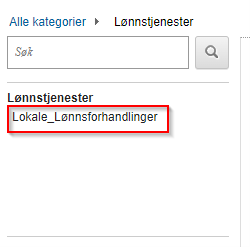
Veiledning og informasjon om roller tilhørende Lokale lønnsforhandlinger finner dere her:
Det er mulig å endre hvem som står oppført som kontaktperson for rollen CRM Kontaktperson DFØ lønnsforhandlinger via Tilgangsportalen. Følg veiledningen under for mer informasjon.
Vis tilganger

Under menypunktet Vis tilganger kan du søke opp ansatte i virksomheten og se hvilke tilganger de har. Her kan du søke opp alle aktive ansatte med følgende registrert i SAP: Initialer er registrert i IT0002, Epost er registrert i IT0105 og hake for ESS i IT0655. Ansatte i medarbeidergruppe 8 og X vil ikke dukke opp i Tilgangsportalen ettersom disse ikke skal tildeles roller.
Her må du legge inn fullt navn, e-postadresse, ansattnummer eller brukernavn for å se brukere. Vi anbefaler søk på ansattnummer eller brukernavn ettersom det gjør søket mer presist.
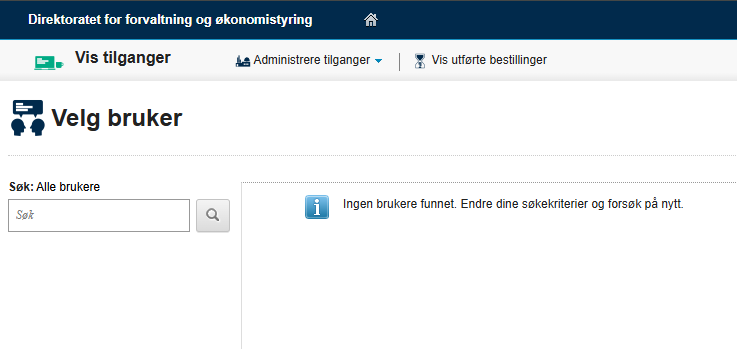
Trykk på Vis tilganger for å se tilgangene til den aktuelle brukeren.

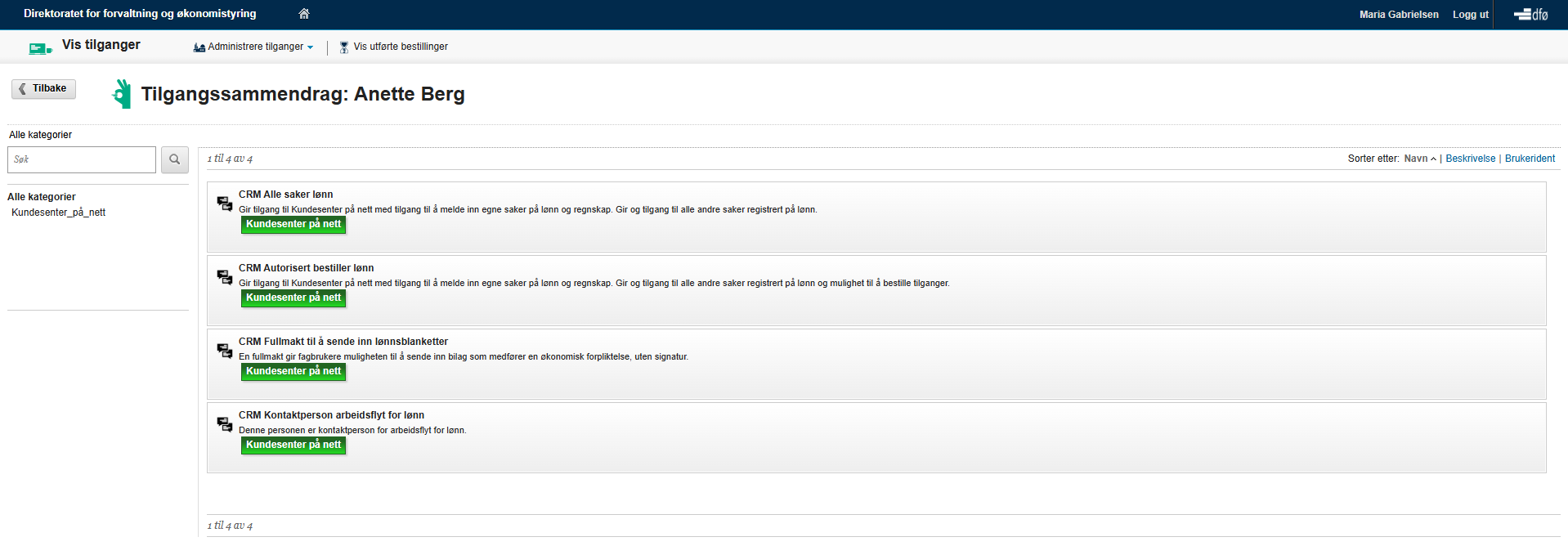
Alle tilganger som er registrert på brukeren vil nå vises i oversikten. Du vil få en feilmelding dersom brukeren ikke ligger registrert med noen tilganger.
Bestille tilganger – lønn
Under menypunktet Bestille tilganger kan du bestille tilganger til ansatte i egen virksomhet. Det er ikke mulig å bestille tilganger til seg selv.
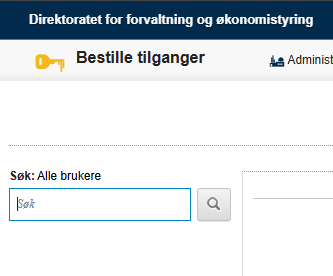
Her må du legge inn fullt navn, e-postadresse, ansattnummer eller brukernavn for å se brukere.
Klikk på ønsket bruker. Du kan bare velge én bruker om gangen. Når du har valgt bruker, trykk på Neste.

Benytt søkefunksjonen til å søke opp ønsket funksjonsrolle eller finn ønsket rolle under kategoriene i venstre marg. Velg den rollen eller de rollene du ønsker å bestille. Når en rolle er valgt blir ikonet på rollen endret fra "pluss" til "hake".
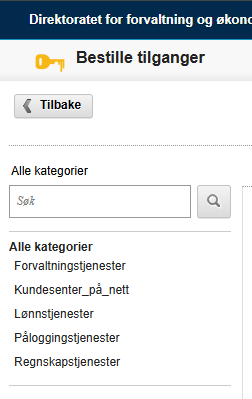
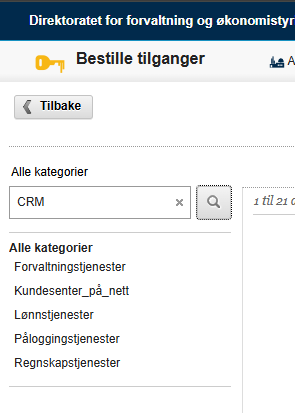
For å finne rollene tilhørende kundesenter på nett, kan du velge «Kundensenter_på_nett» i menyen til venstre eller søke på ordet «CRM».

Du trykker på handlekurven for å legge til valgte rolle:
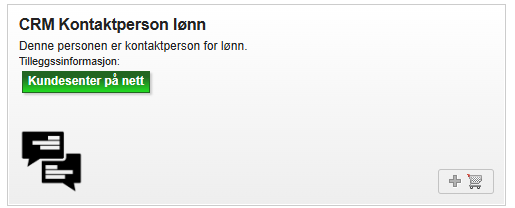
I handlekurven oppe i høyre hjørne vil du finne en oppsummering over hvilke roller du har valgt. Du vil få en advarsel i handlekurven som sier at brukeren har den bestemte rollen hvis du forsøker å legge til en rolle som brukeren allerede har. Når du har valgt riktige roller, gå videre ved å trykke på Neste.
Øverst i høyre hjørne kan du se en oppsummering av bestillingen din, ved å trykke på knappen som inneholder navnet til den du bestiller for.
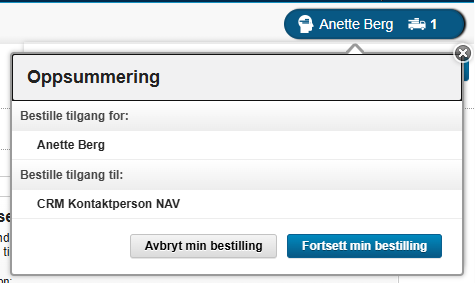
Når du har valgt roller går du videre ved å trykke Neste oppe i høyre hjørne.
Her må du fylle ut bestillingsinformasjon. Feltet er ment for internkontroll i egen virksomhet.
Trykk Bekreft oppe i høyre hjørne for å avslutte bestillingen.

Du får en bekreftelse når bestillingen er utført. Det vil stå Pending frem til endringen er gjennomført. Dette tar normalt noen sekund, og du kan laste inn siden på nytt for å se oppdatert status. Bestillingsnummeret og øvrig informasjon lagres i en logg.
Du kan fortsette nye bestillinger ved å trykke Bestill ny tilgang oppe i høyre hjørne.

For å se en oversikt over hvem som har hvilke roller i din virksomhet, anbefales det å bruke «Min side» i Kundesenter på nett.
Endre og slette tilganger

Under menypunktet Endre og slette tilganger kan du slette tilgangene til ansatte i din virksomhet. Det er ikke mulig å gjøre endringer på egen bruker. Tilganger til ansatte vil slettes automatisk ved fratredelse i SAP.
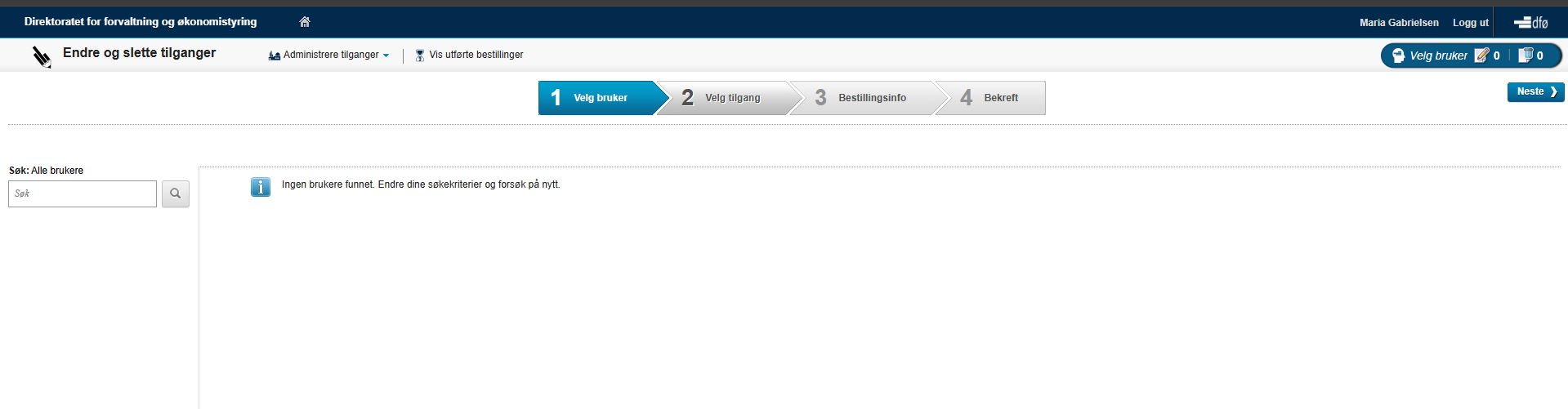
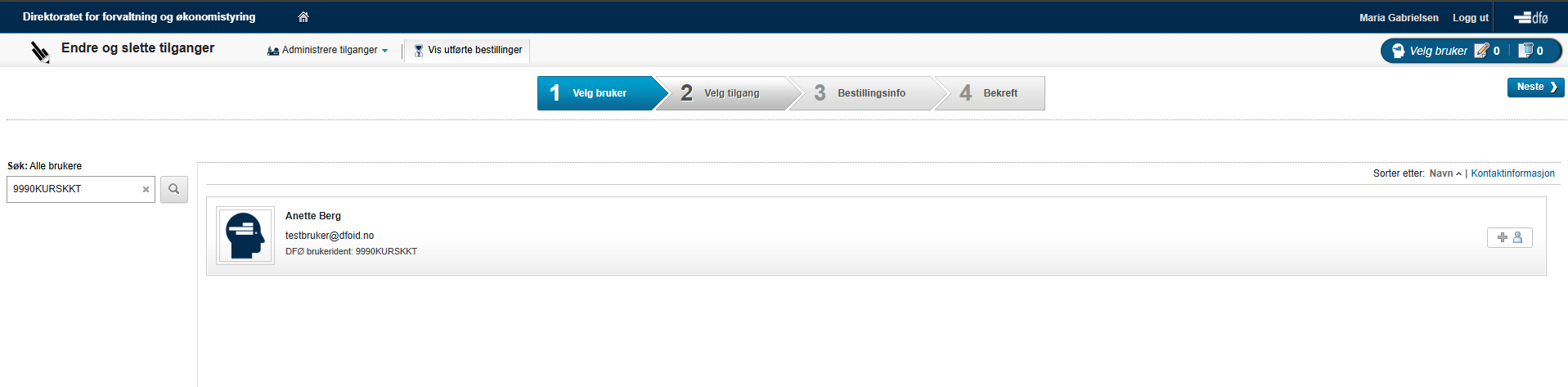
Her må du legge inn enten fullt navn, e-postadresse, ansattnummer eller brukernavn for å få se brukere.
Klikk på ønsket bruker. Du må velge én bruker om gangen. Når du har valgt bruker, trykk på Neste.
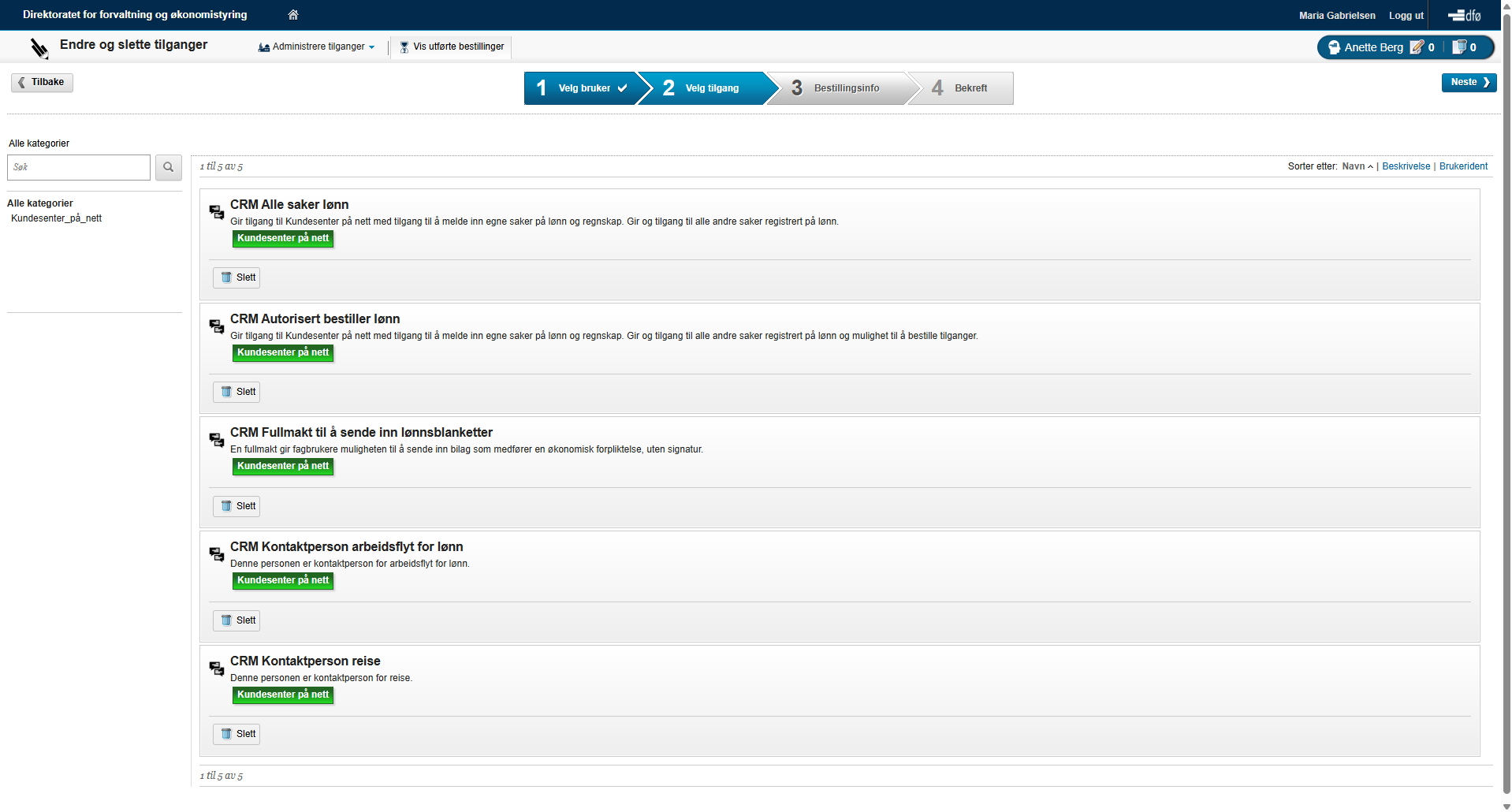
Du får en oversikt over tilgangene som den valgte brukeren ligger registrert med. Velg Slette på de rollene som skal slettes fra brukeren. Du kan velge flere roller samtidig. Etter at Slett er valgt, vil ikonet endre seg til Angre sletting.
Når endringene er valgt, gå videre ved å trykke på Neste.
Bestillingsinformasjon er et obligatorisk felt som vil vises i loggen på den aktuelle bestillingen. Dette feltet er ment for internkontroll i egen virksomhet. Under oversikten Kontroller dine endringer vil du få en oppsummering av alle rollene du har bestilt sletting av. Du kan angre sletting fra denne oversikten hvis du har valgt en feil rolle.
Trykk Bekreft for å fullføre.
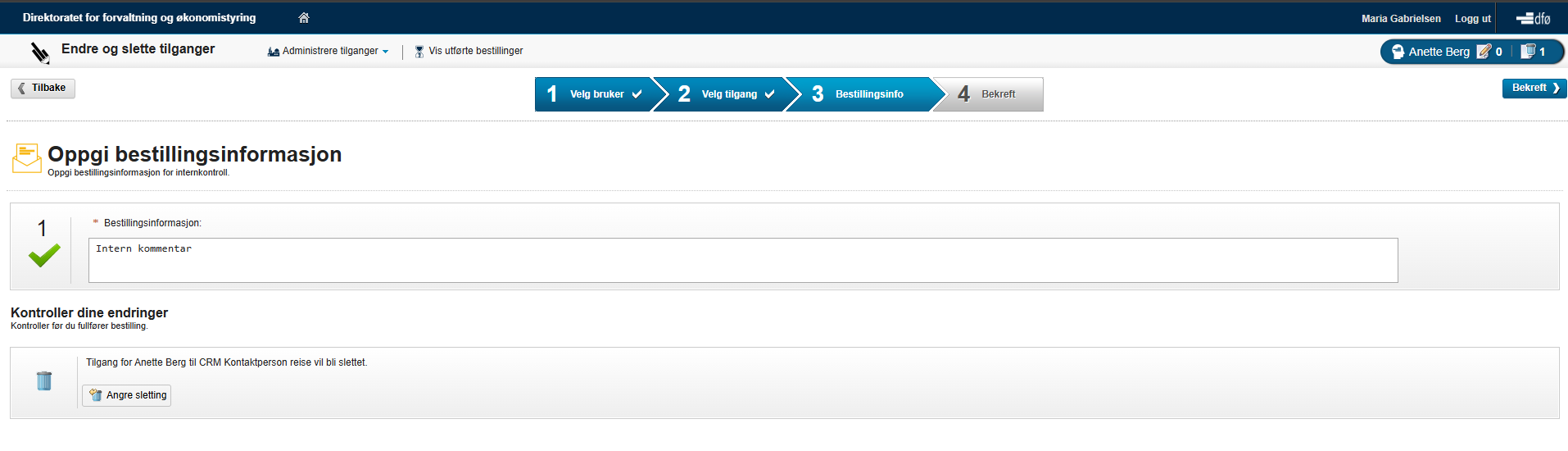
Du får en bekreftelse når bestillingen er utført. Bestillingsnummer og øvrig informasjon blir en del av loggen.
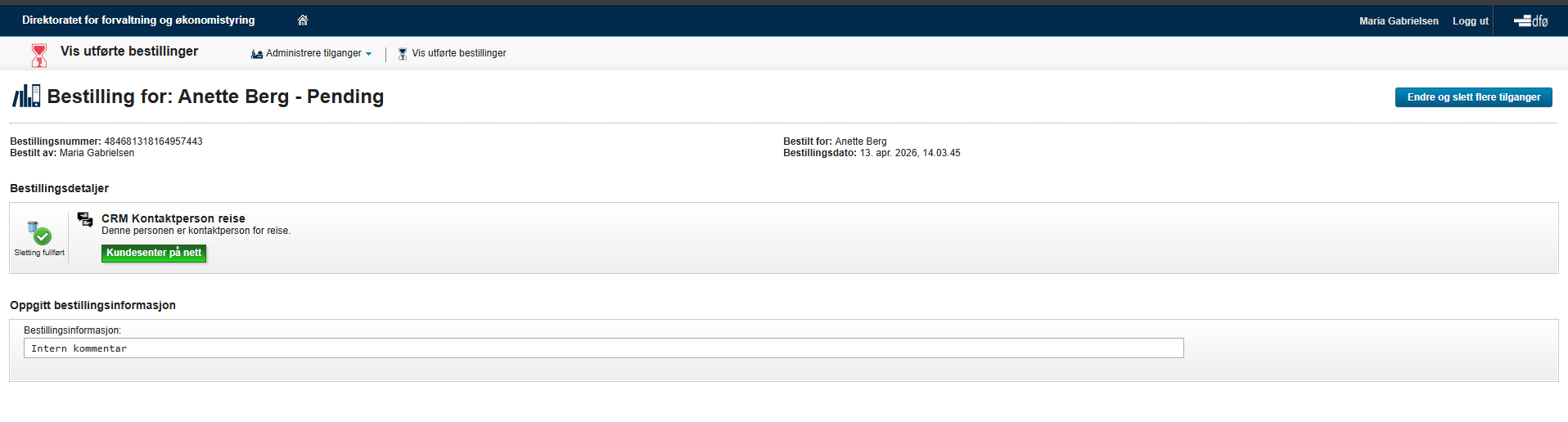
Vis utførte bestillinger

Under menypunktet Vis utførte bestillinger kan du søke i bestillinger du selv har utført.
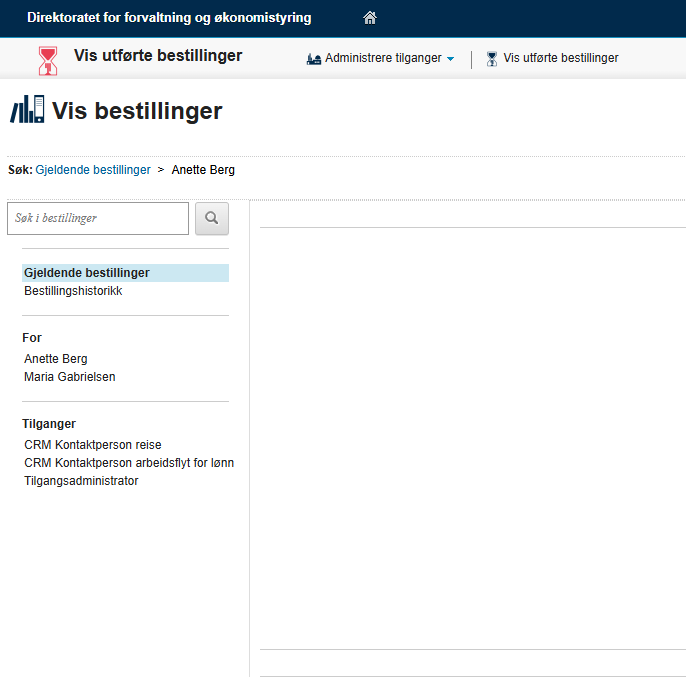
Her må du søke på en bruker eller en funksjonsrolle. Under Gjeldede bestillinger vises alle endringer utført på valgte søkekriterier. Under Bestillingshistorikk kan du definere datointervall for endringene.
I margen til venstre i skjermbildet vil det komme opp ulike forslag til søkebegrensninger basert på hva du har utført.
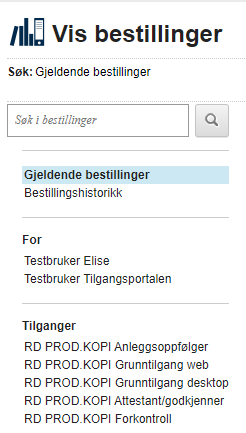
Du kan åpne og se detaljer på tidligere bestillinger.
Kontakt
- Kundesenter på nett
- lonn [at] dfo.no (lonn[at]dfo[dot]no)
- 40 63 40 21