
Her finner du veiledning til hvordan du registrerer reiseregning i DFØ-appen.
Opprette en reiseregning
Velg Reiseregning i hovedmenyen og trykk på + ikonet oppe til høyre i menyen for reiseregninger.


Fyll inn reiseinformasjon
Under Reiserute fyller du inn reiseruten og formålet med reisen. Du kan også legge inn flere reisemål og endre kostnadstilordning for reiseregningen.
Fyll inn nødvendig informasjon ved å trykke på feltene:
- Skriv inn start- og slutt-tidspunkt (Dato + klokkeslett) for reisen. Den starter når du begynner å reise til bestemmelsesstedet, og slutter når reisen er avsluttet.
- Legg inn Formål med reisen (obligatorisk).
- Velg Land (hvis reisen er utenfor Norge).
- Skriv inn Sted - Oppgi navnet på byen/stedet du reiste til.
- Endre eventuelt Regulativ – Velg hvilken type overnatting du har hatt på reisen. Hvis du ikke har overnattet, skal du velge Dagsreise. Merk at dagsreise benyttes både om du har reist i Norge eller i utlandet.
- Legg til nytt reisemål hvis reisen har flere stopp. Merk at du alltid må gjøre dette hvis du har hatt ulike losjityper på reisen.
- Legg inn Kommentar ved behov (f.eks. forklaring på utgifter eller spesielle forhold).


Refusjoner
Trykk på Refusjoner i menyen øverst på skjermen. Reiseregningen lagres da som utkast.

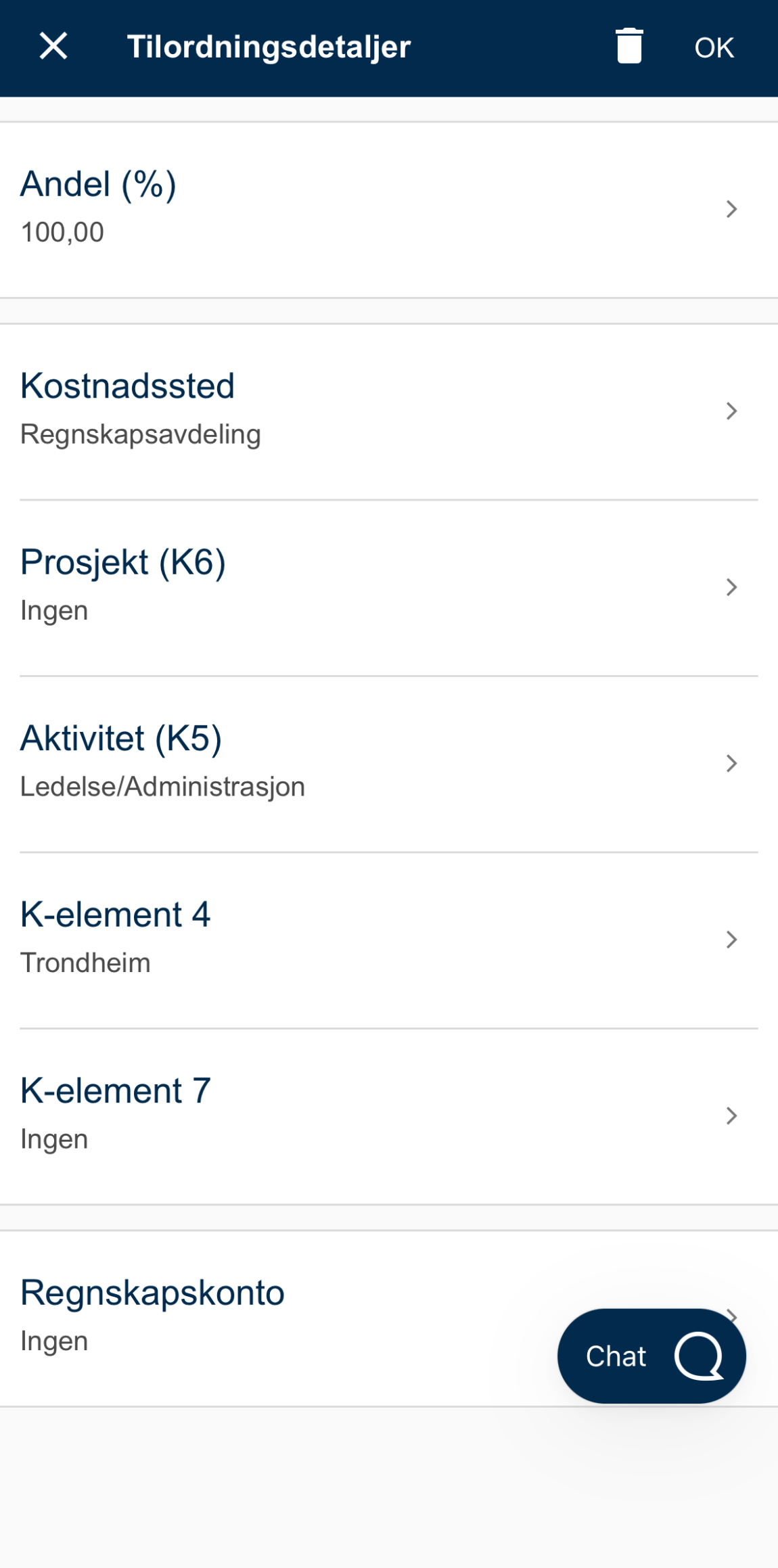
Har du skriftlig fått oppgitt en annen Kostnadstilordning fra din oppdragsgiver/arbeidsgiver, kan du endre kostnadstilordning ved å trykke på Kostnadstilordning generelt og legge inn oppgitte verdier. Kostnadstilordningen vil for eksempel avgjøre hvilket kostnadssted eller prosjekt reiseregningen skal bli belastet på. Hvis du ikke har fått oppgitt en annen kostnadstilordning, kan du beholde Standard kostnadstilordning.

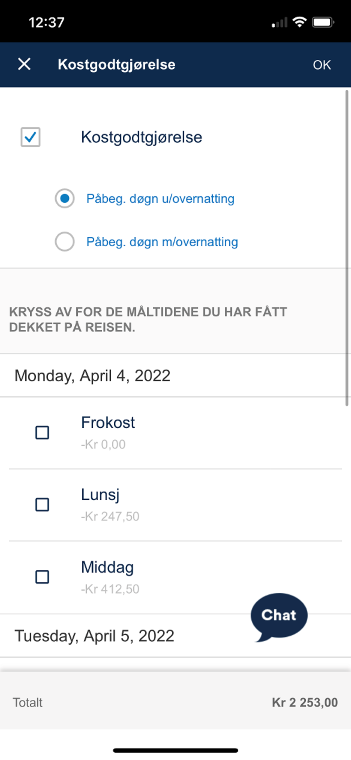
Hvis du har rett på Kostgodtgjørelse, trykker du på kostgodtgjørelse. Du har krav på kostgodtgjørelse om reisen din varer i 6 timer eller mer og du har reist minst 15 km én vei.
Huk av for kostgodtgjørelse. Kryss av for de måltidene du har fått dekket på reisen og eventuelt endre tidspunkt.
Trykk på OK oppe til høyre.

Les mer om hvordan du registrerer kostgodtgjørelse og påbegynt døgn
I følge Særavtalen om dekning av utgifter til reise og kost innenlands er overnatting at man har arbeidsfri og mulighet for hvile. Det er den reelle overnattingen som skal vurderes for utbetaling av kostgodtgjørelse.
Når du huker av for at du skal ha kostgodtgjørelse og du har et påbegynt døgn på over 12 timer vil du få opp følgende valg:
- Påbeg. døgn u/overnatting
- Påbeg. døgn m/overnatting
Et påbegynt døgn er antall timer utover hele døgn (24 timer). Dersom du ikke har overnattet i påbegynt døgn skal du huke av for «Påbeg. døgn u/overnatting». Dersom påbegynt døgn på aktuell reiseregning er over 12 timer og du har hatt overnatting i det påbegynte døgnet må du huke av for «Påbeg. døgn m/overnatting».
Registrer eventuelt Nattillegg. Du har rett på nattillegg dersom arbeidsgiver ikke har sørget for overnatting.
Du har ikke rett på nattillegg hvis du har overnattet i egen bolig, eller i bolig/hybel/hytte som tilhører ektefelle eller samboer.

Registrer eventuelt Kilometergodtgjørelse. Dersom du har brukt egen bil kan du ha krav på kilometergodtgjørelse. Trykk på + Legg til ny distanse.


Fyll ut:
- Dato for kjøring
- Land
- Fra sted (adresse)
- Til sted (adresse)
- Antall kilometer. Dersom turen var Tur/retur kan du huke av for dette. Beløpet vil da dobles.
- Type kjøretøy. Det er viktig at du velger riktig type kjøretøy, slik at kilometergodtgjørelse og innberetning blir riktig
- Antall passasjerer. Hvis du i tillegg krever passasjertillegg, må du skrive fullt navn på passasjer. Hvis du har hatt passasjer på deler av strekningene, må du registrere flere strekninger slik at passasjer blir registrert på riktig strekning
- For enkelte vil det være krav om forhåndsgodkjent bruk av bil. Da må navn på godkjenner legges inn.
Kompensasjonstillegg gjelder kun ved utenlandsreiser, og det må avklares med arbeidsgiver om du har rett til å motta dette.
Kompensasjonstillegget beregnes automatisk. Hvis du har registrert reisemål i både Norge og utlandet og oppholdet i Norge varer i mer enn 12 timer, må du ta stilling til om du skal krysse av for Jeg har ikke hatt oppdrag i Norge på vei til eller fra utenlandsoppholdet for riktig beregning av antall kompensasjonstillegg.
Utgiftsposter
Legg til utgiftsposter (transport, overnatting, og lignende) ved å trykke på + Legg til ny utgiftspost.

Fyll inn nødvendig informasjon:
- Type – Velg utgiftstypen du ønsker å få refundert. For spørsmål om utgiftstyper, ta kontakt med arbeidsgiver
- Valuta – Dersom beløpet er i annen valuta enn norske kroner kan dette endres her
- Beløp – Legg inn beløpet du ønsker refundert
- Kostnadsfordeling – Hvis du ikke har fått oppgitt en annen kostnadstilordning, kan du beholde standard kostnadstilordning. Har du skriftlig fått oppgitt en annen kostnadstilordning fra din oppdragsgiver/arbeidsgiver, kan du endre kostnadstilordningen:
- Trykk på Kostnadstilordning
- Legg inn oppgitte verdier. Merk! Kostnadsfordelingen som registreres her vil kun gjelde for denne utgiftsposten
- Vedlegg – For å knytte et vedlegg direkte til utgiftsposten, kan du laste opp vedlegget ved å klikke på Vedlegg
- Last opp vedlegg (kvitteringer, bilag).
- Du kan legge flere kvitteringer ved siden av hverandre og ta ett samlet bilde
- Du kan åpne en PDF-fil på telefonen og ta skjermbilde av den
- Dersom du har reist med fly eller hotell skal det være spesifisert kvittering som legges ved

Utgifter betalt av arbeidsgiver
Hvis arbeidsgiver har lagt ut for utlegg på reisen din, for eksempel hotell, velger du utgiftstype Hotell betalt av virksomhet.
Hvis du har brukt et kredittkort som er registrert i dine personopplysninger, kan du få opp transaksjoner fra kredittkortet direkte inn i reiseregningen ved å trykke på ikonet til høyre (tre vertikale prikker).

Regelverk, satser og skatt
Regelverk på reise
Registrering av reiseregninger skal gjenspeile regelverket i Statens Personalhåndbok. Faste satser for kostgodtgjørelse, nattillegg, kilometer m.m. fastsettes årlig av Digitaliserings- og Forvaltningsdepartementet.
Les mer om Særavtalene på Regjeringen.no:
Satser
Satser for kostgodtgjørelse, kilometer, og kilometertillegg (passasjertillegg med mer) er faste satser som ligger inne i systemet.
Beløp for kostgodtgjørelse styres av antall timer du registrerer i feltene for start- og sluttdato på reisen. Det er ikke mulig å beregne disse satsene manuelt.
Gjeldende sats reguleres av Kommunal- og moderniseringsdepartementet og oppdateres en eller flere ganger i året. Systemet skal til enhver tid gjenspeile gjeldende sats på reisetidspunktet.
Skatt på reise
Ved refusjon av diett-/kostsatser eller andre utgifter som har skattepliktig del så trekker reisemodulen ut eventuell skatt fra refusjonsbeløpet. Dette er avhengig av at det er registrert skatteprosent (levert skattekort) på ansatt i persondata slik at skatt på refusjonsbeløpet kan beregnes.
Systemet har ikke funksjonalitet for behandling av frikort med eller uten beløpsgrense.
Vedlegg
Det finnes to måter å legge til vedlegg i reiseregningen.
- Vedlegg knyttet til utgiftsposten – Vedlegget legges til inne på utgiftsposten
- Vedlegg knyttet til reiseregningen – Du kan velge å legge til generelle vedlegg til reiseregningen under fanen Vedlegg.
Trykk på fanen Vedlegg (øverst på siden). Trykk på + Nytt vedlegg. Velg alternativ for opplastning.


Trykk på Filnavn, skriv inn ønsket navn på vedlegget (f.eks. Kvittering hotell). Trykk OK.

Gjenta for å legge til flere vedlegg.
Lagre utkast
Trykk på ikonet for lagre (diskett) oppe til høyre. Reiseregningen lagres som utkast. Du kan fortsette å registrere reiseregningen på et senere tidspunkt.
Sende inn reiseregning
Trykk på SEND oppe til høyre for å sende inn reiseregningen. Trykk SEND INN.

Reiseregningen vil nå ligge i oversikten med status Sendt.
Endre, kopiere eller slette en reiseregning
Endre en reiseregning
Kun reiseregninger som ikke er utbetalt eller godkjent kan endres:
- Trykk på reiseregningen for å redigere. Hvis du har sendt reiseregningen til godkjenning, må du trykke på Rediger oppe til høyre
- Registrer endringene
- Trykk på ikonet for lagre (diskett) for å lagre reiseregningen som utkast eller trykk på SEND for å sende inn reiseregningen
Kopiere en reiseregning
- Trykk på den reiseregningen du ønsker å kopiere
- Trykk på ikonet tre vertikale prikker oppe til høyre
- Trykk på Lag kopi
- Velg ny startdato og gjør nødvendige endringer på reiseregningen
- Trykk på ikonet for lagre (diskett) for å lagre reiseregningen som utkast eller trykk på SEND dersom du ønsker å sende den til godkjenning og utbetaling

Slette en reiseregning
Du kan kun slette reiseregninger som ikke er utbetalt.
- Åpne reiseregningen
- Trykk på ikonet tre vertikale prikker oppe til høyre
- Trykk på Slett
- Trykk på OK
- Reiseregningen slettes
Vis slipp - simuler registreringen i PDF format
For å få en detaljert oversikt over registreringen kan du simulere registreringen. Trykk på ikonet tre vertikale prikker oppe til høyre og velg Vis slipp.

Reiseregningen vil da vises i PDF-format.

Status på reiseregning
- Utkast: Reiseregningen er lagret, men ikke sendt inn til godkjenning.
- Sendt: Reiseregningen er sendt inn til godkjenning.
- Returnert: I noen tilfeller kan du få reiseregningen i retur med en kommentar om hva som må korrigeres. Du vil da finne reiseregningen igjen under Reiseregning eller i Innkurv. Da må reiseregningen korrigeres eller slettes.
- Godkjent: Reiseregningen er godkjent og vil komme på neste utbetaling. Utebetalingsdato kan variere ut i fra godkjenningsfrist. For mer informasjon om utbetalinger kan du se på Kjøreplan (lenke nederst på siden).
- Utbetalt: Reiseregningen er utbetalt til din konto.
Kjøreplan
I Kjøreplan for lønn finner du datoer for utbetaling. Utbetaling av reiseregning skjer under Reisekjøring.
Kontakt
- Kundesenter på nett
- lonn [at] dfo.no (lonn[at]dfo[dot]no)
- 40 63 40 21