
Her kan du lese om hvordan du kan administrere og vedlikeholde Karrierersidene i DFØ HR.
Verktøy for karrierenettsted
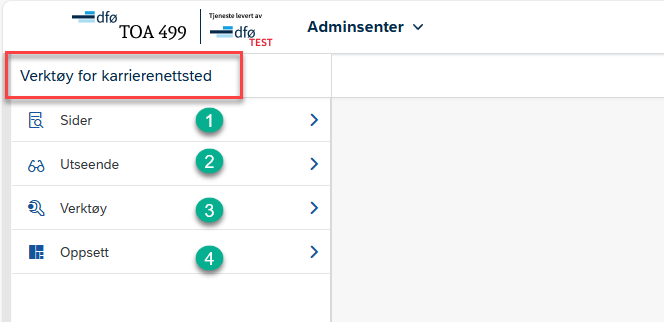
Du kan gjøre endringer og justeringer på virksomhetens karriereside under menypunktet Verktøy for karriereside. Skriv Verktøy i søkefeltet for raskt å finne menypunktet.

Verktøy for karrierenettsted er delt inn i fire seksjoner hvor hver seksjon har sin egen funksjon. For å få en komplett karriereside må alle seksjonen benyttes. De fire seksjonene er:
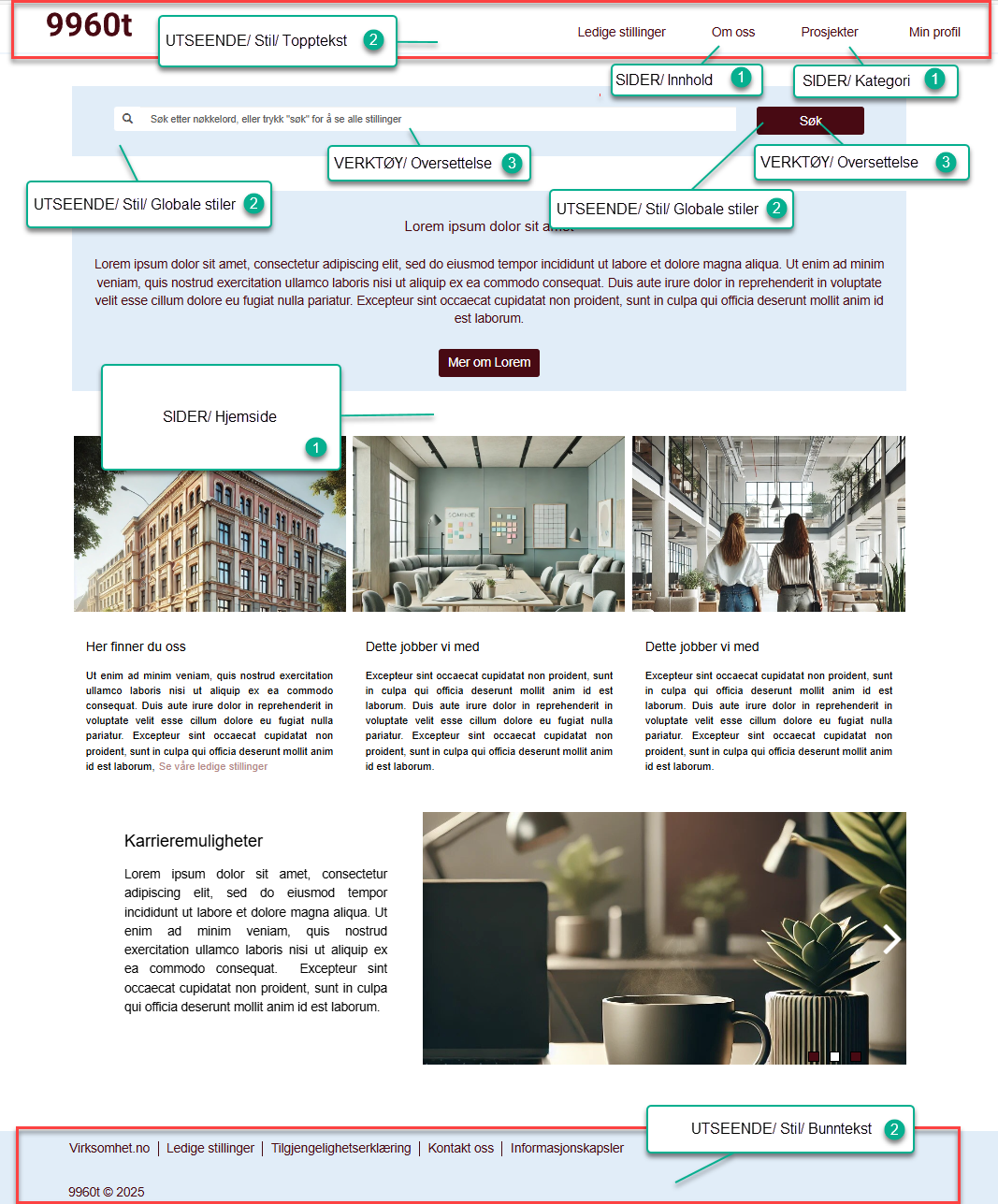
- Sider – Opprettelse og design av blant annet hjemside, innholdssider og kategorisider
- Utseende – Design av blant annet topp- og bunntekstlinje på sidene
- Verktøy – Oversettelse på blant annet ledetekst og knapper
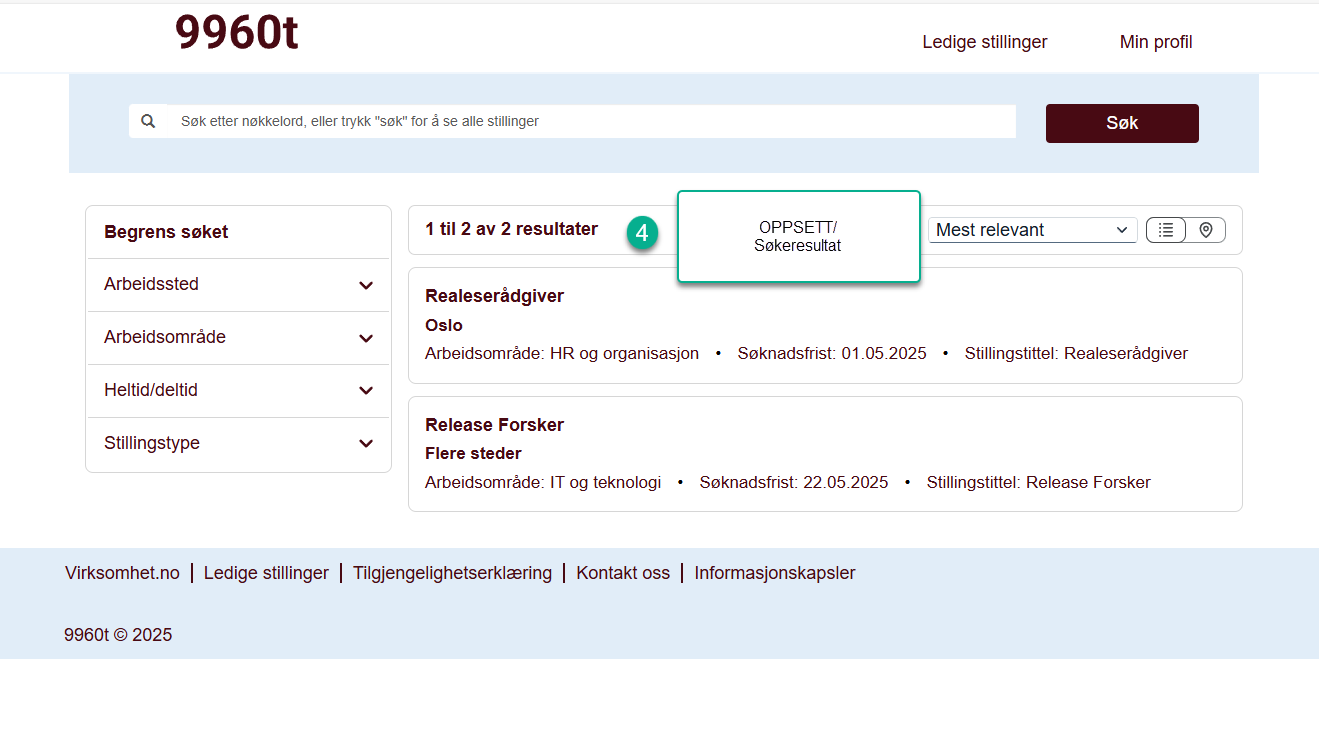
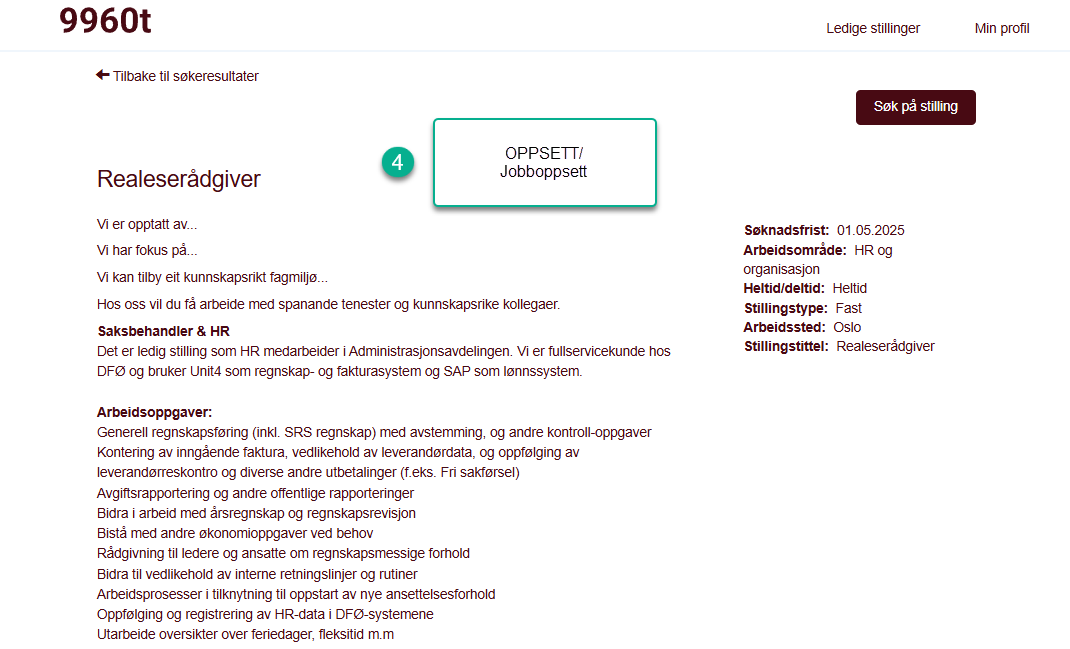
- Oppsett – Design av søkeresultatside og selve stillingsutlysningen (jobboppsett)
Som bildet under viser, kan justeringer på en hjemside eller startside omfatte flere ulike seksjoner. Hvilke seksjoner som blir berørt, avhenger av hvor på siden du gjør endringene og hvilket element du redigerer.
Sider
Hjem side
Under menypunkt Sider->Hjem designes selve hjemsiden eller startsiden. Den består av ulike komponenter (byggeklosser) som settes sammen til én side. En komponent kan for eksempel være:
- Søkelinje
- Tekst
- "Luft" mellom komponentene
- Bildeoppsett eller bildekarusell
I tillegg kommer topp- og bunntekst til siden, men dette konfigureres under menypunkt Utseende og er felles for alle sidene.
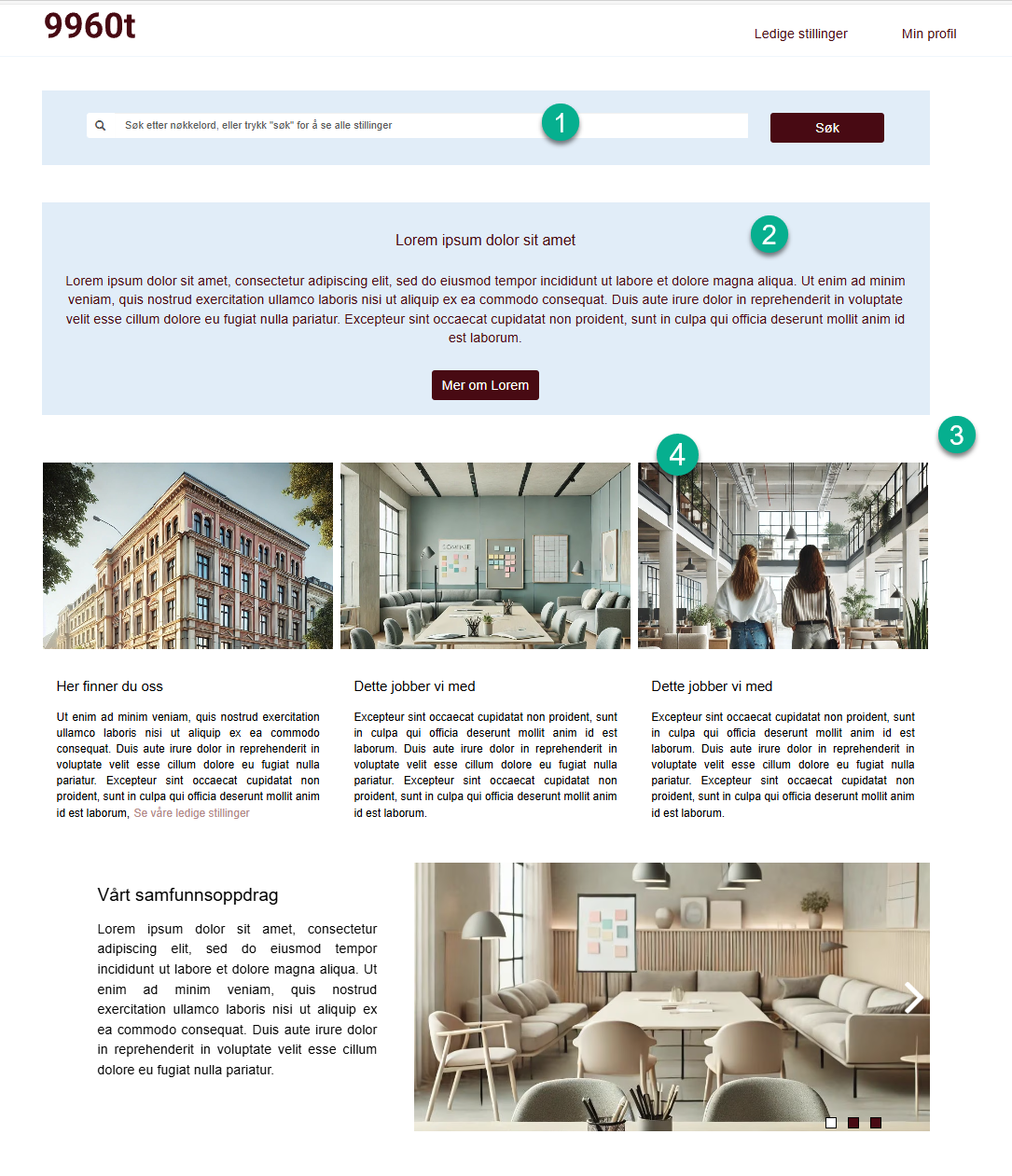
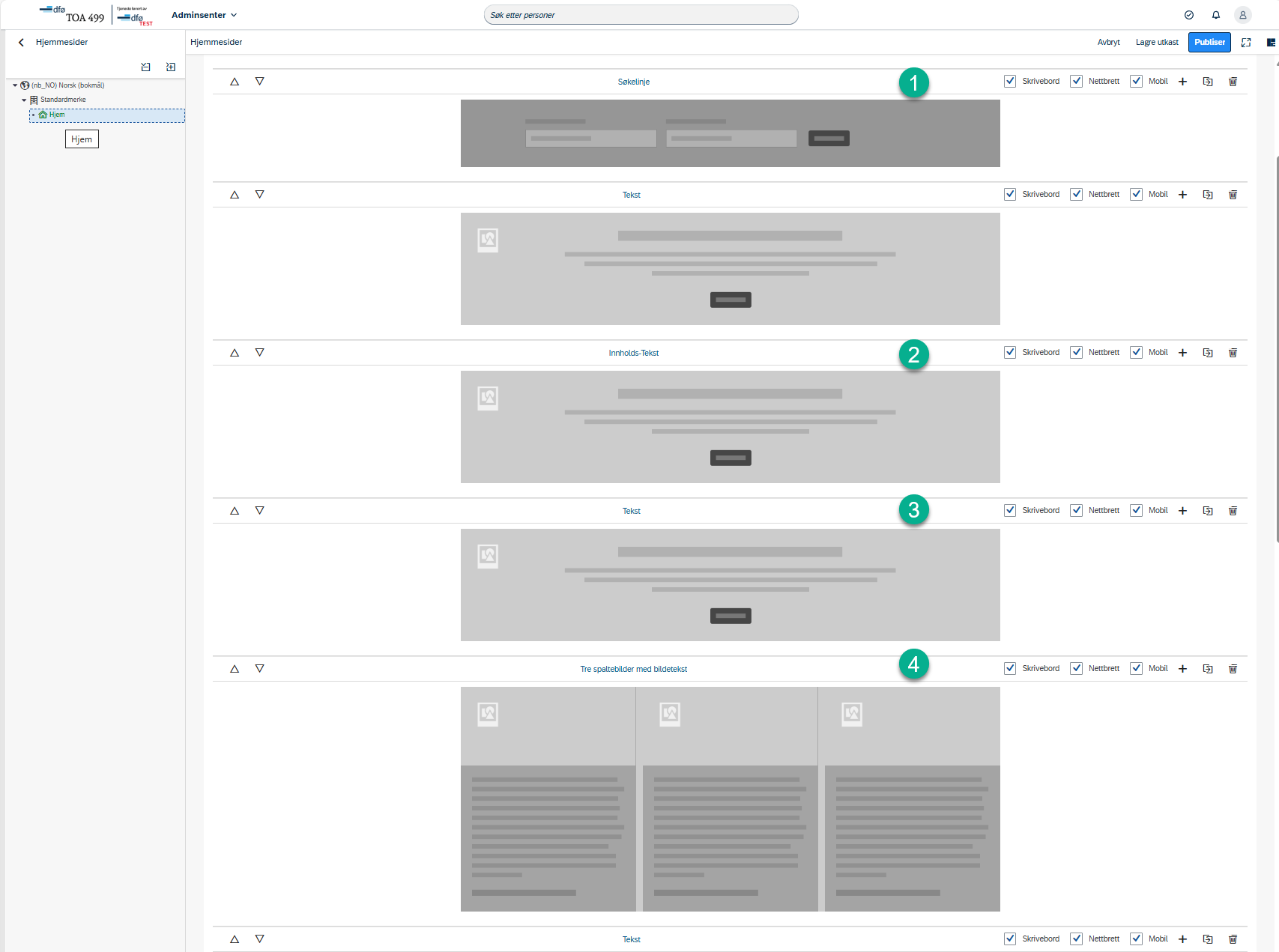
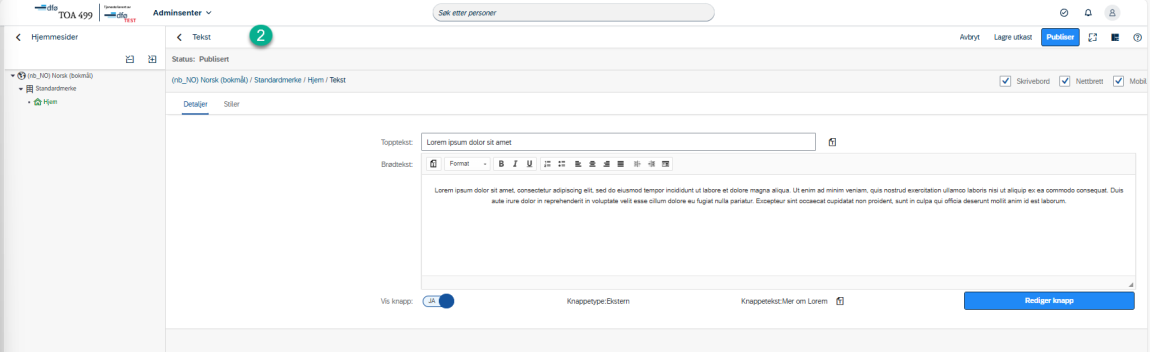
Hvordan gjøre justeringer på hjemside
Avhengig av hva man ønsker å justere på hjemsiden:
- Naviger til menypunkt Sider -> Hjem
- Klikk nb_NO -> Standardmerke -> Hjem for å få frem komponentene
- Klikk Legg til komponent og velg hvilken komponent som skal legges til. Den nye komponenten legges alltid nederst, men kan justeres opp eller ned ved hjelp av piltastene
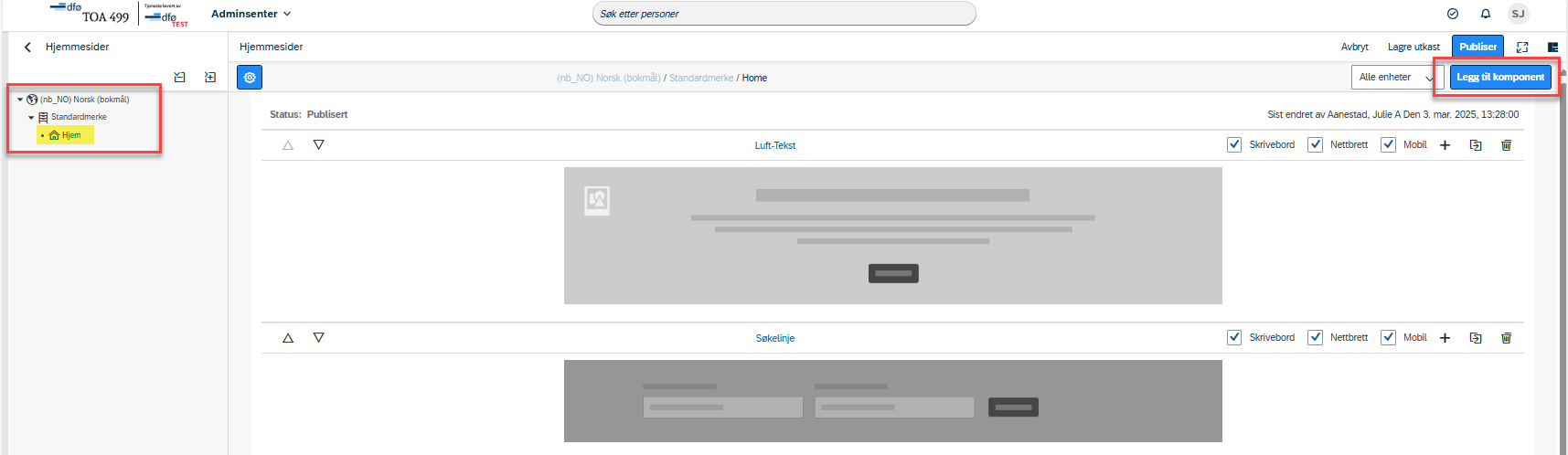
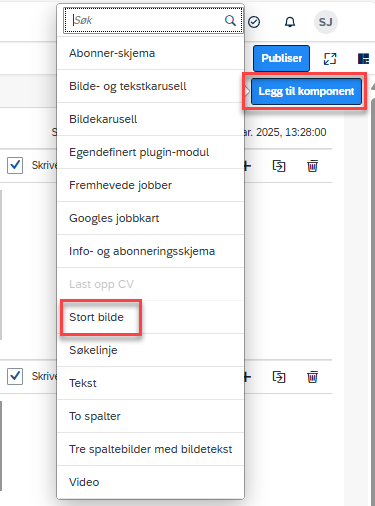
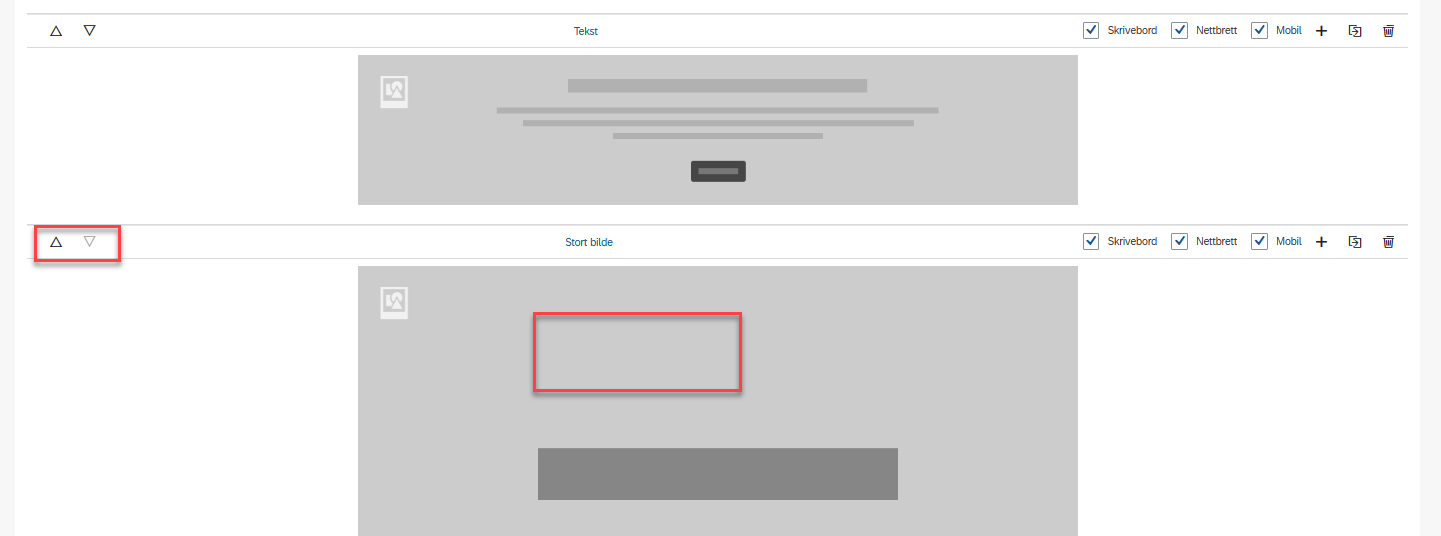
- Klikk på komponenten som er lagt til (eller en eksisterende komponent); i dette tilfelle Stort bilde komponenten
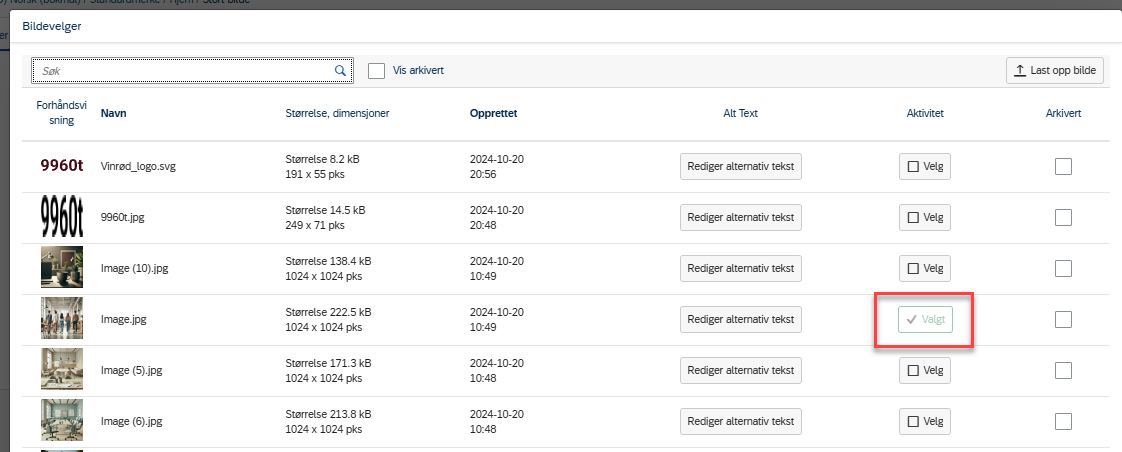
- Klikk Velg bilde og velg bilde fra bildebank
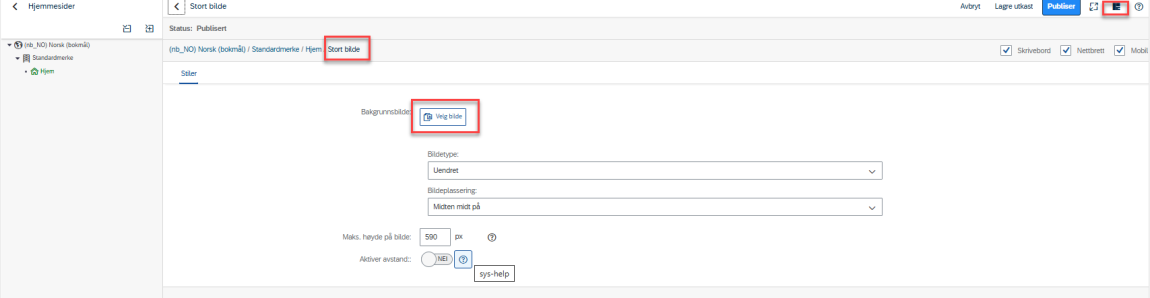
- Klikk på ikonet Forhåndsvisning oppe i høyre hjørne for å se hvordan karrieresiden hjem siden nå er endret
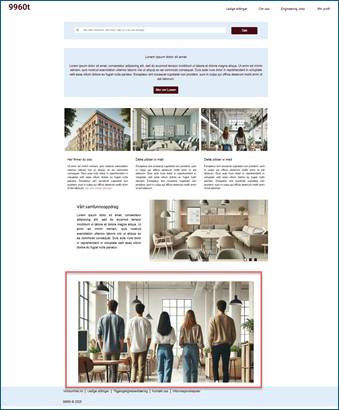
- Klikk tilbake til verktøyet og gjør eventuelle justeringer på plassering med mer på komponenten
- Klikk Publiser for å aktivere endringen
- For å fjerne en komponent – klikk slett komponent ikonet.
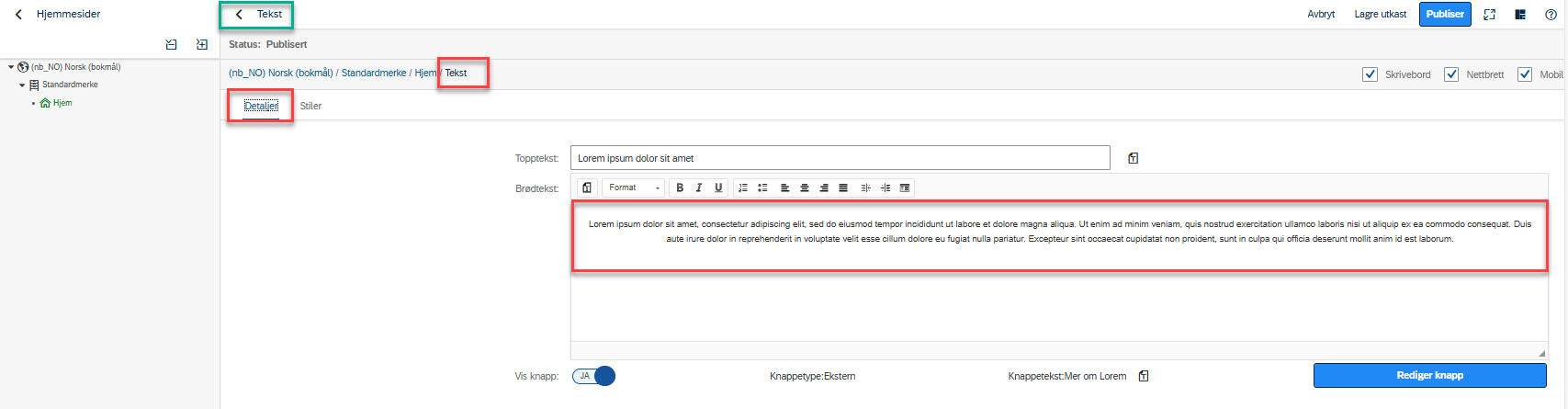
- For å justere andre komponenter – klikk inn på gjeldene komponent; for eksempel Tekst, og endre på tekstinnholdet i fane Detaljer
- For å endre farger mm på samme komponent – klikk inn på fane Stiler og gjør endringer.
- Klikk Forhåndsvis og Publiser.
- Klikk på pil for å gå tilbake
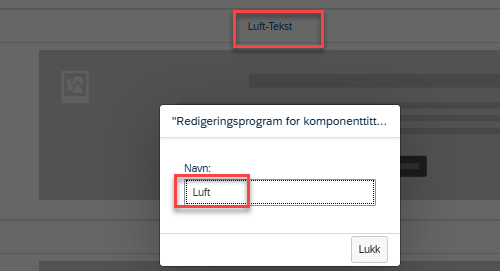
Tips! Benytt komponenten Tekst for å legge til luft/mellomrom mellom øvrige komponenter, men endre gjerne navnet på komponenten fra Tekst til Luft for lettere å skille de ulike komponentene fra hverandre; klikk på komponent navnet for å endre navn på komponenten.
Generelt for justeringer:
- Navigere og flytt rundt på de ulike komponenten.
- Klikk inn på de enkeltvis for å gjøre endringer på den aktuelle komponenten
- Klikk Forhåndsvis og Publiser hvis du ønsker å publisere
Innhold side
Innholdssider kan settes opp som tilleggssider ved behov for å gi mer informasjon som virksomheten, men som ikke er nødvendig eller fordelaktig å ha på selve hjemsiden. Man kan ha flere innholdssider og disse lenkes til hjemsiden slik at de er tilgjengelig fra her.
Hvordan sette opp eller endre på en Innholdsside
- Naviger til menypunkt Sider -> Innhold
- Klikk nb_NO -> Standarmerke
- For å legge til en ny innholdsside – klikk Sidealternativ ikonet (tannhjul) og velg Legg til side - evnt dupliser en innholdsside

- Bygg siden ved å legge til komponenter. Oppbyggingen av en Innholdsside er lik som for en Hjemside; dvs man setter sammen ulike komponenter som Tekst, Bilde, Luft
- Klikk Legg til komponent og velg hvilken komponent som skal legges til.
- Klikk inn på komponenten og gjør de spesifikke tilpasninger for gjeldende komponent
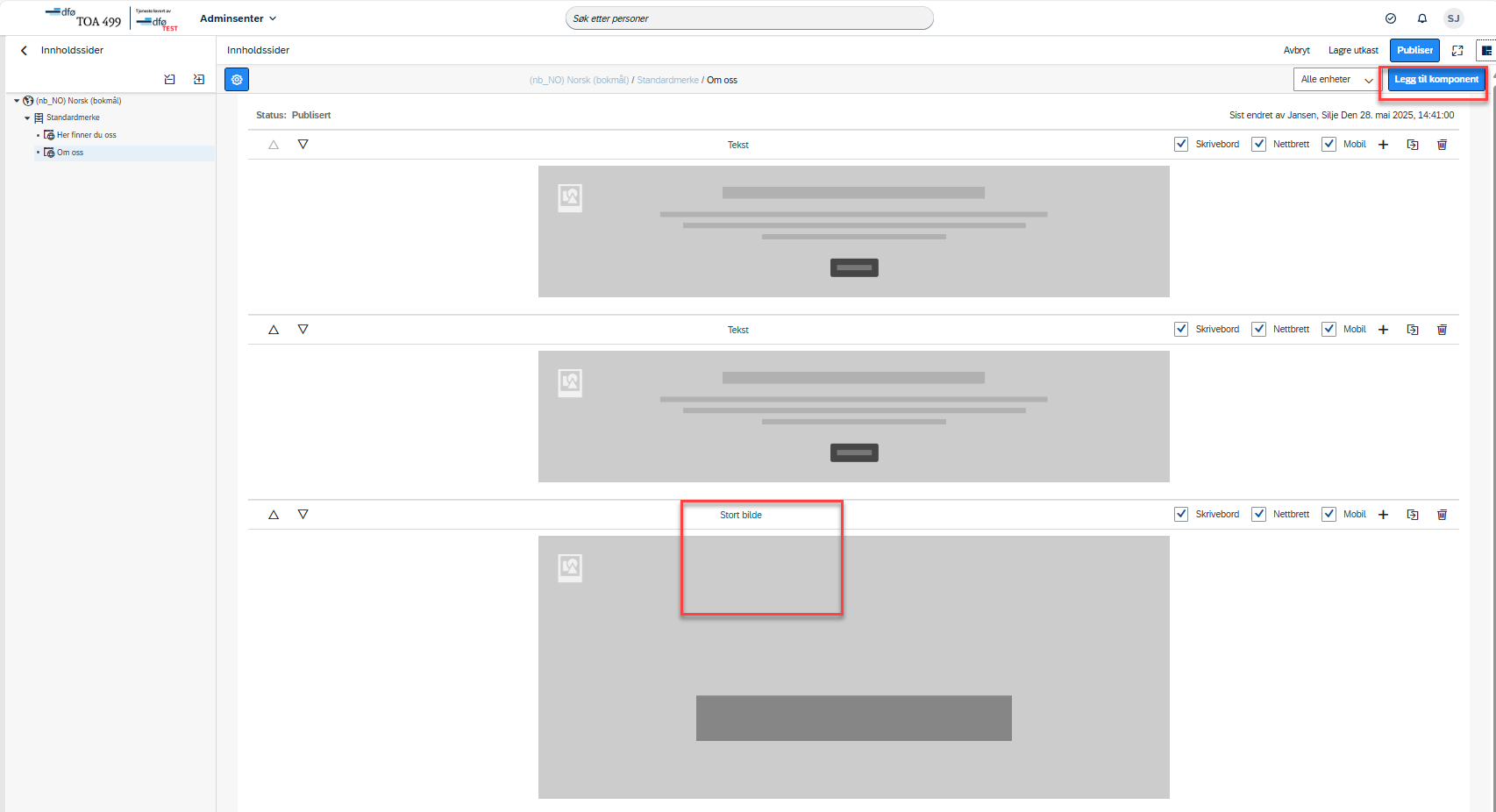
- Klikk Forhåndsvis og Publiser hvis du ønsker å publisere
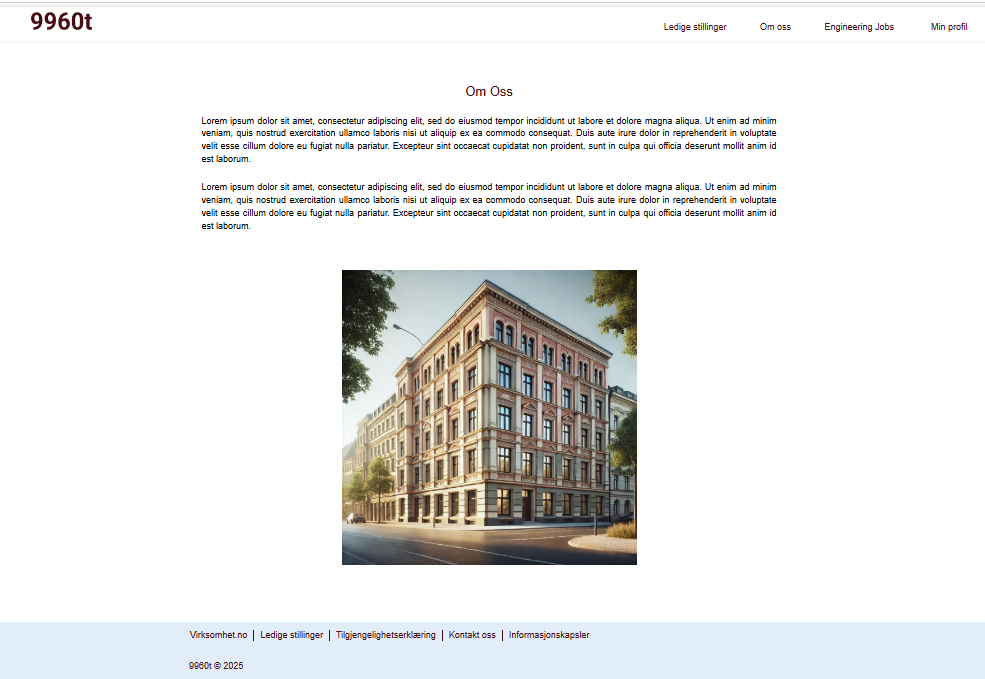
Å lenke en innholdsside til hjemsiden
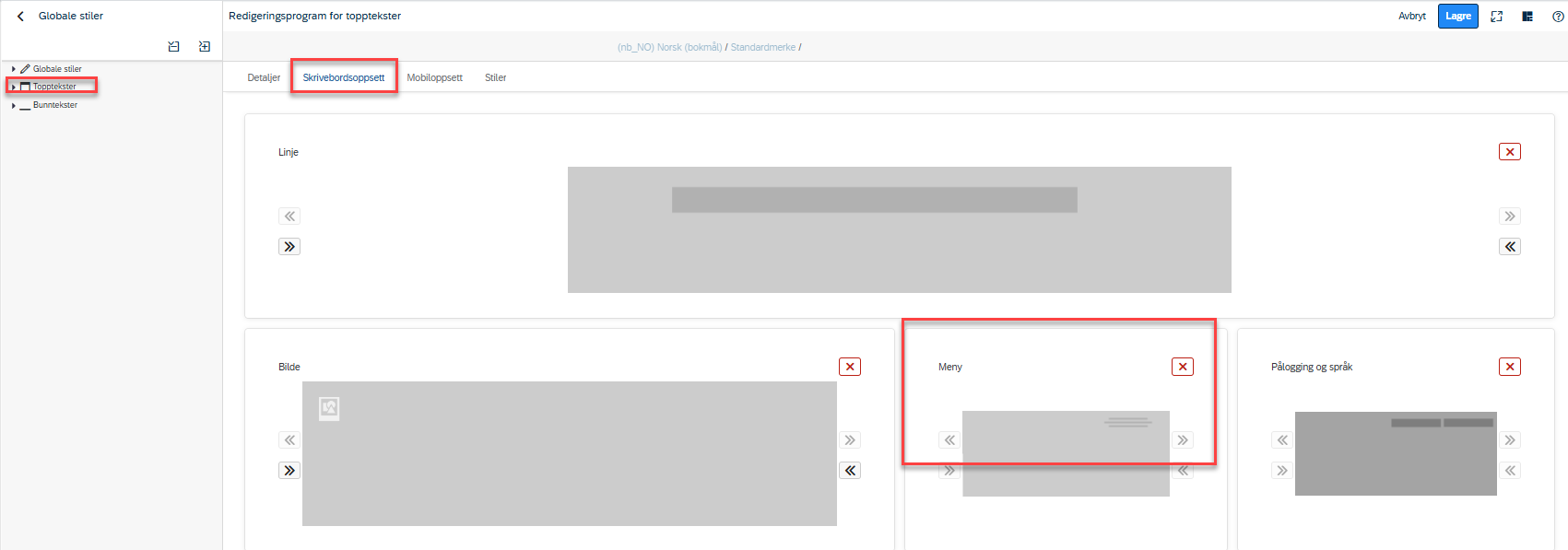
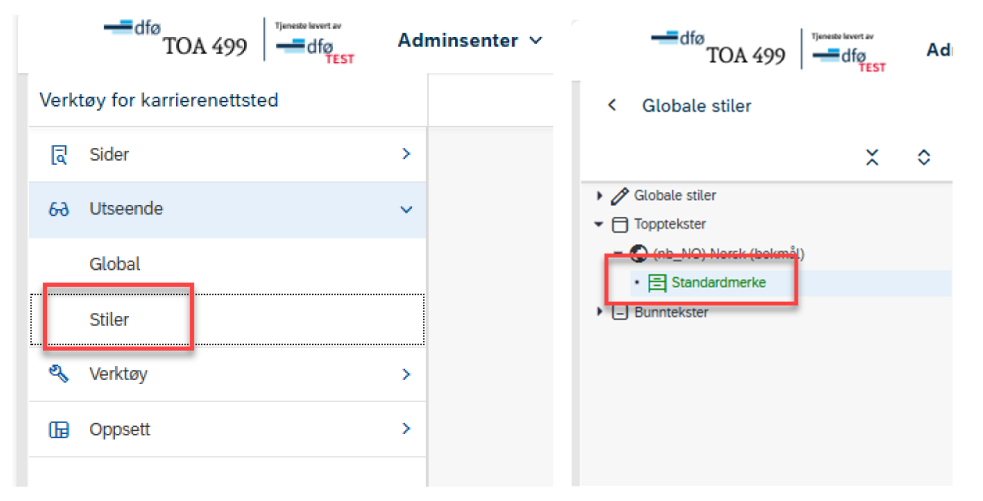
- Gå til menypunkt Utseende -> Stiler
- Naviger til Topptekst -> Norsk -> Standardoppsett
- Klikk på komponent Meny. Denne komponenten definerer hva som skal ligge som menypunkt i toppteksten
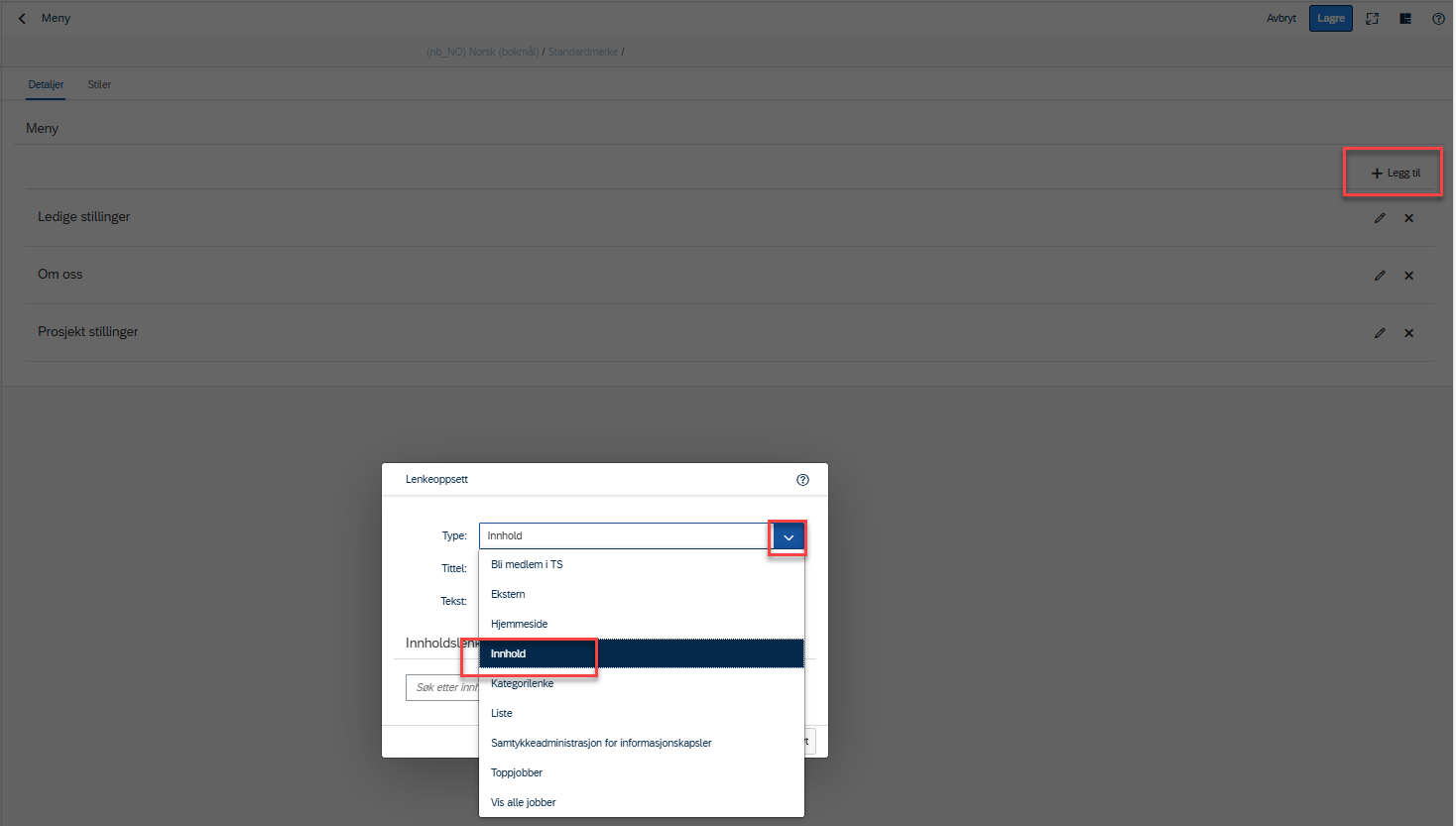
- Klikk på Legg til og velg Innhold fra nedtrekksmenyen
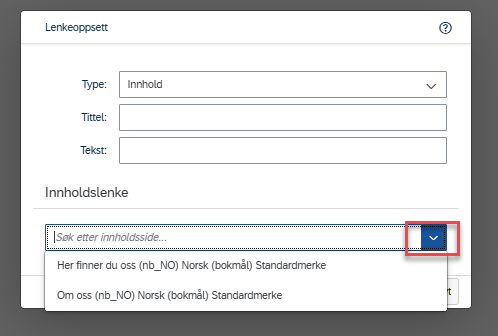
- Under Innholdslenke – velg den eller de innholdssidene man vil lenke
- Innholdssiden Om oss ligger nå tilgjengelig via toppteksten på hjemsiden

Kategoriside
Kategorisider kan settes opp som tilleggssider ved behov for å fremheve eller kategorisere enkelte områder av virksomheten hvor man i tillegg kan knytte respektive stillinger til.
Hvordan sette opp eller endre på en kategoriside
- Naviger til menypunkt Sider -> Kategori
- Klikk på nb_NO -> Standardmerke
- For å lage en ny Kategoriside – klikk Legg til

- I faneblad Detaljer - legg til navn på kategorisiden. Klikk Ja for å aktivere

- I faneblad Komponentoppsett - bygg kategorisiden ved å legge til komponenter
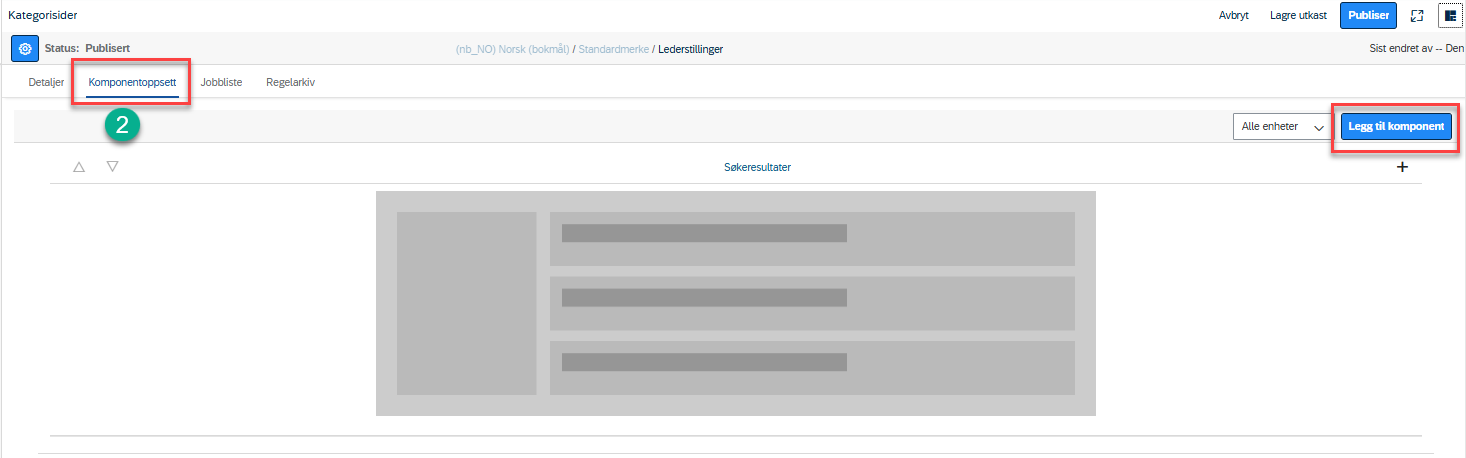
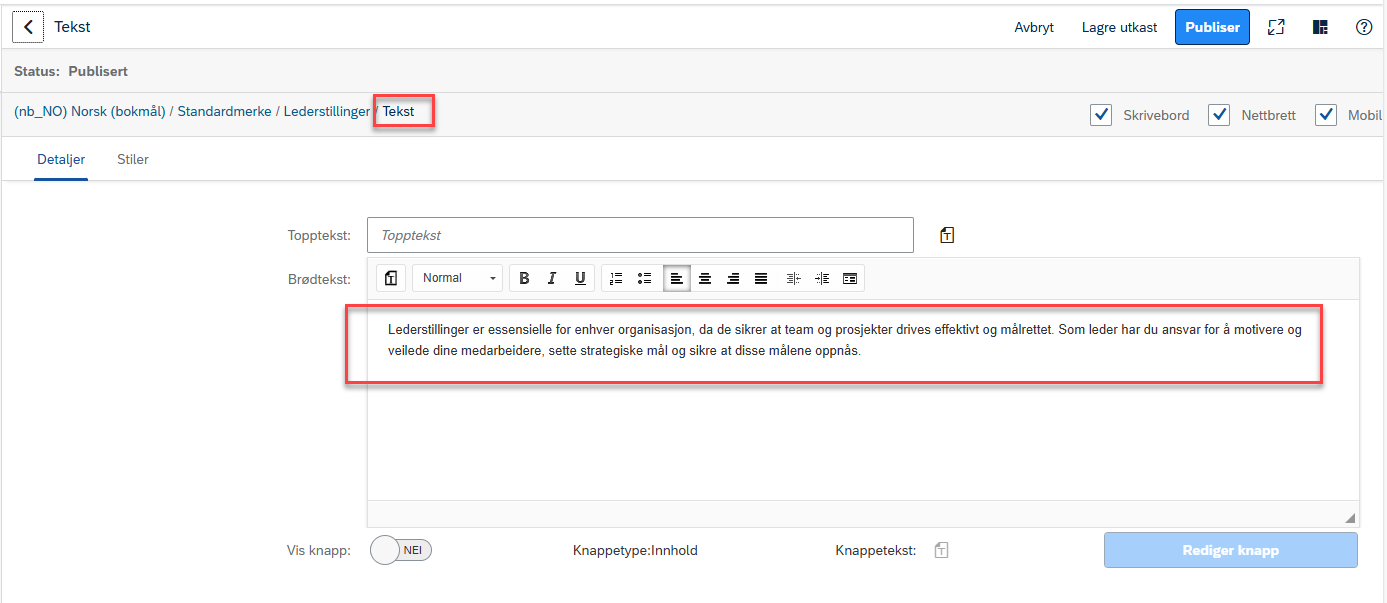
- Avhengig av hvilen komponent man legger til eller ønsker å endre – gjør de nødvendige justeringer på den enkelte komponent. Klikk Forhåndsvis og Publiser
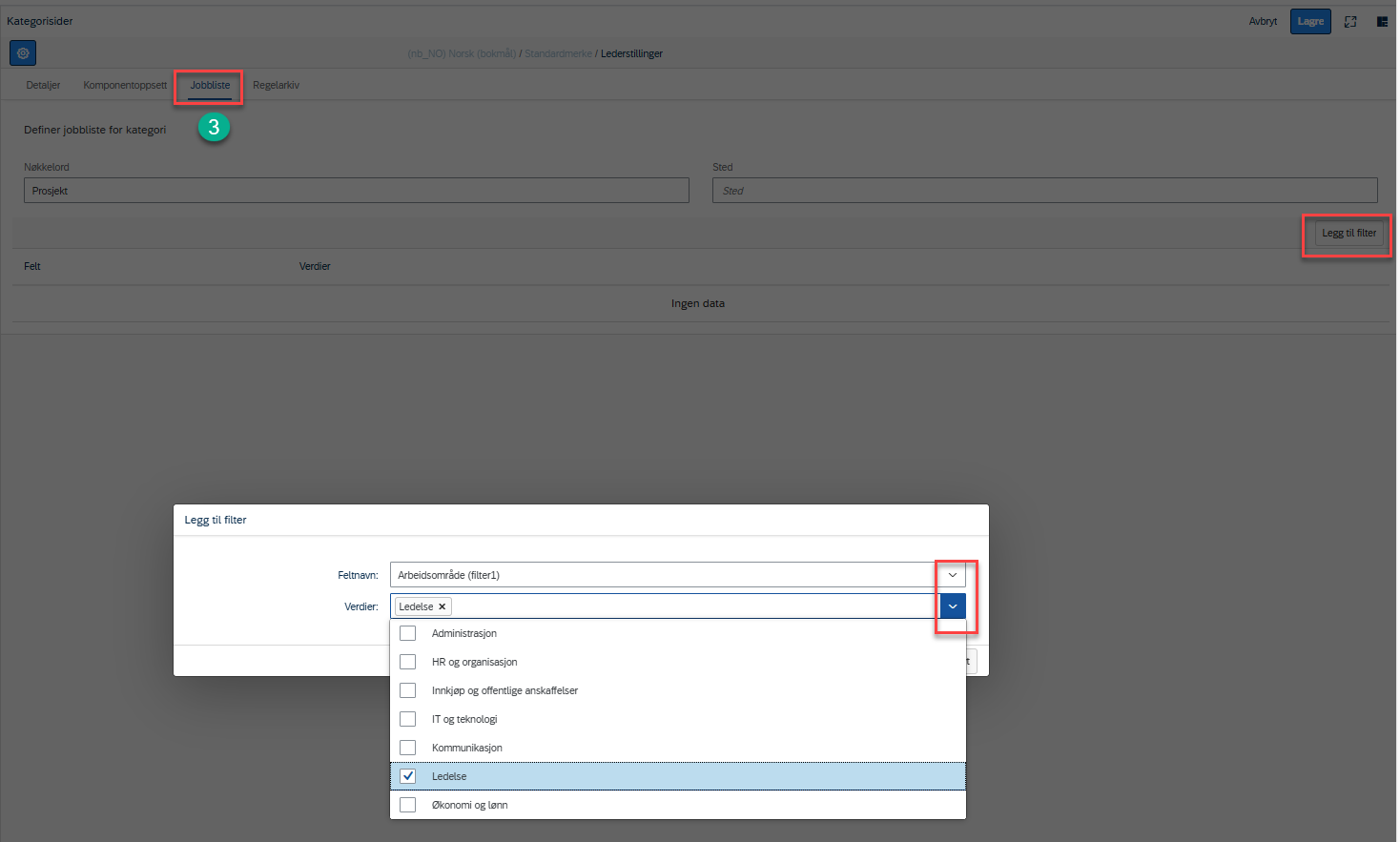
- I faneblad Jobbliste - legg til nøkkelord og regler for hvilke stillinger som skal knyttes til gjeldene kategoriside
- Klikk Legg til filter
- Velg for eksempel Arbeidsområde og velg en verdi; for eksempel Ledelse
- Klikk Forhåndsvis for å se kategorisiden. Klikk Lagre/Publiser (ordlyden kan variere)
- For å endre en eksisterende kategoriside – klikk på Rediger, Slett eller Merk som inaktiv

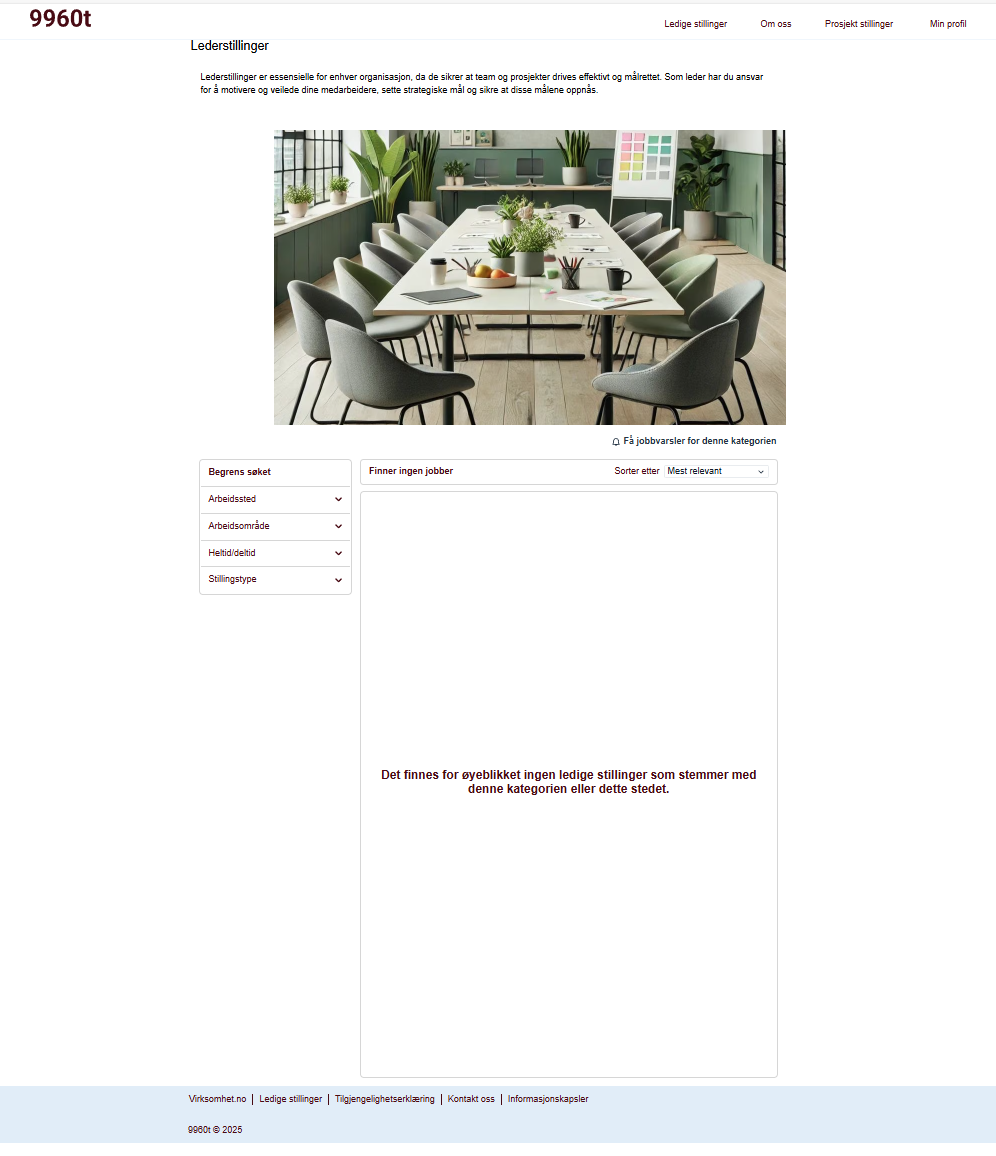
- Nå er kategorisiden opprettet og klar til å bli tilgjengeliggjort som et menypunkt i toppteksten
Å lenke en kategoriside til hjemsiden
Man kan legge en kategoriside som et enkelt menypunkt i topptekstlinjen, eller som en nedtrekksmeny.
- Gå til menypunkt Utseende -> Stiler
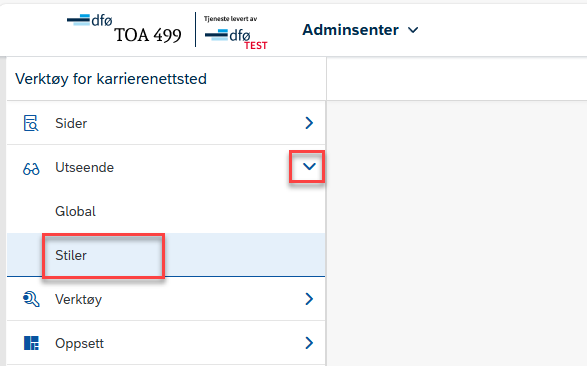
- Naviger til Topptekst -> Norsk -> Standardmerke

- Klikk på fanen Skrivebordsoppsett, og velg komponent Meny. Denne komponenten definerer hva som skal ligge som menypunkt i toppteksten.

Utseende
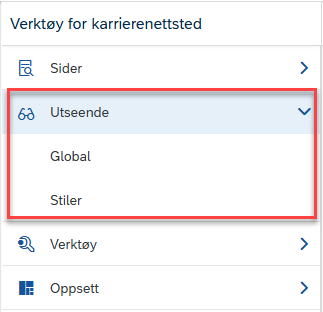
Menypunktet Utseende har to undermenyer. Hver av disse har egne underpunkter. Her kan du justere visuelle elementer som font, farger, topptekst og bunntekst.
- Global
- Stil
- Globale stiler
- Topptekst
- Bunntekst
Hvordan justere globale innstillinger
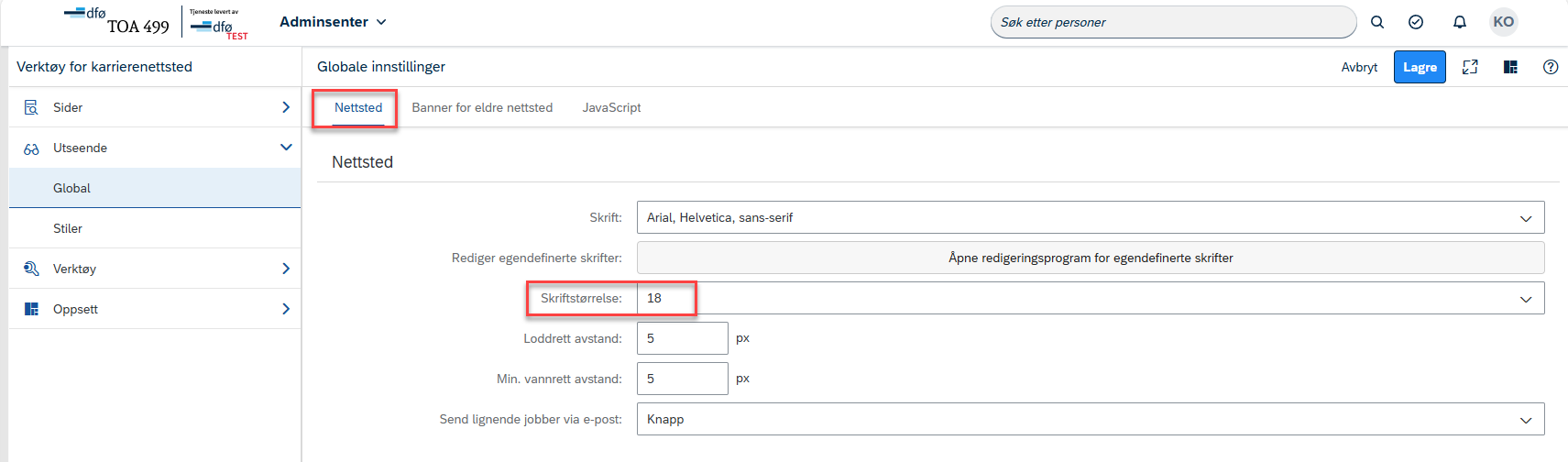
Enkelte innstillinger som gjelder hele karrieresiden finner du under Utseende -> Global.
For å endre generell font eller skriftstørrelse som ikke styres av andre spesifikke innstillinger
- Klikk menypunkt Utseende -> Global
- Under fanen Nettsted – Endre skrift og/eller skriftstørrelse
- Klikk på ikonet for Forhåndsvis for å se resultatet
- Klikk lagre hvis du ønsker å beholde

Stiler
Hvordan endre Globale stiler
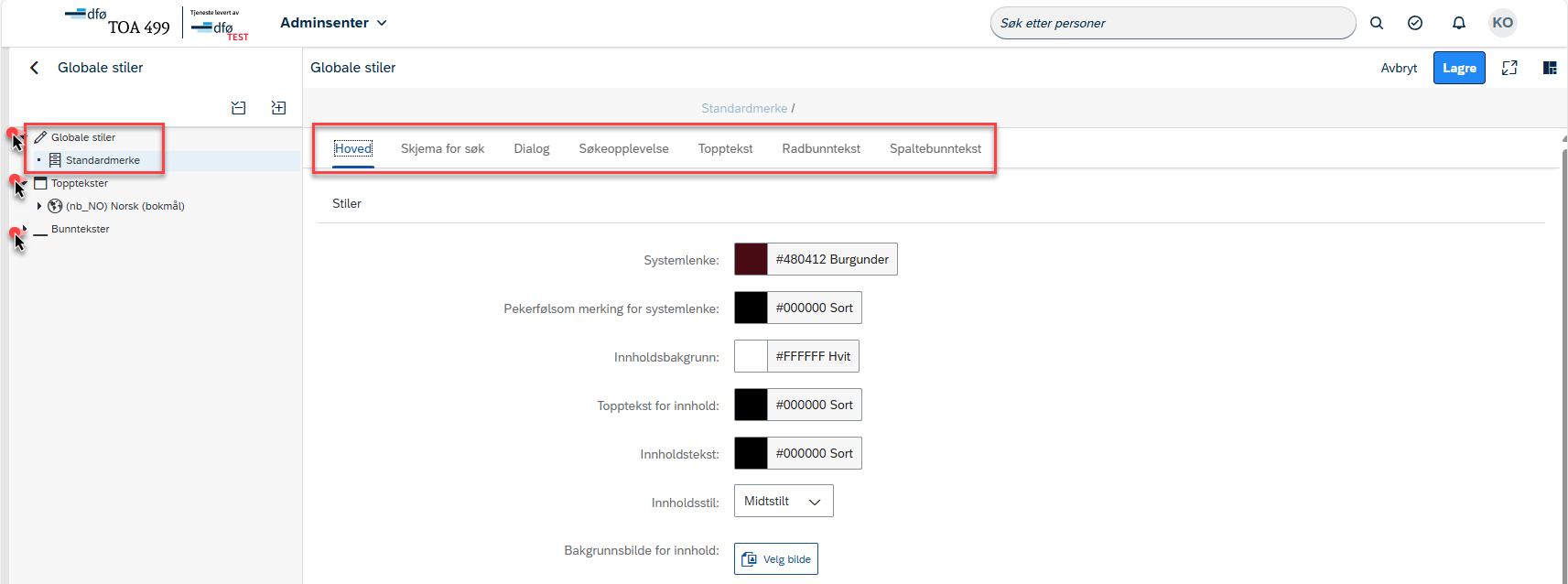
Innstillinger som ikke settes under Global (eller globale innstillinger), men likevel gjelder hele karrieresiden settes under Utseende -> Stiler -> Globale stiler -> Standardmerke. Det kan være farge rundt søkefeltet, farge på knappen søk, hoverfarge på lenker eller type hjørnestil. Globale stiler -> standardmerke er delt opp i flere ulike faner som hver representerer ulike deler av karrieresiden.
For å gjøre endringer
- Gå til Utseende -> Stil -> Globale stiler -> Standardmerke
- Naviger til gjeldende fane
- Scroll eksempelvis ned til Primærknapp under fanen Hoved
- Klikk på elementet man vil endre; for eksempel bakgrunnsfarge på knapp
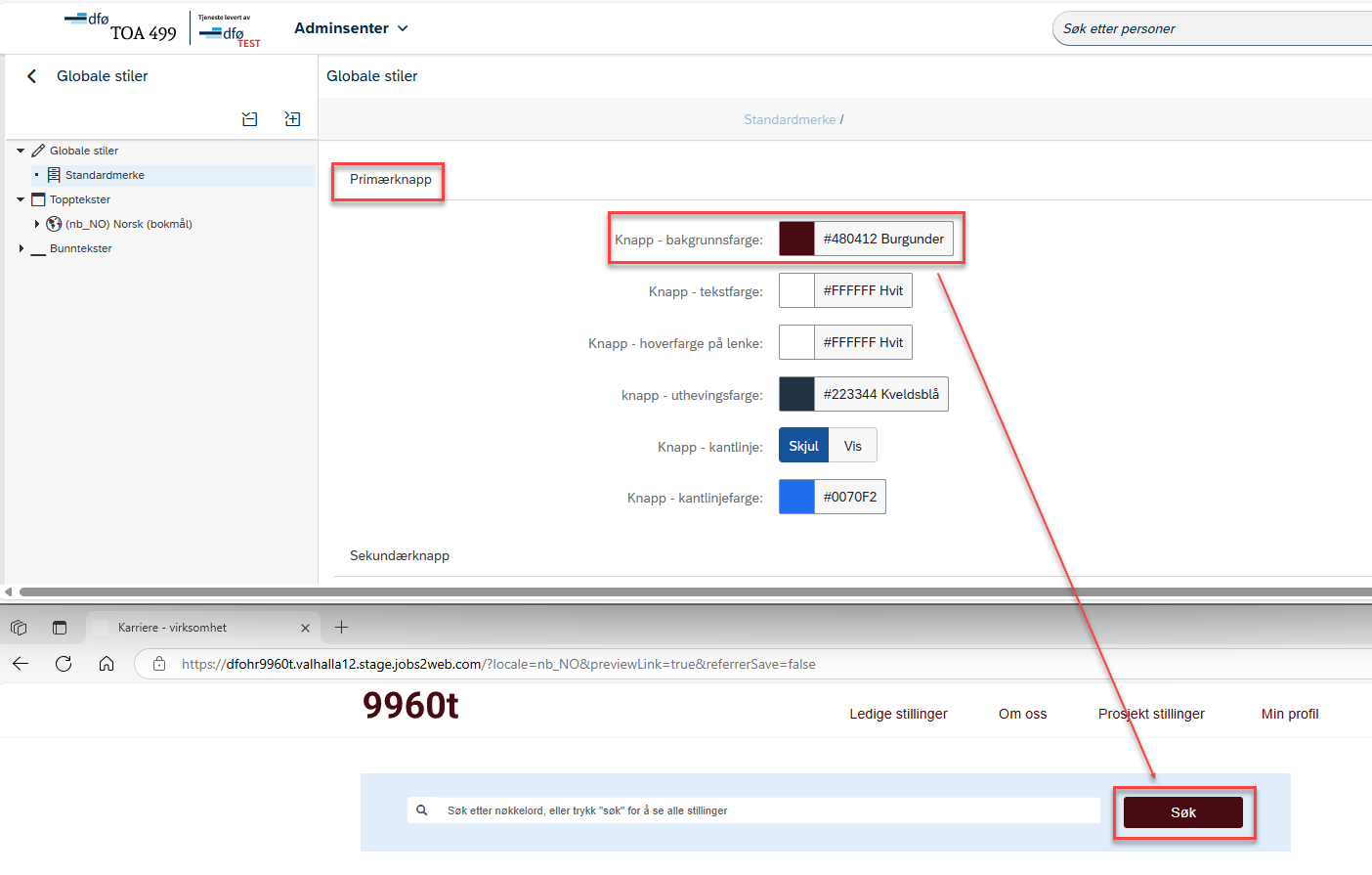
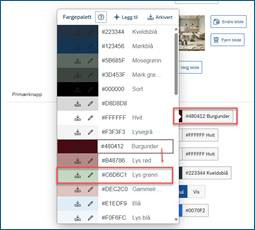
- Her kan du velge eller endre ny farge i popup boksen. Du kan også legge til ny farge.
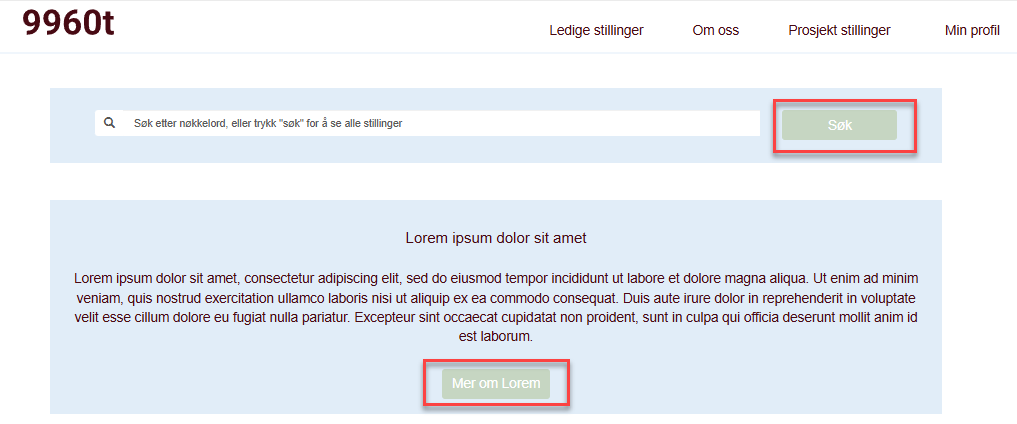
- Klikk på ikonet for forhåndsvis oppe til høyre for å se resultatet
- Klikk Lagre hvis du ønsker å beholde
Hvordan endre Topptekst
- Naviger til menypunkt Utseende -> Stiler -> Topptekst -> nb_NO -> Standardmerke
- Under fanen Detaljer defineres deler av oppsett på topptekst. Dette endres sjeldent
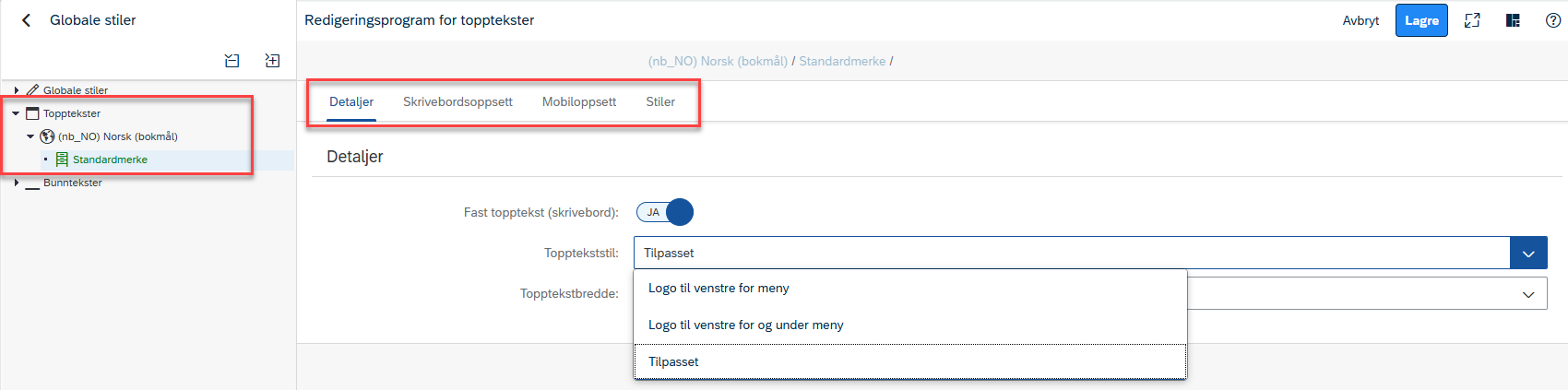
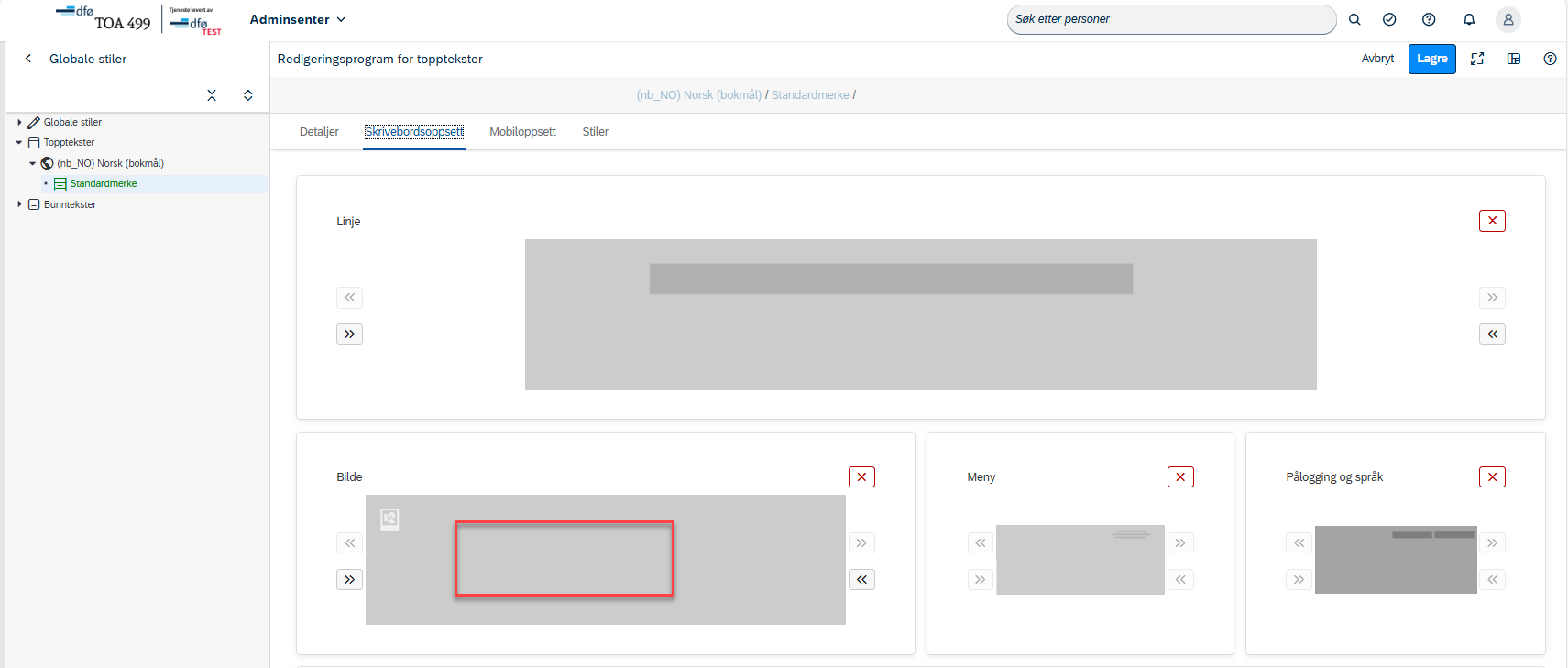
- Gå videre til fanen Skrivebordsoppsett. Her bygges toppteksten med komponenter likt som for øvrige sider
- Komponenten Linje definerer for eksempel farge og høyde på kanten rundt topptekstfeltet
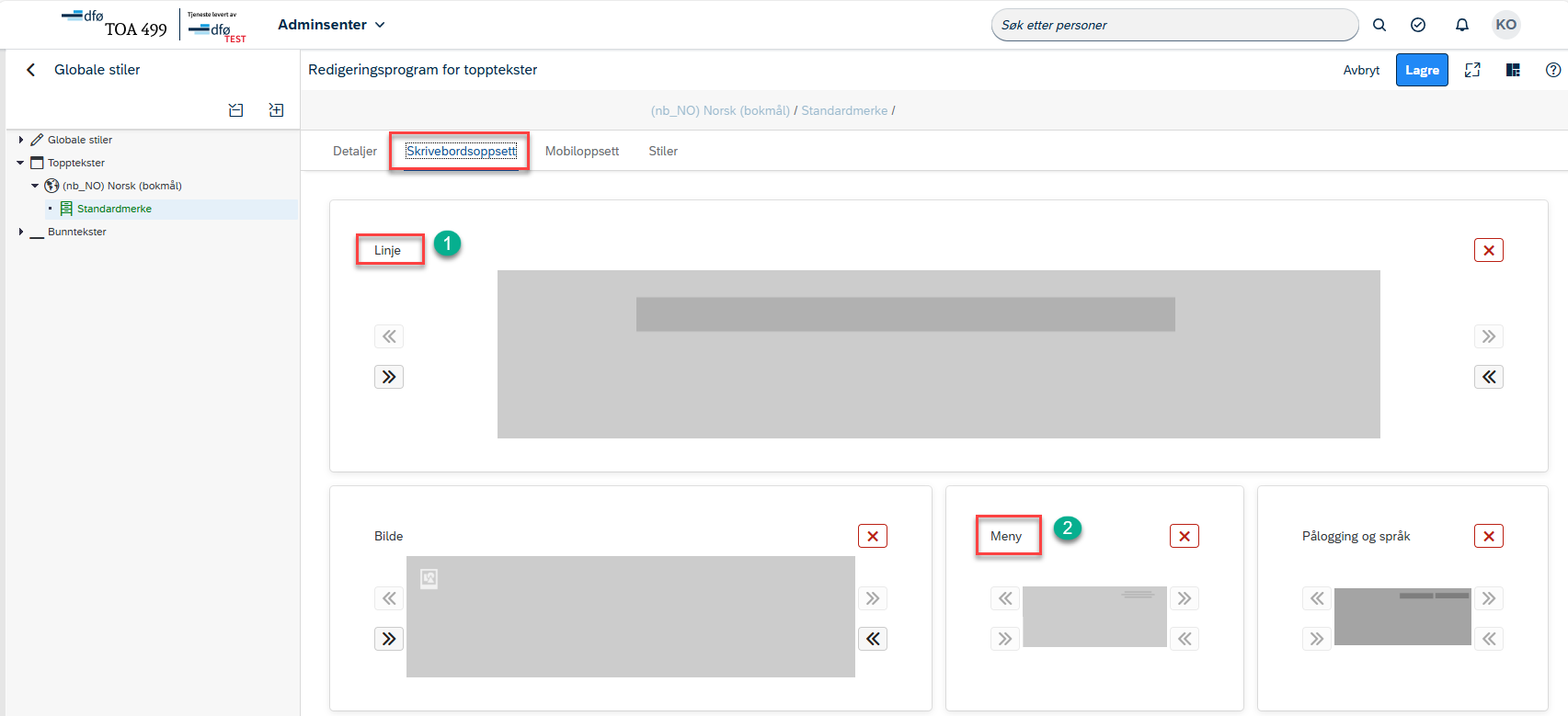


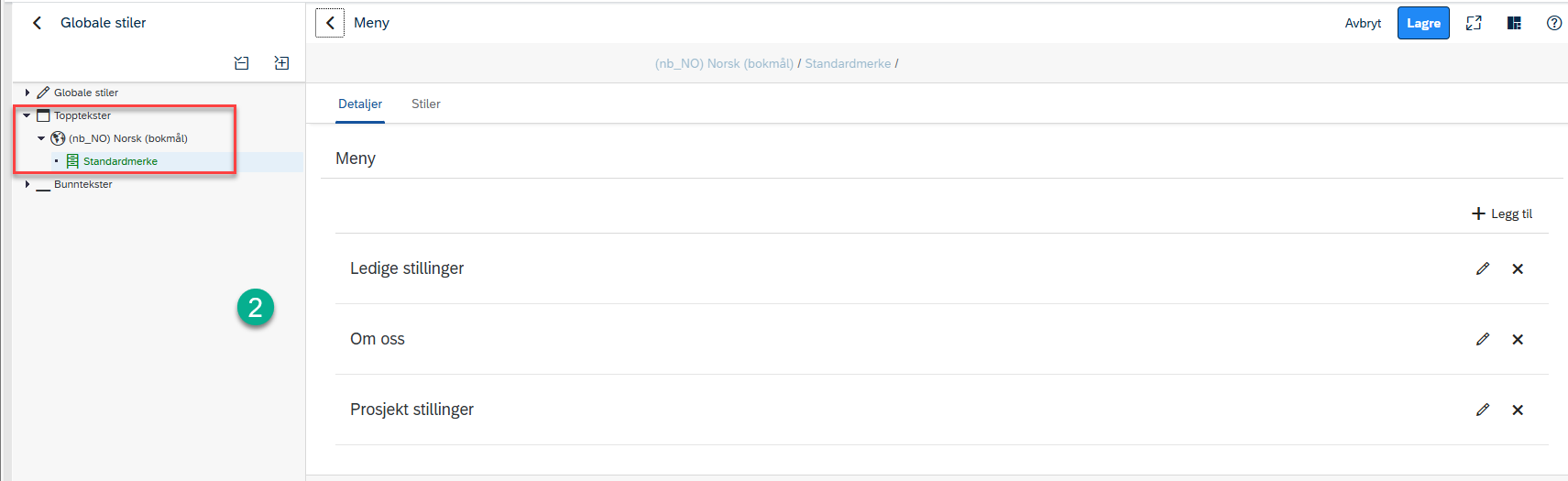
- I komponenten Meny defineres menypunktene som skal ligge i toppteksten. Her kan du endre, slette eller legge til et menypunkt
- Klikk på Meny
- Klikk på Legg til eller x for å legge til eller slette et menypunkt
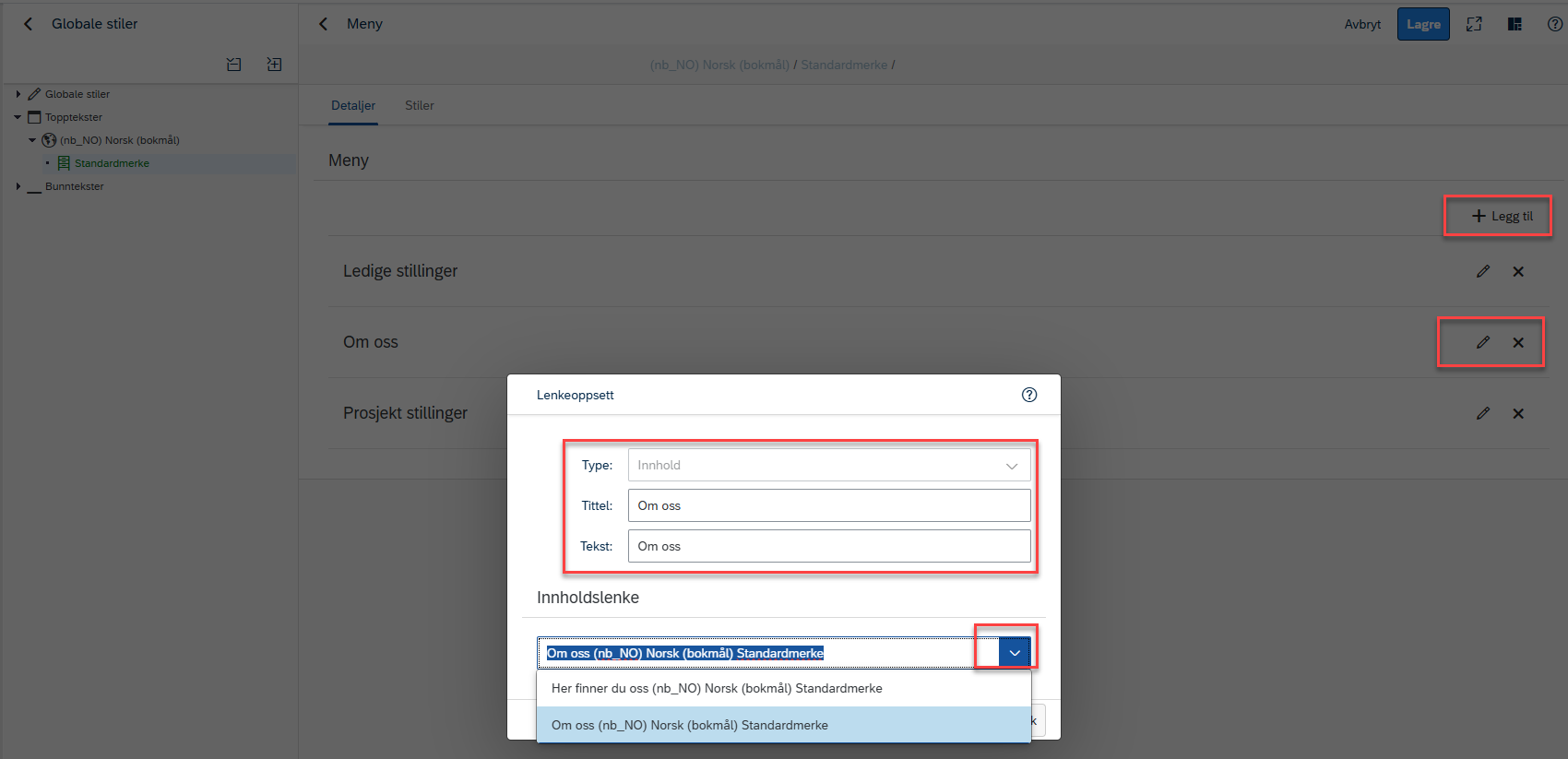
- Klikk på Rediger knapp for å gjøre endringer på et menypunkt
- Velg hvilken type side menypunktet skal lenkes til fra nedtrekksmenyen.
- Legg til tittel og tekst
- Velg hvilken spesifikk side menypunktet skal lenkes til
Hvordan endre Bunntekst
- Naviger til menypunkt Utseende ->Stiler -> Bunntekst -> nb_NO -> Standardmerke
- Under fanen Detaljer i feltet Bunntekst kan du for eksempel endre på årstall på copyright tekst
- Klikk Lagre for å beholde
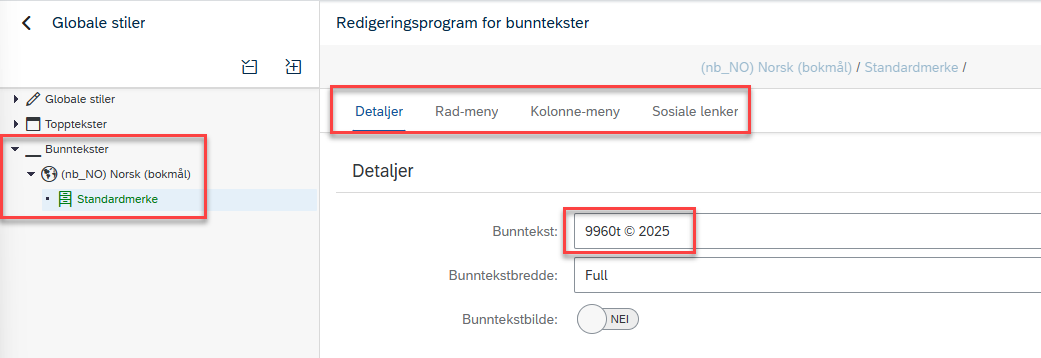

- Under fanen Radmeny kan du legge til, endre eller slette det som ligger som menypunkt i bunnteksten.
- Klikk Lagre for å beholde
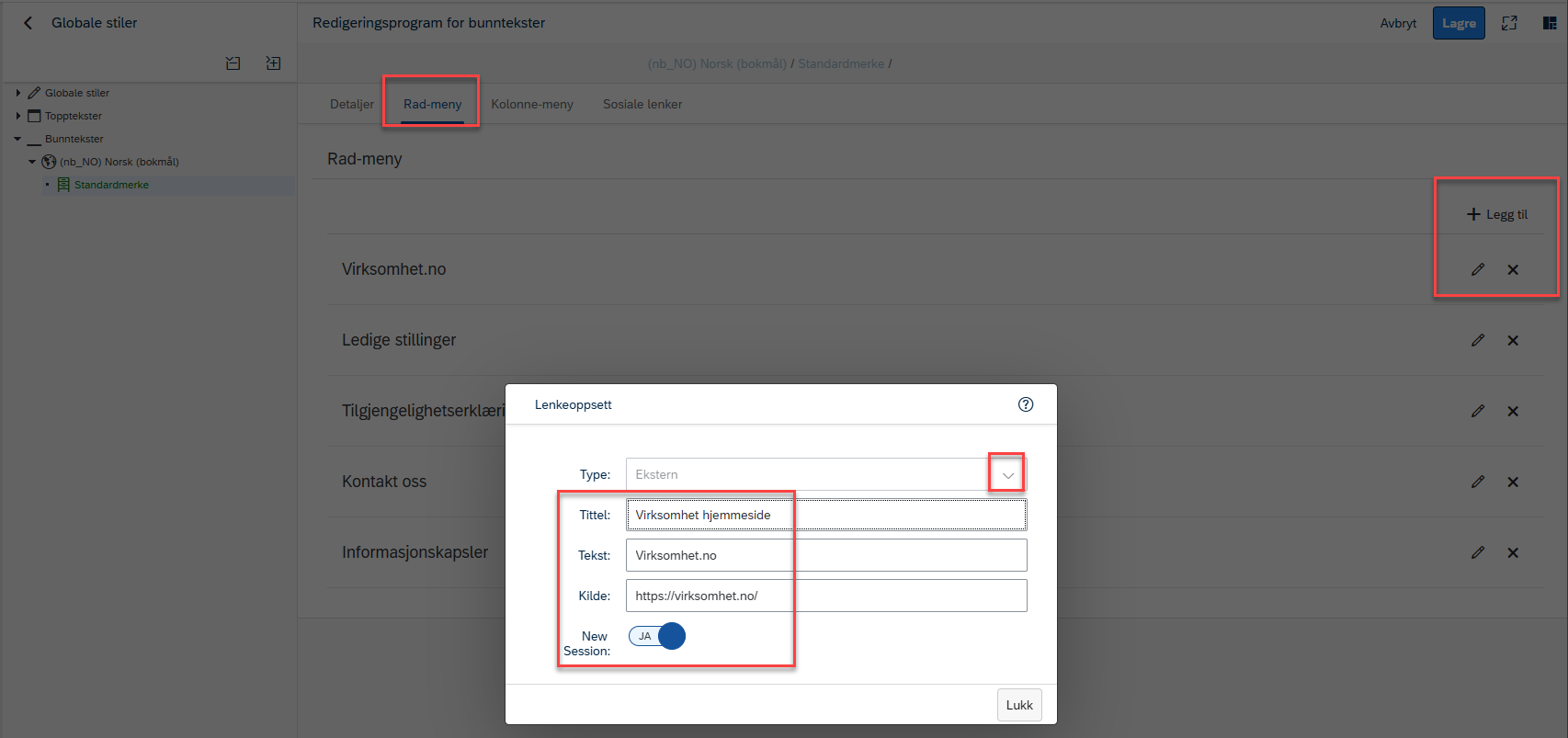
- Under fanen Sosiale lenker kan du legge til, endre eller slette sosiale lenker som ligger i bunnteksten .
- Klikk Lagre for å beholde
Hvordan endre logo
- Gå til Utseende -> Stiler -> Topptekst -> (nb_NO)Norsk (bokmål) -> Standardmerke
- Klikk på komponenten Bilde
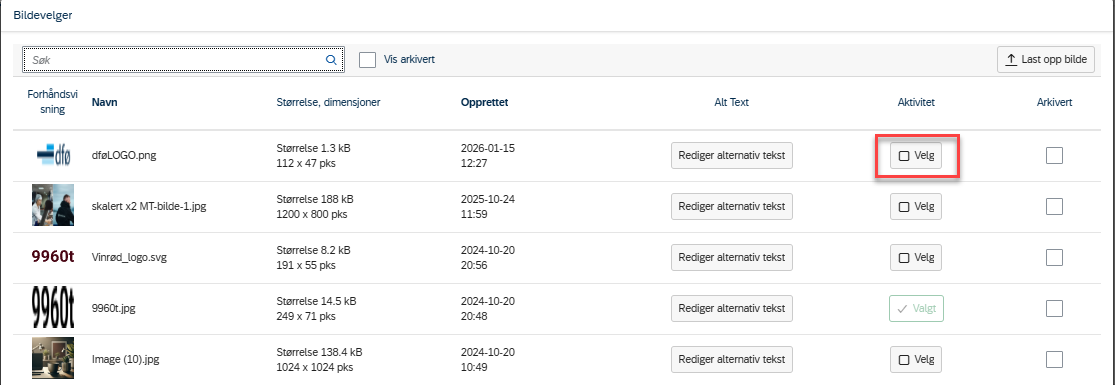
- Klikk på Endre bilde
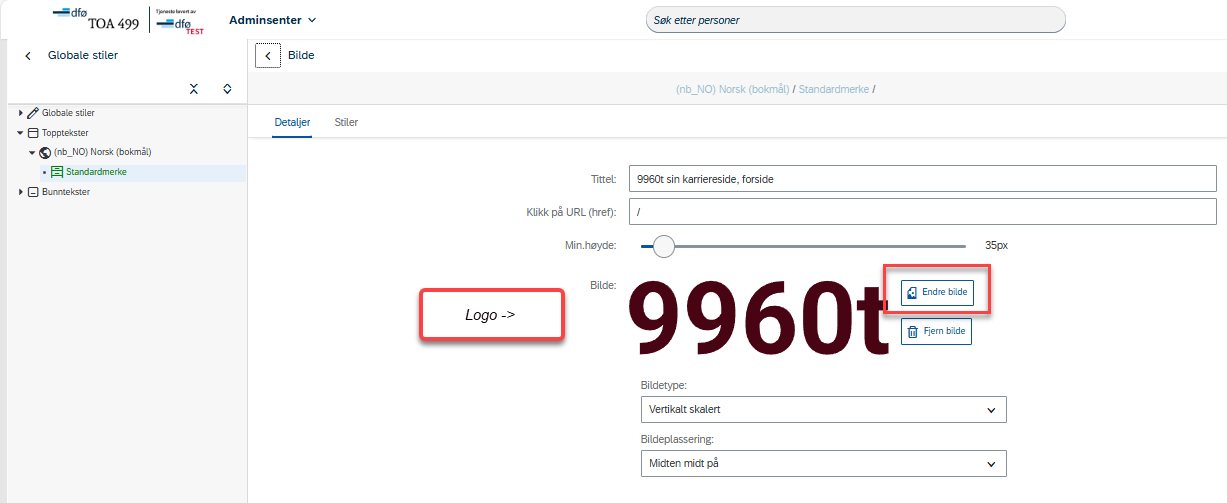
- Klikk på Last opp bilde hvis du ønsker å legge til et nytt bilde som logo
- Når logoen er lastet opp kan du klikke på piltast tilbake

- Velg bildet du ønsker å bruke
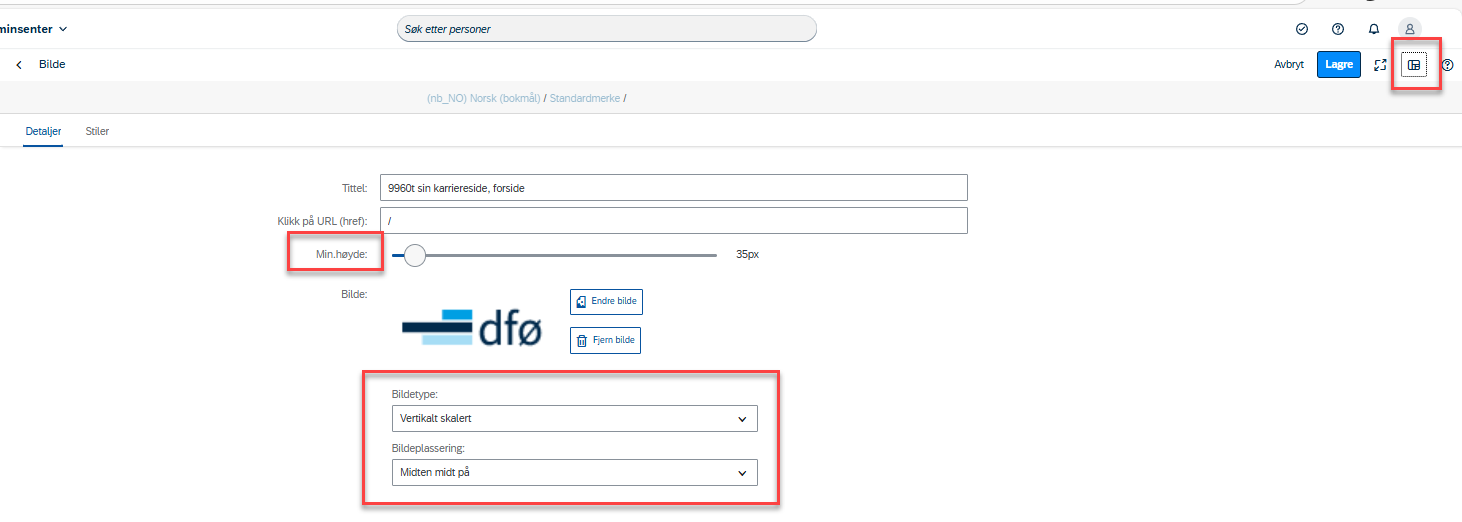
- Klikk på forhåndsvis
- Gjør eventuelle justeringer på plassering
- Klikk på forhåndsvis

- Klikk på Lagre
- Gå til fanen Mobiloppsett
- Klikk på komponenten Bilde
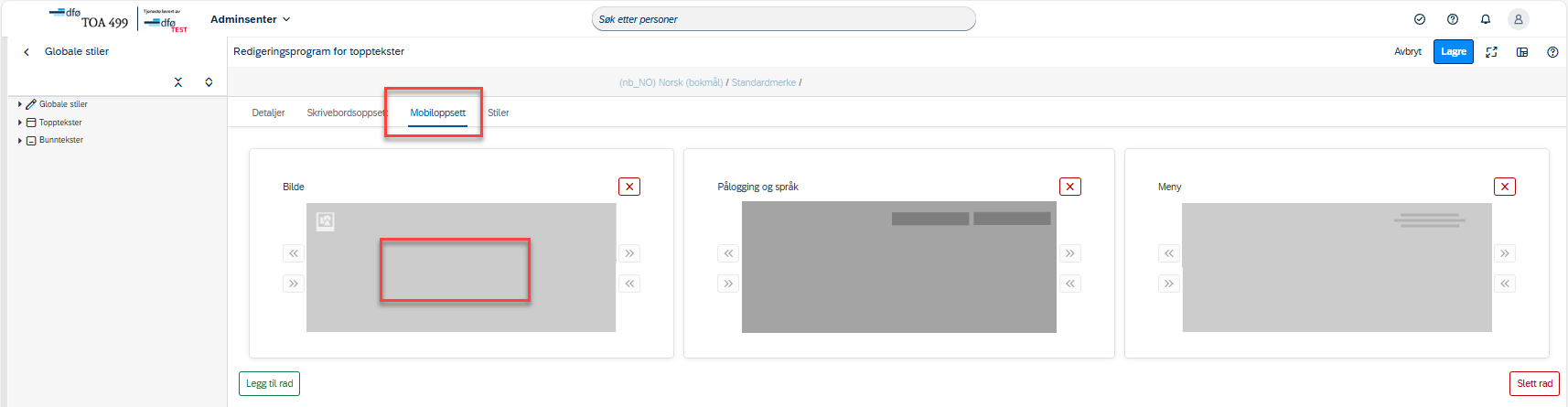
- Klikk på Endre bilde - tilsvarende som for Skrivebordsoppsett
- Husk å skaler ned forhåndsvisningen til å simulere mobiloppsettet.
- Det anbefales å bruke mobiltelefon for å sjekke oppsettet.
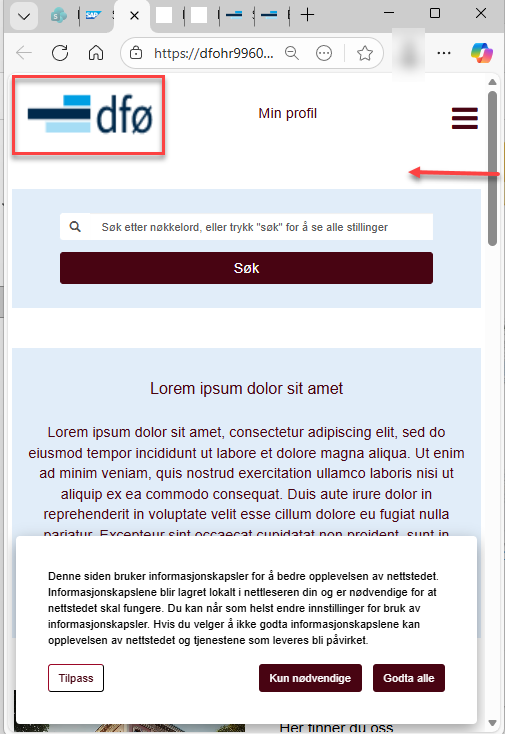
- Klikk Lagre for å beholde endringene
Hvordan endre Metabilde
Metabilde representerer karrieresiden visuelt når den deles i sosiale medier, i meldinger eller via lenker (f.eks. i e-post eller Teams). Vises ofte som en forhåndsvisning når noen deler URL-en til karrieresiden.
For å endre metabilde:
- Gå til Utseende -> Stiler -> Globale stiler -> Standardmerke -> Hoved
- Scroll ned til Metabilde og klikk Endre Bilde
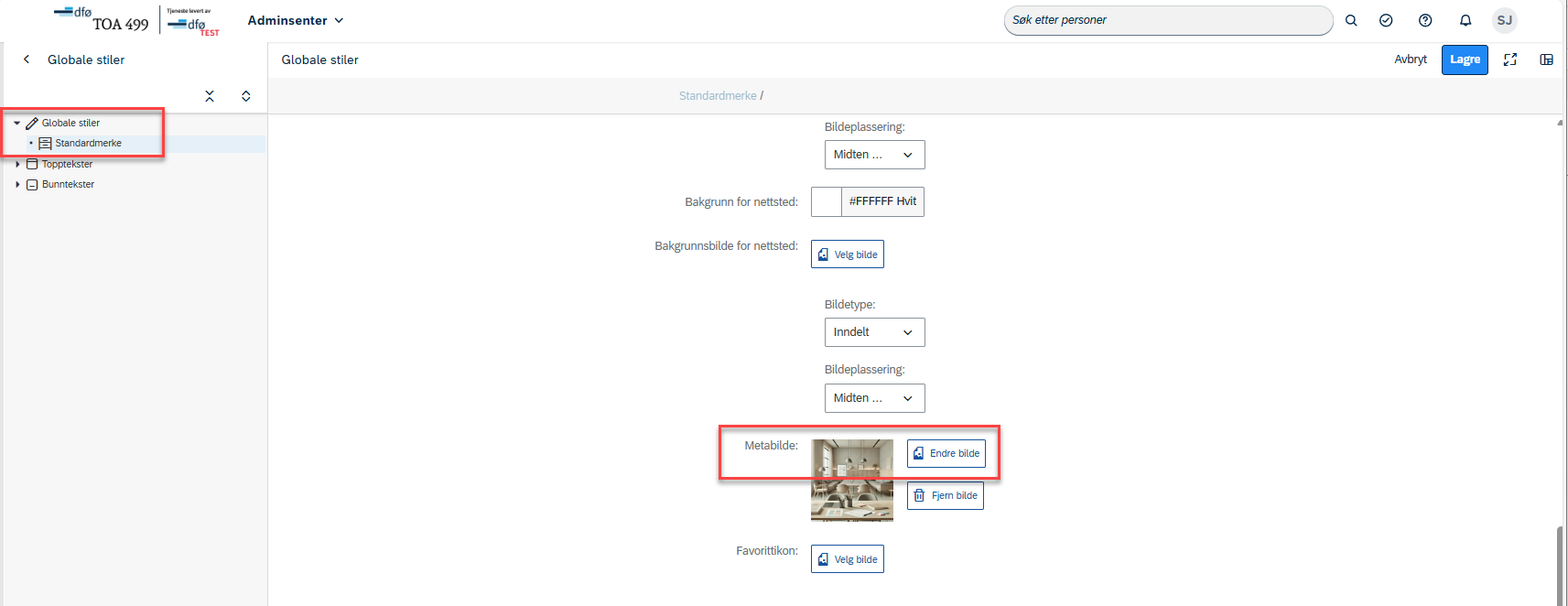
- Velg nytt metabilde fra bildebiblioteket. Bildet kan ikke være større enn 500kb.
- Klikk Lagre
Verktøy
Hvordan endre standard ordlyd (oversettelser)
På karrieresiden kan enkelte knapper og ledetekster oversettes til egne preferanser.
- Klikk menypunkt Verktøy -> Oversettelser
- Velg nb_NO Norsk fra rullegardin i feltet filer for nasjonale…
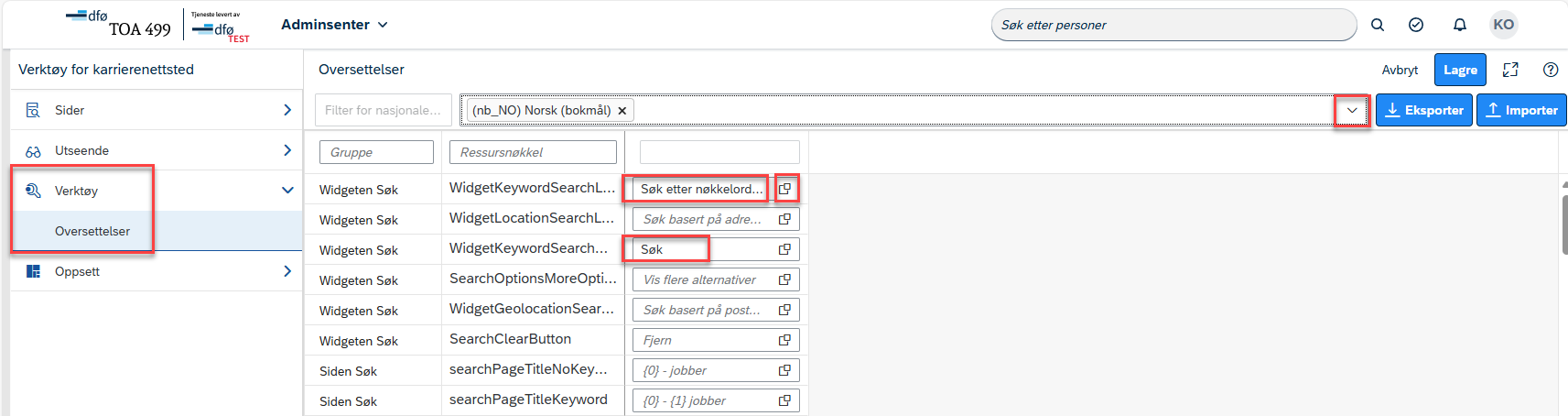
- Naviger til knappen, teksten eller området du ønsker å redigere.
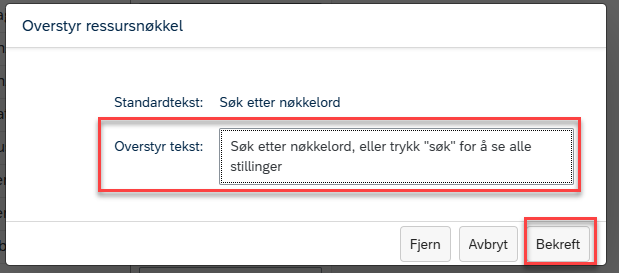
- Klikk på ikonet i gjeldene felt
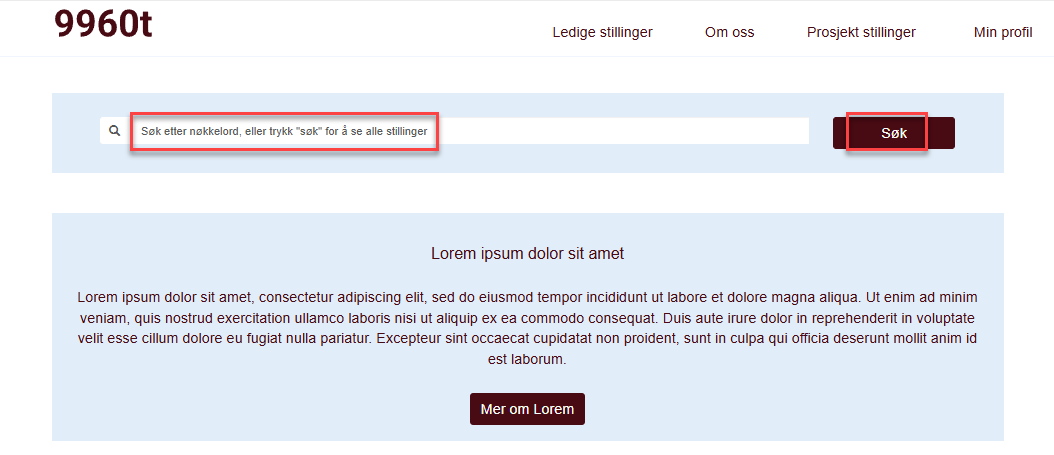
- I popup boksen vises standard tekst og egendefinert tekst. Gjør eventuelle endringer og klikk Bekreft
Oppsett
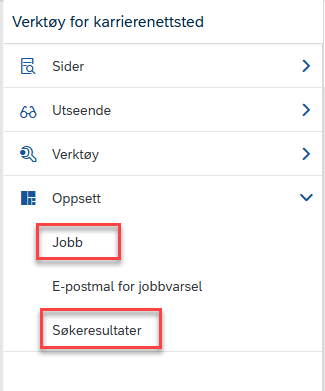
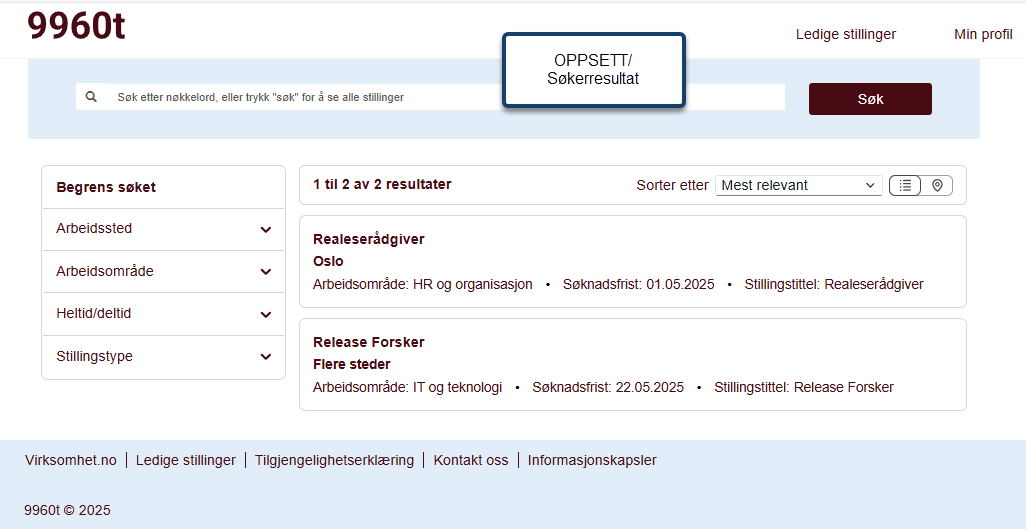
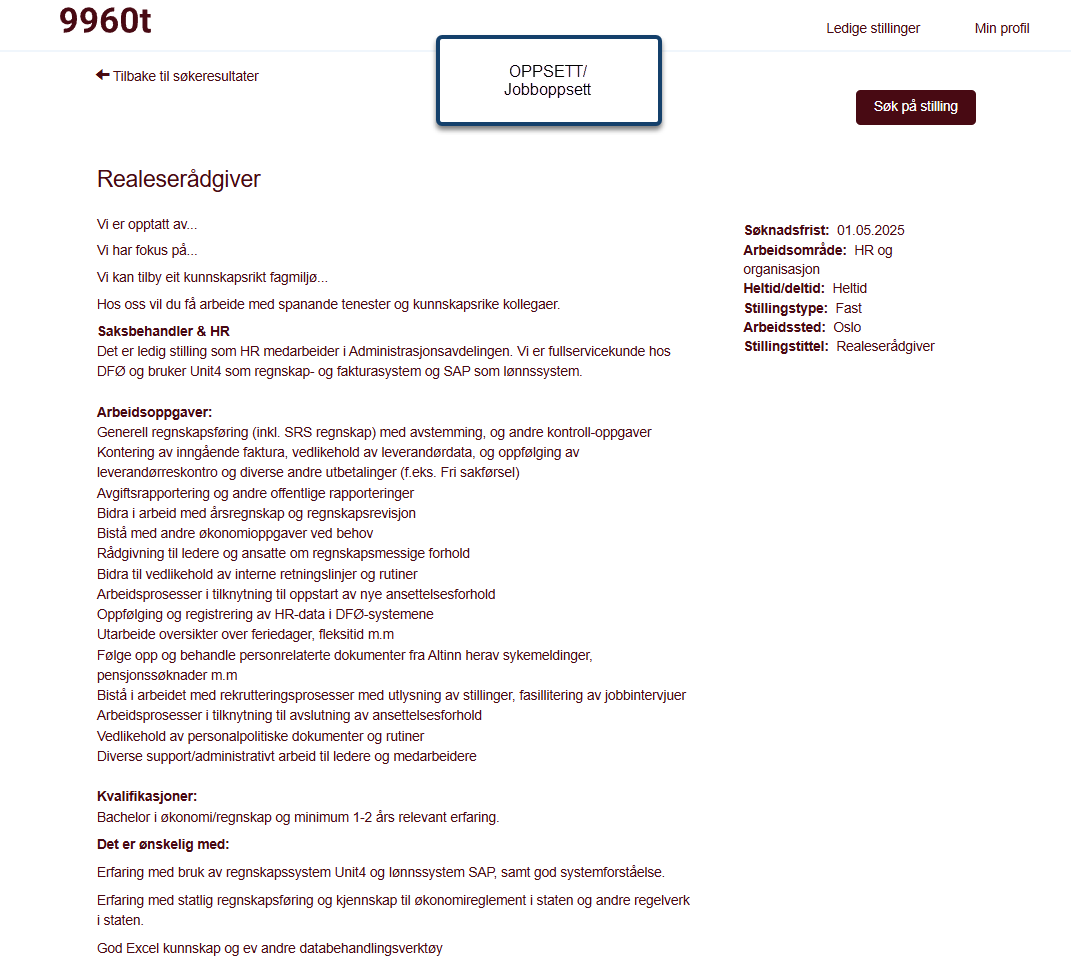
I menypunkt Oppsett defineres layout på selve søkesiden og den enkelte stillingsutlysningen (jobboppsett).
Hvordan sette opp eller endre et jobboppsett
For å endre eller lage flere jobboppsett
- Klikk menypunkt Oppsett -> Jobb
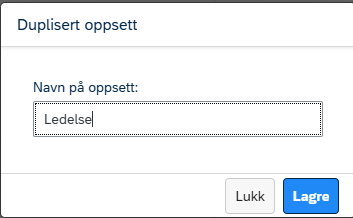
- Klikk redigeringsknapp på standard jobboppsett. Du kan også klikke Dupliser eller Legg til for å lage et nytt oppsett.
- Man kan ha flere oppsett og hvor man legge til regler for hvilke stillinger som skal vises med et gitt oppsett.

- Ved nytt eller duplisert oppsett legges navn til på oppsetttet. Klikk på Lagre
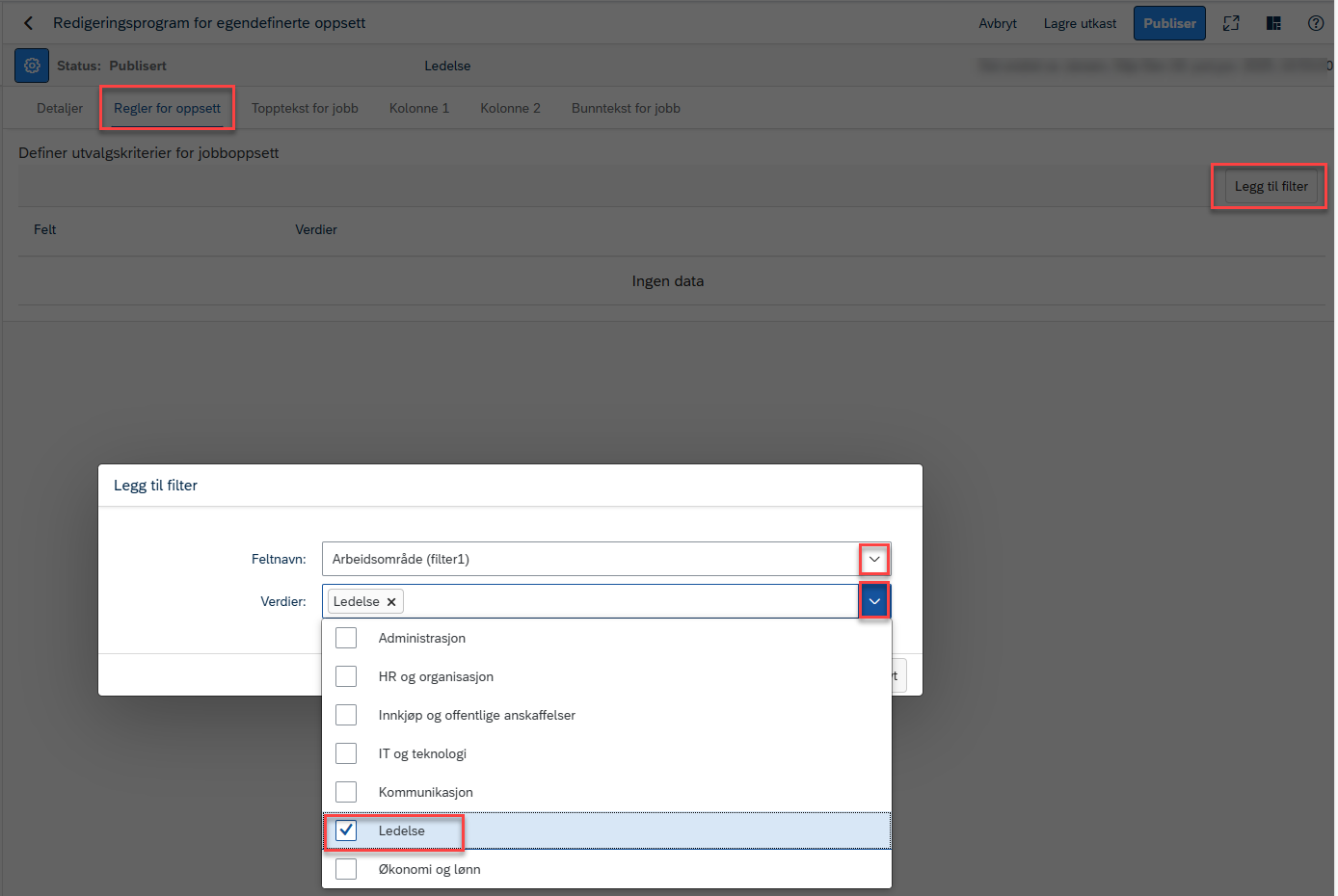
- Gå til fanen Regler for oppsett
- Klikk Legg til filter og velg for eksempel for hvilket arbeidsområde dette oppsettet skal ha. I dette eksempelet viser Ledelse
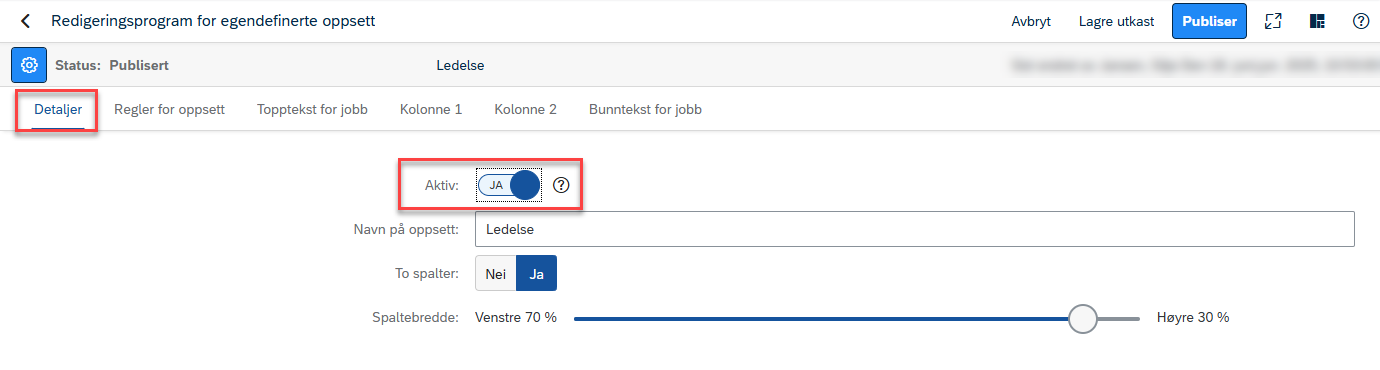
- Gå til fanen Detaljer for å aktivere eller deaktivere oppsettet. Standard jobboppsett må alltid være aktivt

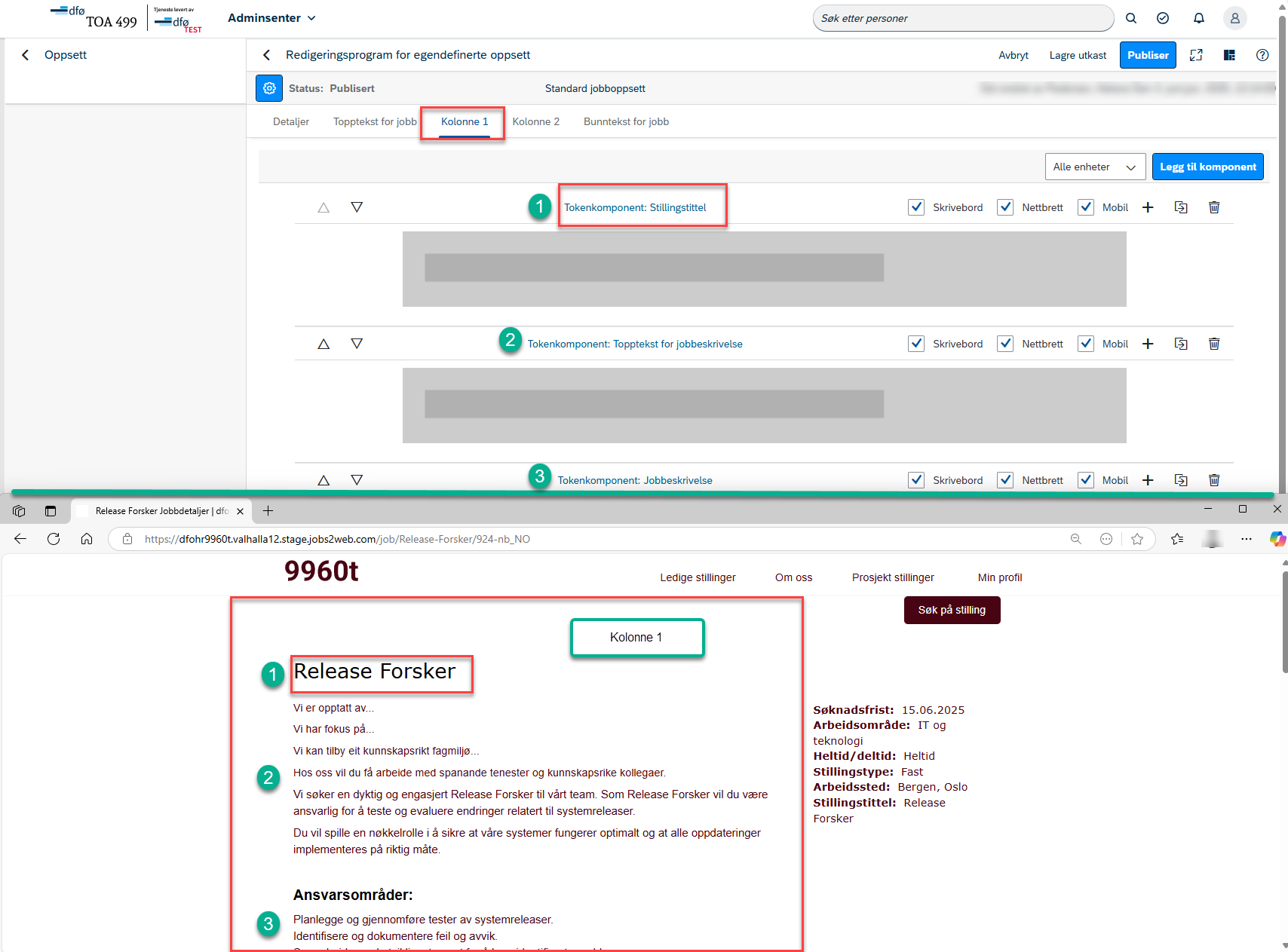
- Likt for alle oppsett: Gå til eksempelvis fane Kolonne 1. Her defineres oppsettet på selve stillingsannonsen
- Klikk på det grå feltet i komponenten.
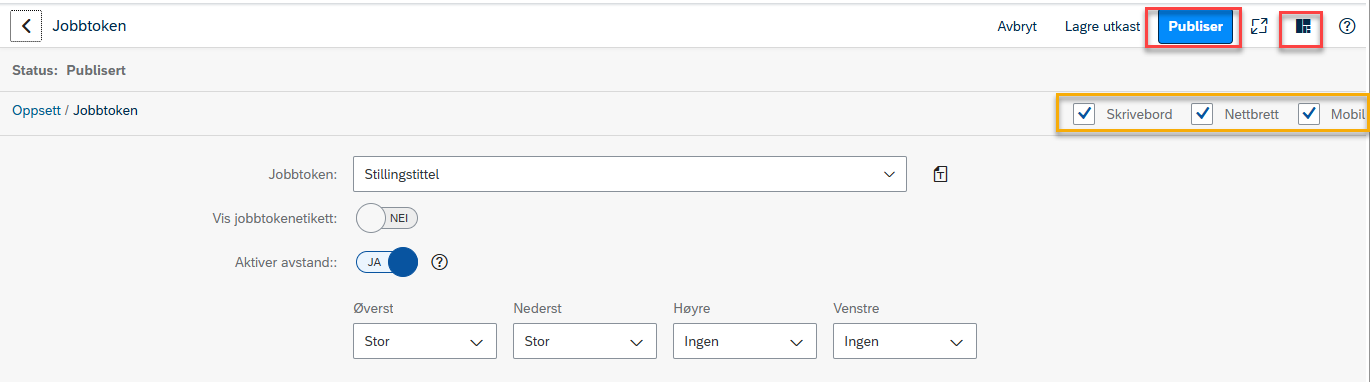
- Gjør nødvendige endringer, klikk Forhåndsvis
- Klikk på Publiser for å publisere oppsettet
- Gå til fanen Kolonne 2. Her defineres hvilke nøkkelord som skal vises til høyre for stillingsannonsen.
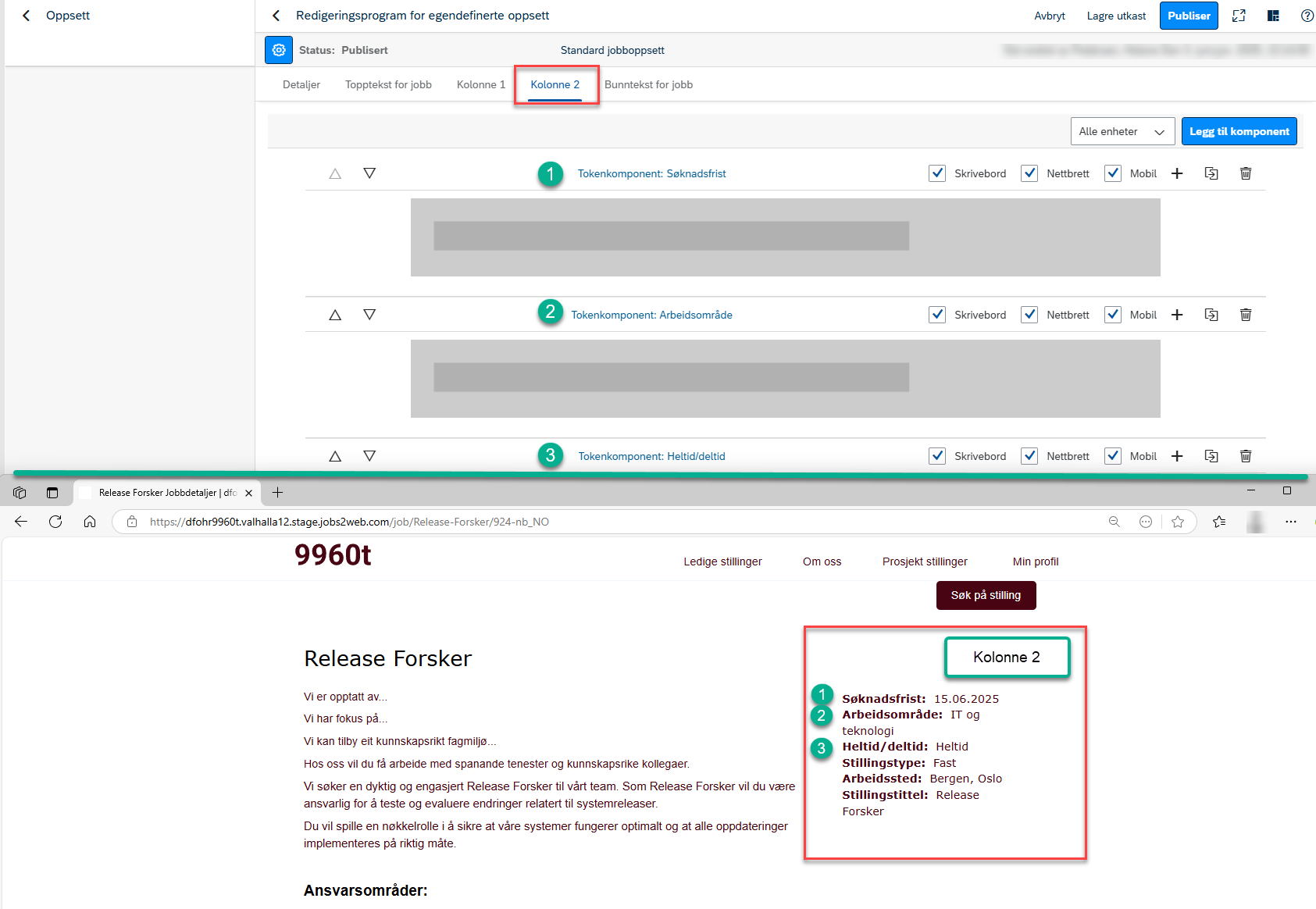
- Klikk Legg til komponent, slett ikon eller inn på selve komponenten for å gjøre endringer
- Klikk på Forhåndsvis
- Klikk på Publiser for å publisere
Hvordan endre e-postmal for jobbvarsel
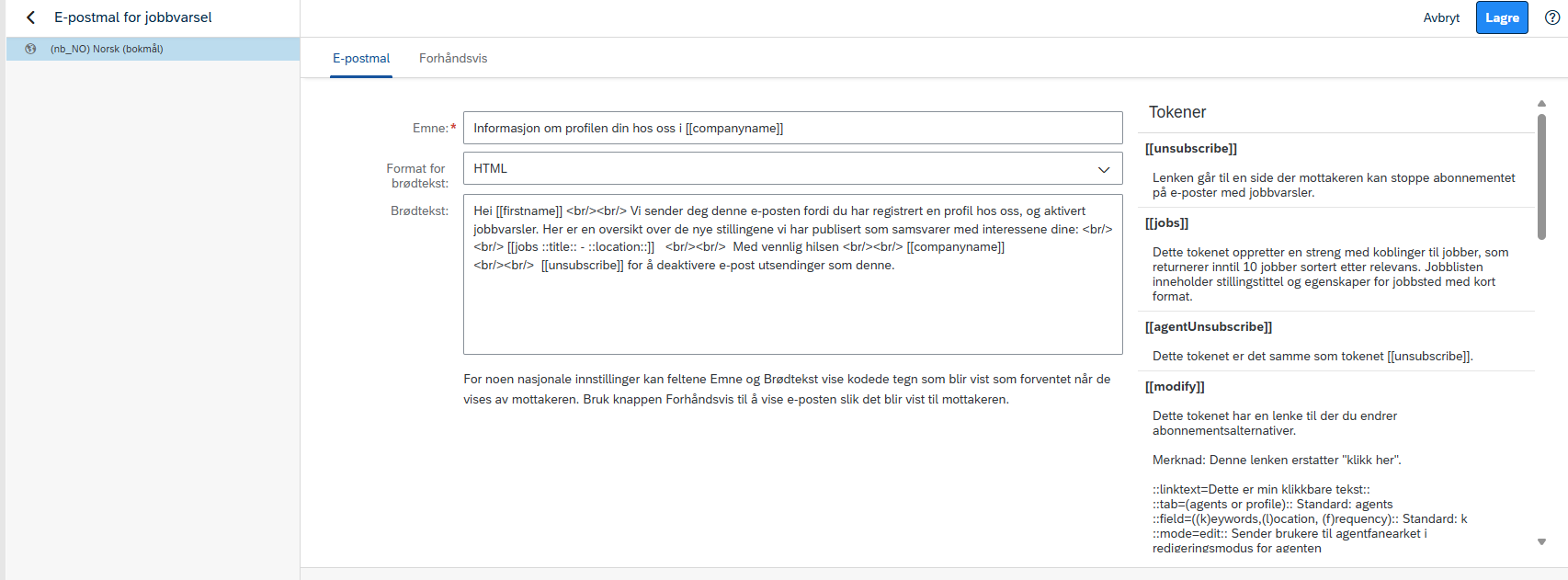
Under menypunkt Oppsett -> E-postmal for jobbvarsel kan tekstinnholdet på e-posten som sendes kandidater som har krysset av for jobbvarsler endres.
Hvordan gjøre endringer på søkeresultater
For å gjøre endringer på søkeresultatsiden
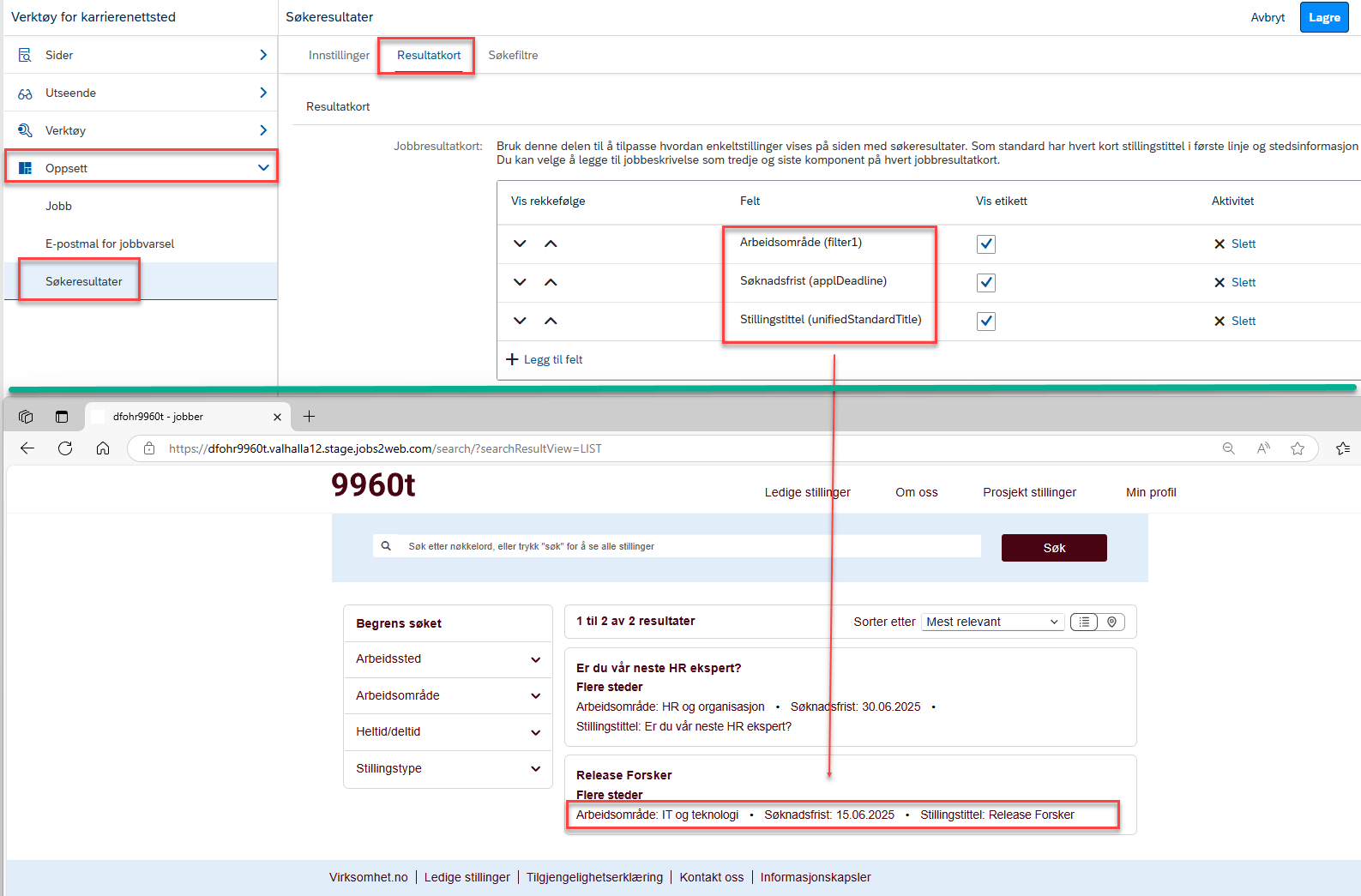
- Klikk menypunkt Oppsett -> Søkeresultat
- Gå til fanen Resultatkort. Her defineres hvilke nøkkelord som skal vises på stillinger i et resultatsøk.
- Klikk Legg til felt, Slett eller flytt på rekkefølgen ved å bruke pilene på venstre side under Vis rekkefølge
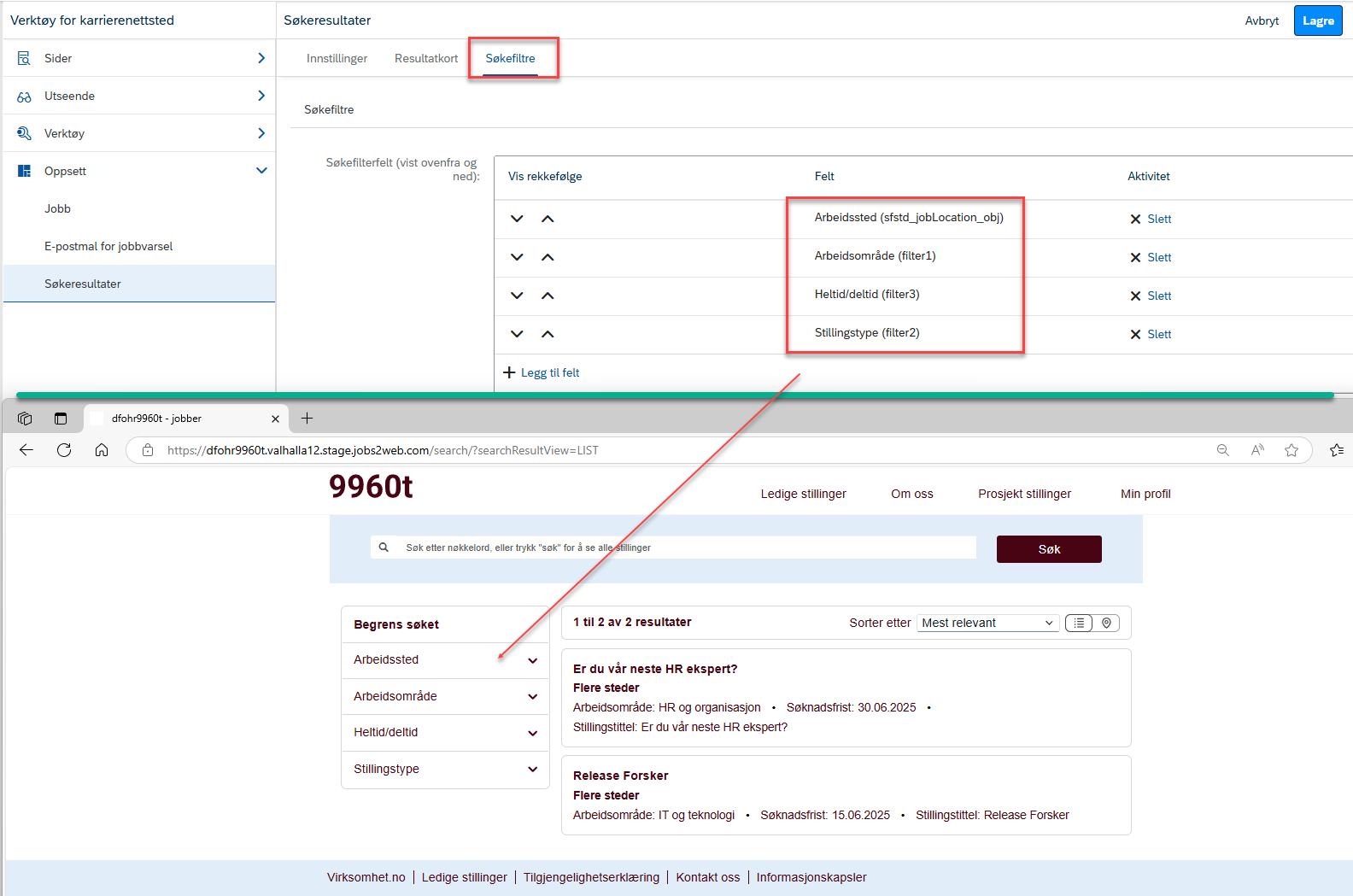
- Gå til fanen Søkefiltre. Her defineres hvilke filtre som skal være tilgjengelig for å søke etter relevante stillinger.
- Klikk Legg til felt, Slett eller flytt på rekkefølgen ved å bruke pilene på venstre side under Vis rekkefølge
Hvordan endre eller legge til alternativ tekst på bilder
Det anbefales å ha alternativ tekst på bilder brukt på karrieresiden.
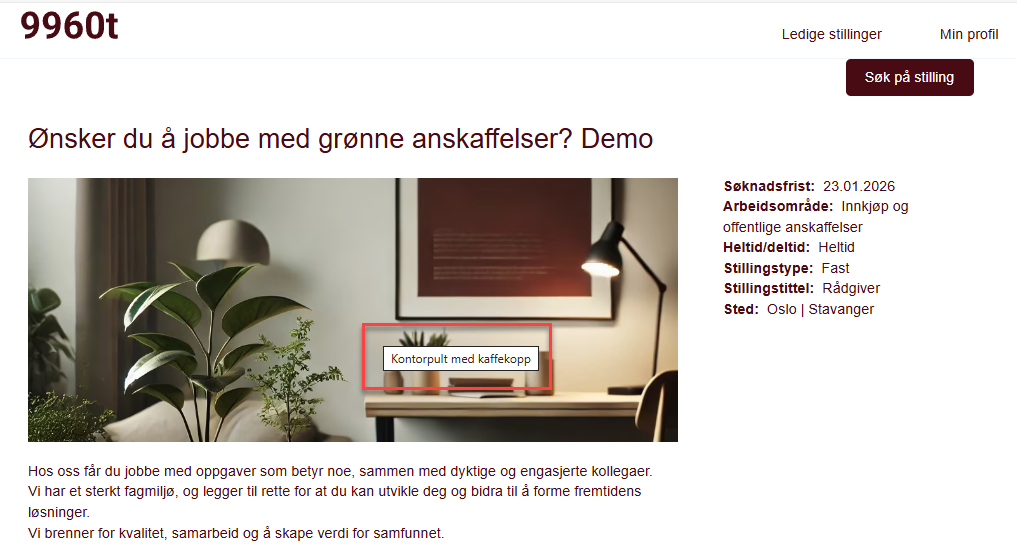
For å legge til eller endre tekst:
- Klikk inn på bildekomponenten
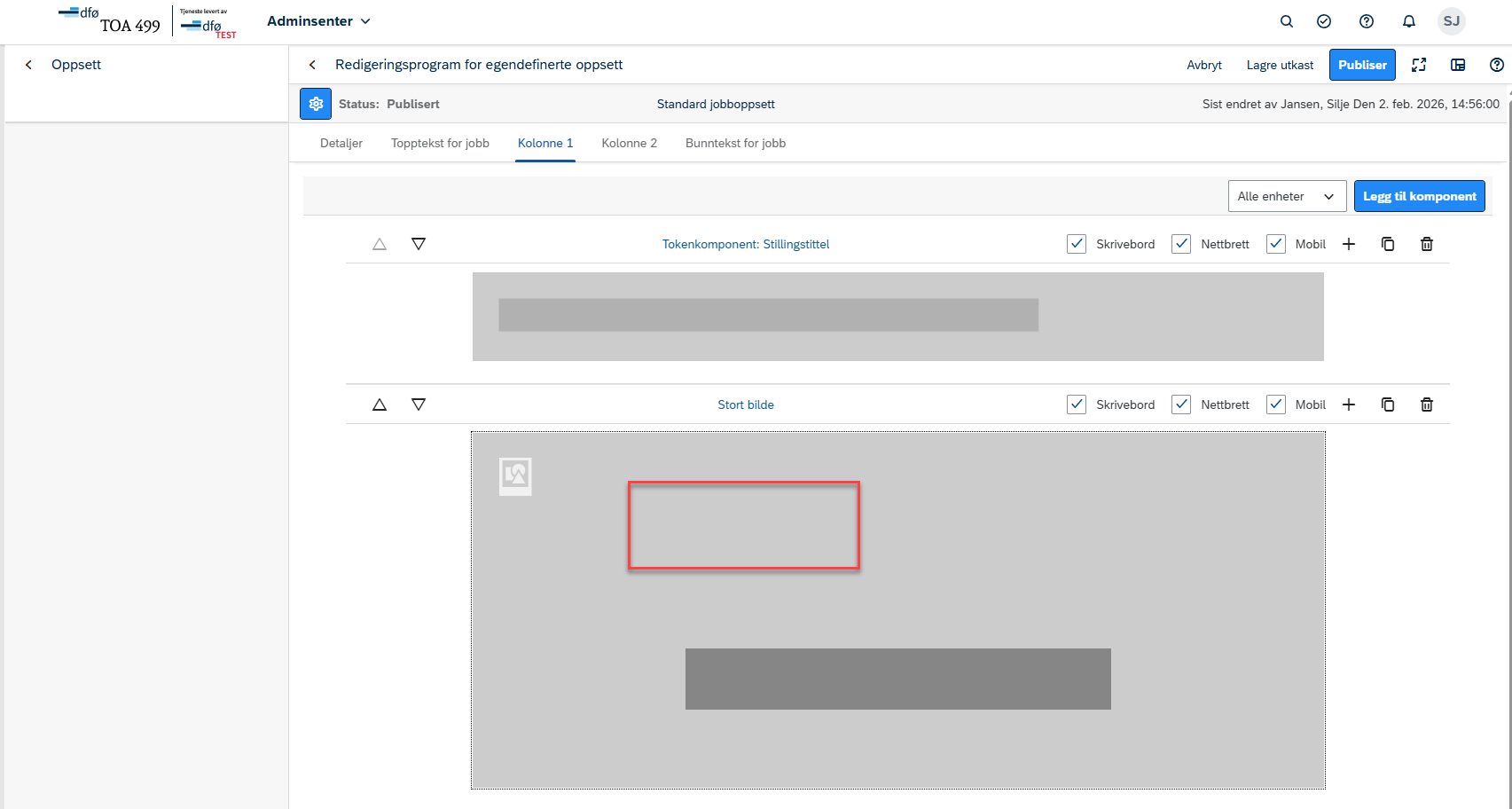
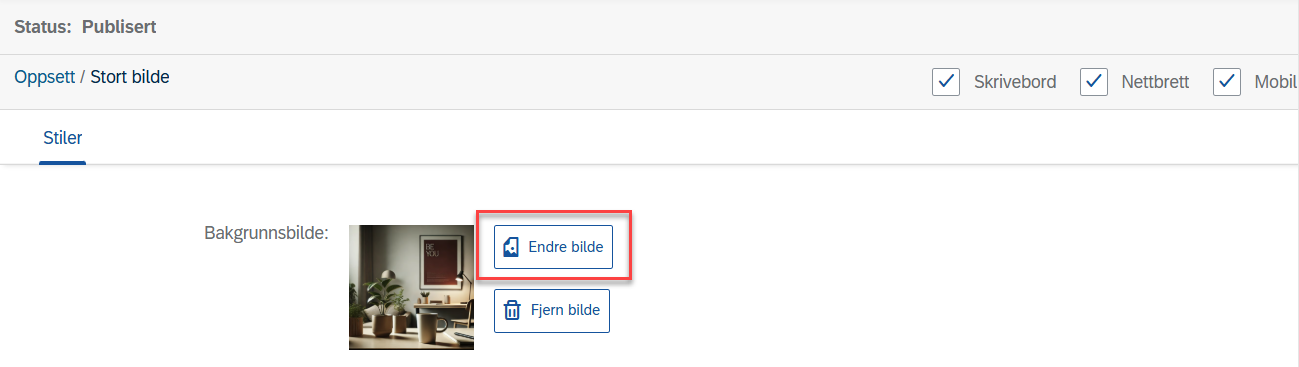
- Klikk på Endre bilde
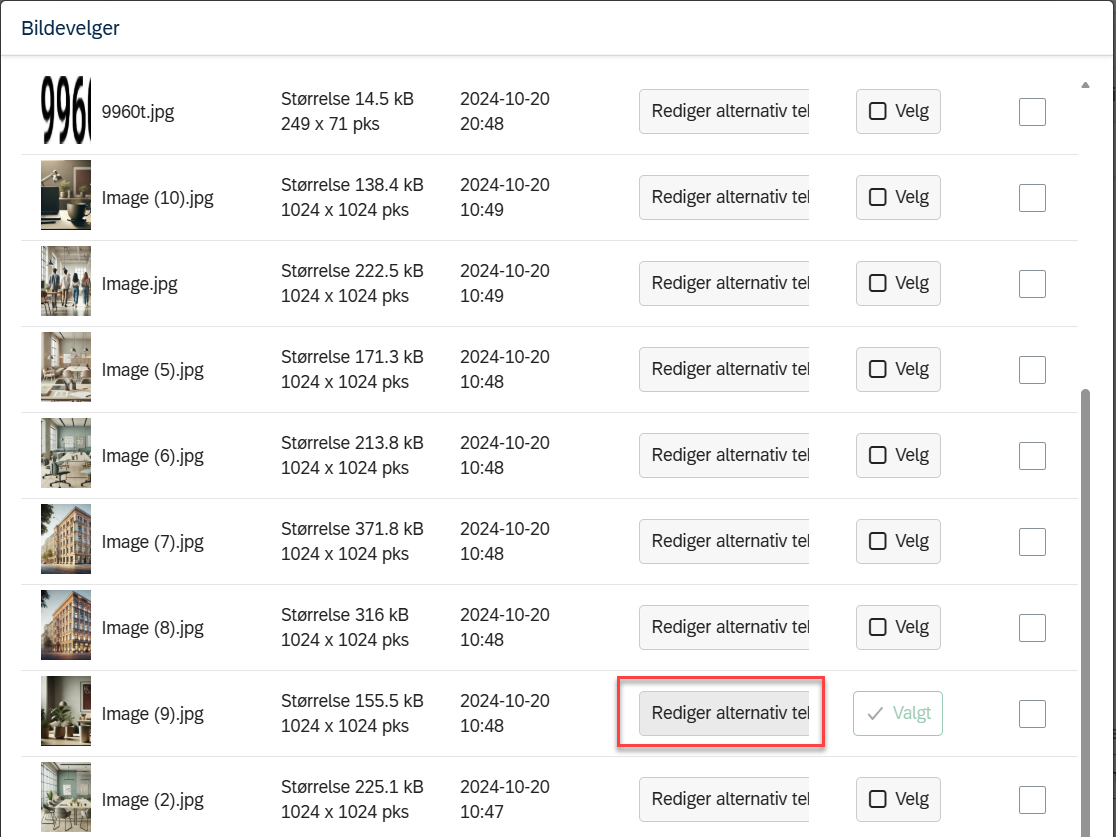
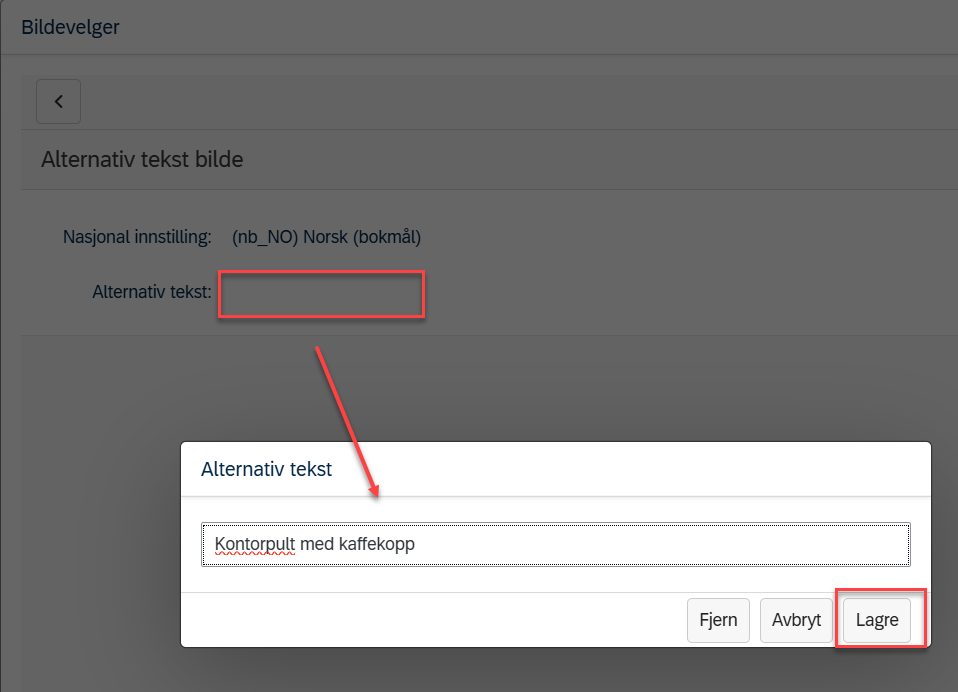
- Velg bildet og klikk på Rediger alternativ tekst
- Klikk på Alternativ tekst og skriv inn teksten i pop up bildet.
- Klikk Lagre
- Klikk Publiser
Retningslinjer for bilder
Retningslinjer for hvordan du bør bruke bilder på karrieresiden.
Bakgrunnsbilder
- Velg rolige mønstre og farger. Det gjør teksten lettere å lese.
- Unngå å bruke bilder som flislagt eller strukket, med mindre det er et mønster eller et svært enkelt bilde.
- Sjekk alltid hvordan flislagte eller strukne bilder ser ut på siden.
- Bruk bilder i liggende format, ikke stående.
Bilder på mobil
- Siden bruker et fleksibelt rutenett som fungerer best med bilder som er 320–767 piksler brede.
- Når du skalerer et bilde, er det kun forholdet mellom bredde og høyde som avgjør hva som blir beskåret.
- Store bilder tar lengre tid å laste ned. De kan se bra ut på noen enheter, men gir ingen fordeler på skjermer som er små.
Bildestørrelser
Tabellen under beskriver anbefalte bildestørrelser for ulike deler av karrieresiden
Støttende bildetype: GIF, ICO, JPG, JPEG, PNG, og SVG
Merk: Bildene kan ikke være større enn 500kb da verktøyet ikke tillater å laste opp bilder som er større enn det.
| Komponent | Anbefaling |
|---|---|
| Påmeldingsskjema for jobbvarsler | 1200 × 485 px. Velg fokuspunkt i Bildeposisjon |
| Fremhevede jobber | Subtilt bakgrunnsbilde som flislegges eller ett bilde: 1200 × 337 px Unngå visuell støy |
| Bilde- og tekstkarusell | - Slide-bilder: 760 × 500 px (velg fokuspunkt) - Bakgrunnsbilde: 760 × 360 px, subtilt |
| Bildekarusell | Bredde styres av Bredde mellom bildene (250–400 px) Høyde følger automatisk Beste praksis: Slå av på desktop og mobil |
| Info- og abonneringsskjema | 700 × 500 px |
| Stort bilde | 1200 × 400 px (maks anbefalt). Systemets standardhøyde er 590 px Velg fokuspunkt i Bildeposisjon |
| Tekstkomponent | Størrelse avhenger av tekstmengde. Bruk rolige bakgrunnsbilder Full bredde: 1200 px |
| Tre spaltebilder med bildetekst | 760 × 500 px. Bildet beskjæres kraftig – velg fokuspunkt i Bildeposisjon |
| Tre kolonner | - Dekorative bilder: 500 × 333 px. - Bilder med innhold: lag høyre halvdel gjennomsiktig; bruk plassering topp, bunn, skalert eller strukket Merk: Bilder vises ikke på mobil |
| Bildebruk | Anbefaling |
|---|---|
| To kolonner | 500 × 333 px |
| Stort bilde | 1200 px bredt, under 400 px høyt |
| Ingen bilde | Anbefales for å få hovedinnholdet høyere opp på siden |
Veiledningen "Retningslinjer for bilder" er oversatt med KI fra SAPs egne veiledninger. Orginalen kan du lese her:
Kontakt
- Kundesenter på nett
- lonn [at] dfo.no (lonn[at]dfo[dot]no)
- 40 63 40 21