
Oversikt over hvordan du planlegger intervjuer, sender ut invitasjon til intervju på e-post, og hvordan du vurderer kandidater etter intervju.
Kandidater som virksomheten ønsker å intervjue flyttes inn i status «Intervjuer» med riktig understatus.
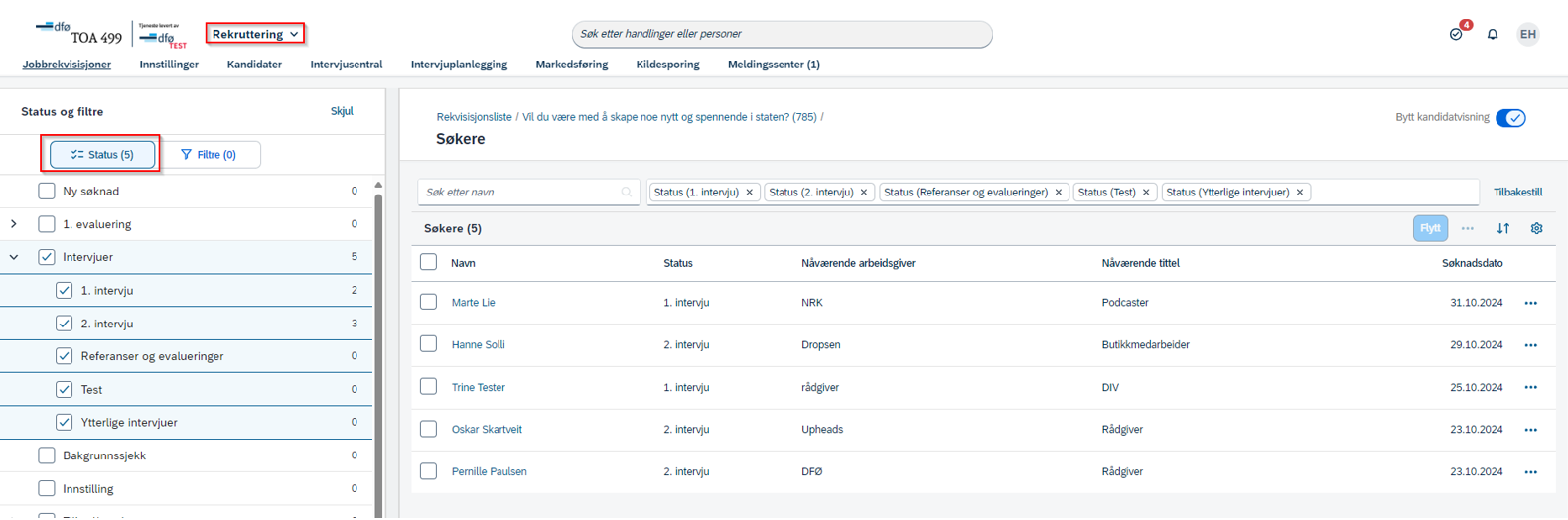
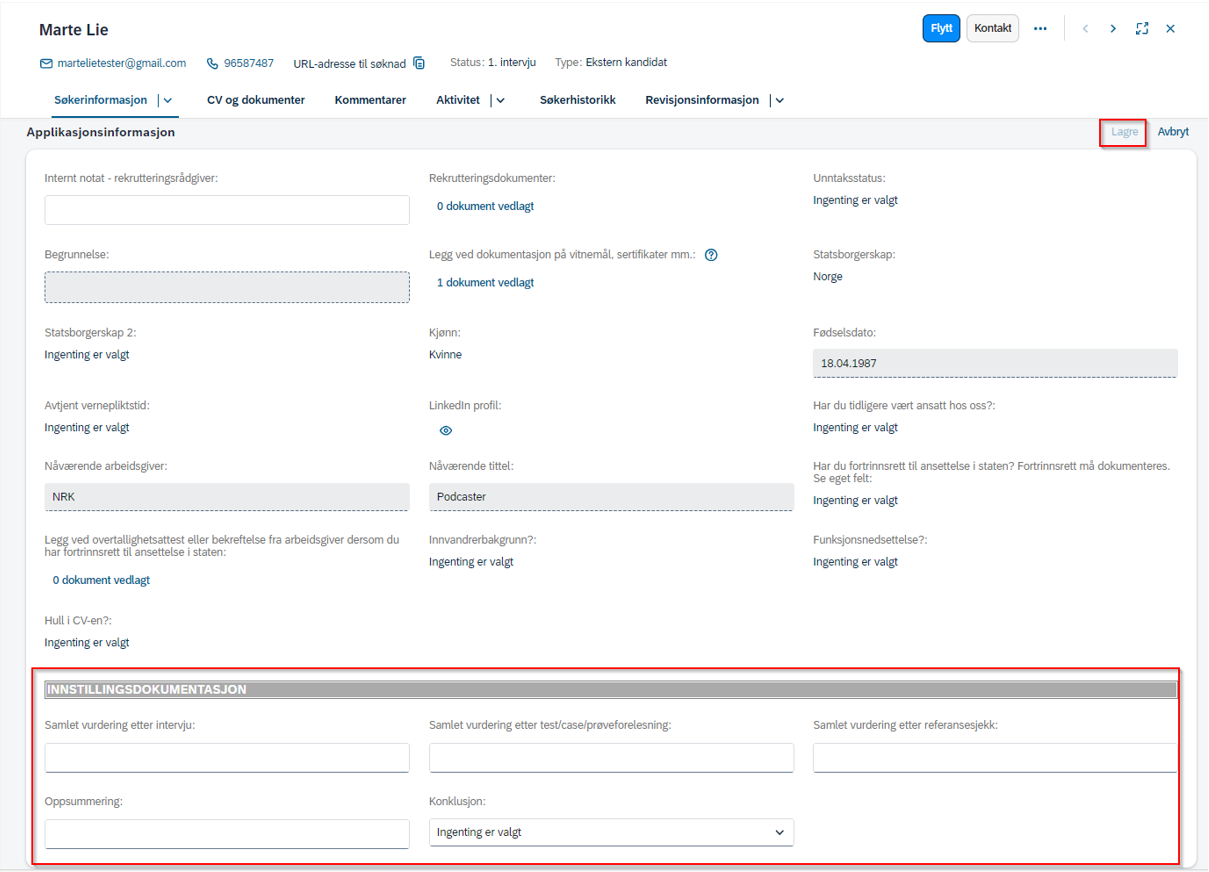
Når en kandidat flyttes inn i status «Intervjuer», vil nye tekstfelt bli tilgjengelige på profilen til kandidaten. Vurderingen som legges inn i disse tekstfeltene vil komme med i innstillingsdokumentet.
Det er anbefalt å omtale alle kandidater som har vært til intervju i tekstfeltene mens de er i status "intervju". Omtale av kandidatene som ikke går videre etter intervju vil også komme med i innstillingsdokumentet, så det er viktig å legge inn kommentar før kandidaten flyttes ut av status "intervju" og til en "ikke videre" status.
Klikk på «Rediger» øverst til høyre for å aktivere tekstfeltene og legg til vurdering av kandidatene og lagre.
Anbefalt intervjuprosess i DFØ HR
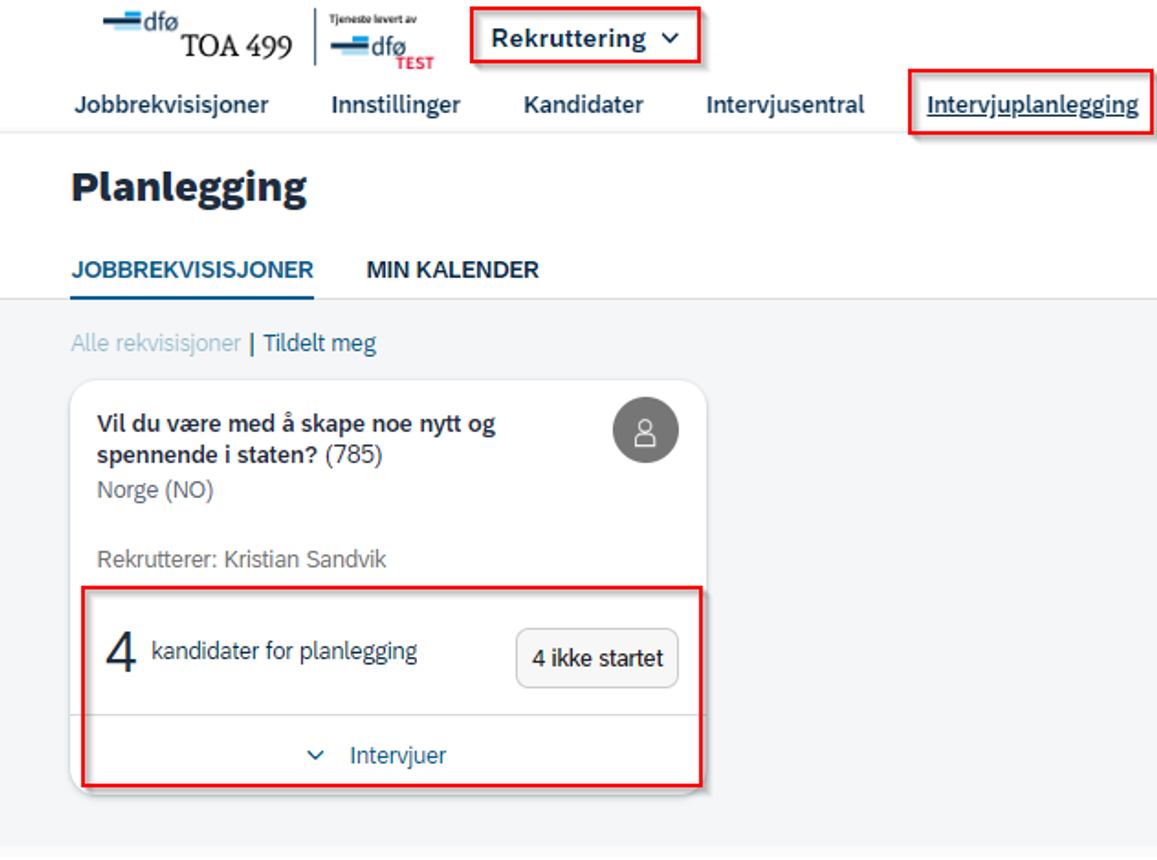
Kandidater som er flyttet inn i en intervjustatus blir tilgjengelige i funksjonen "Intervjuplanlegging"
Her vil du få en visning av alle intervjuer som kan planlegges.
For hver jobbrekvisisjon er det en rubrikk som viser antall kandidater som rekrutterer kan planlegge intervju for, og antall kandidater invitert til intervju.
For å starte planlegging av intervju velg riktig jobbrekvisisjon og velg " X ikke startet". Marker en eller flere kandidater og klikk på "Start planlegging".

Invitere en kandidat til intervju
Når det skal planlegges intervju for en kandidat, velg kandidaten og klikk «start planlegging»
Start med å gi en intervjutittel hvis ønskelig.
- Det som står i intervjutittelen vil vises i Outlook. Ved flere parallelle intervjuprosesser kan tittel endres for å skille intervjuene fra hverandre. Tittel vil bli synlig for kandidat.
- I intervjuplanlgeggeren er det er mulig å endre «eier» av intervjuet under feltet "Tildelt til".
- For å gjøre dette klikk på «Du» og legg til eller endre hvem intervjuet er tildelt til.
- Den som intervjuet er tildelt til kan se og endre detaljer knyttet til intervjuet.
- For å planlegge intervju velg «Intervjutype»; telefon, digitalt eller fysisk.
- Hvis det velges «fysisk» så legges det til "Lokasjon" og "Adresse".
- Det er mulighet til å legge til møterom som skal brukes til intervjuet.
- Løsningen kan integreres med Outlook og møterom oversikt gjør det mulig å velge tilgjengelige møterom.
- Dersom det ikke er satt opp integrasjon med Outlook kan du ikke velge møterom, du kan da heller ikke sjekke ledig tidsrom til deltagere som er invitert til intervjuet.
Deltagere i intervjuet
Det må legges til intervjuere i seksjonen "behandle intervjuere".
- Legg til en eller flere intervjuere i feltet "Behandle intervjuere".
- Søk etter enkeltperson ved navn eller velg «Rolle i rekvisisjonen».
- Vær oppmerksom på at hvis du skal være deltager i intervjuet eller ha oversikt over hvilke tidspunkt kandidatene velger er det viktig å legge til deg selv som deltager i intervjuet.
- Den som planlegger intervjuet må også legges til hvis den skal ha en rolle eller innsyn i intervjuet etter planlegging.
- For å forlenge tidsluke for intervjuet dra i den blå boksen, standardtid er satt til 30min
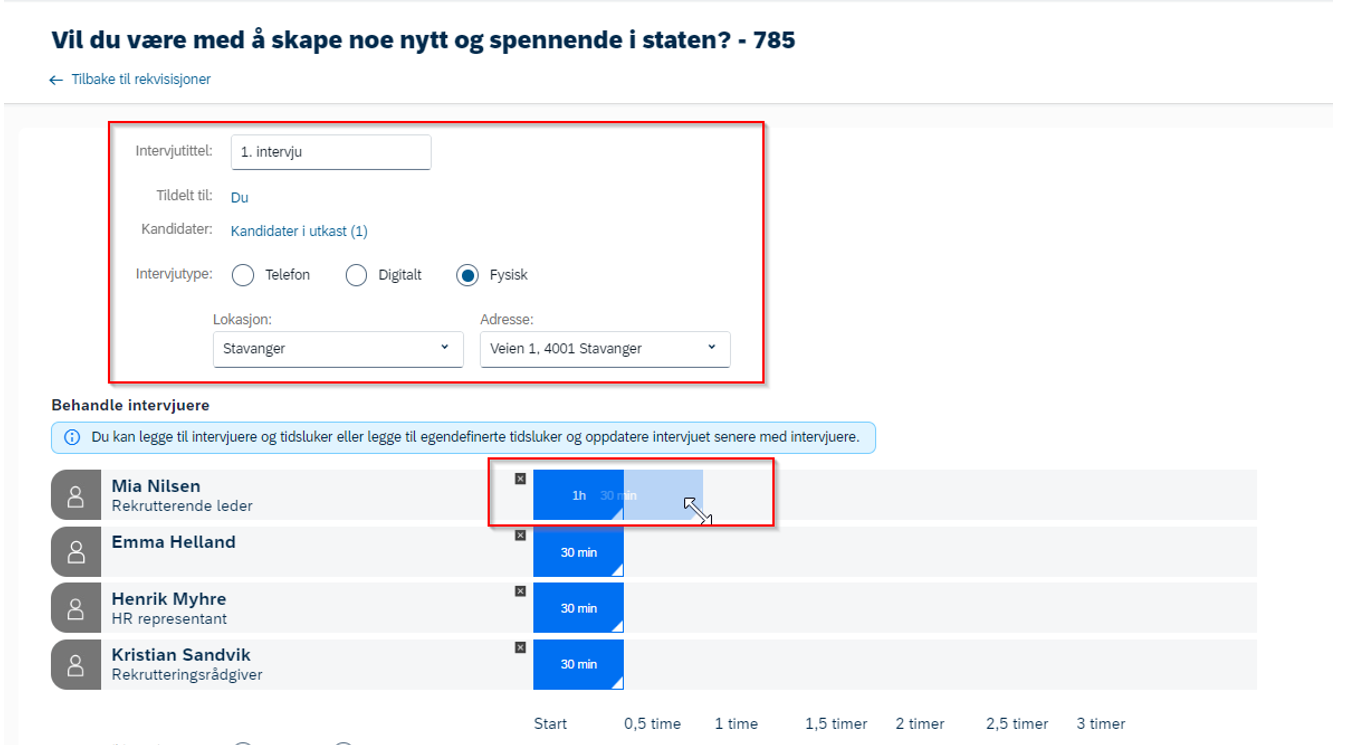
Hvis det ikke legges til intervjuere i intervjuet vil det ikke være mulig å gjennomføre intervjuvurdering. Deltagerne i intervju vil da heller ikke få e-post når kandidatene bekrefter intervjutidspunkt.
Finn tilgjengelighet
Med oppsatt outlook integrasjon er det mulig å søke frem når de ulike deltagerne i intervjuet har ledig tid i kalenderen. Ved å bruke «Finn tilgjengelighet» sjekkes Outlook-kalender for intervjueres, og møteroms tilgjengelighet.
- Merk at hvis alle deltagerne og møterommene har reservert tiden i sin kalender til intervju før invitasjonen er sendt vil ikke tidene vises som tilgjengelige.
- For å velge tidsluker allikevel klikk på «Vis tidsluker selv om noen intervjuere ikke er tilgjengelige»
Hvis det ikke er outlook integrasjon på velg «legg til egendefinert tidsluke», og legg til de ønskede intervjutidspunktene.

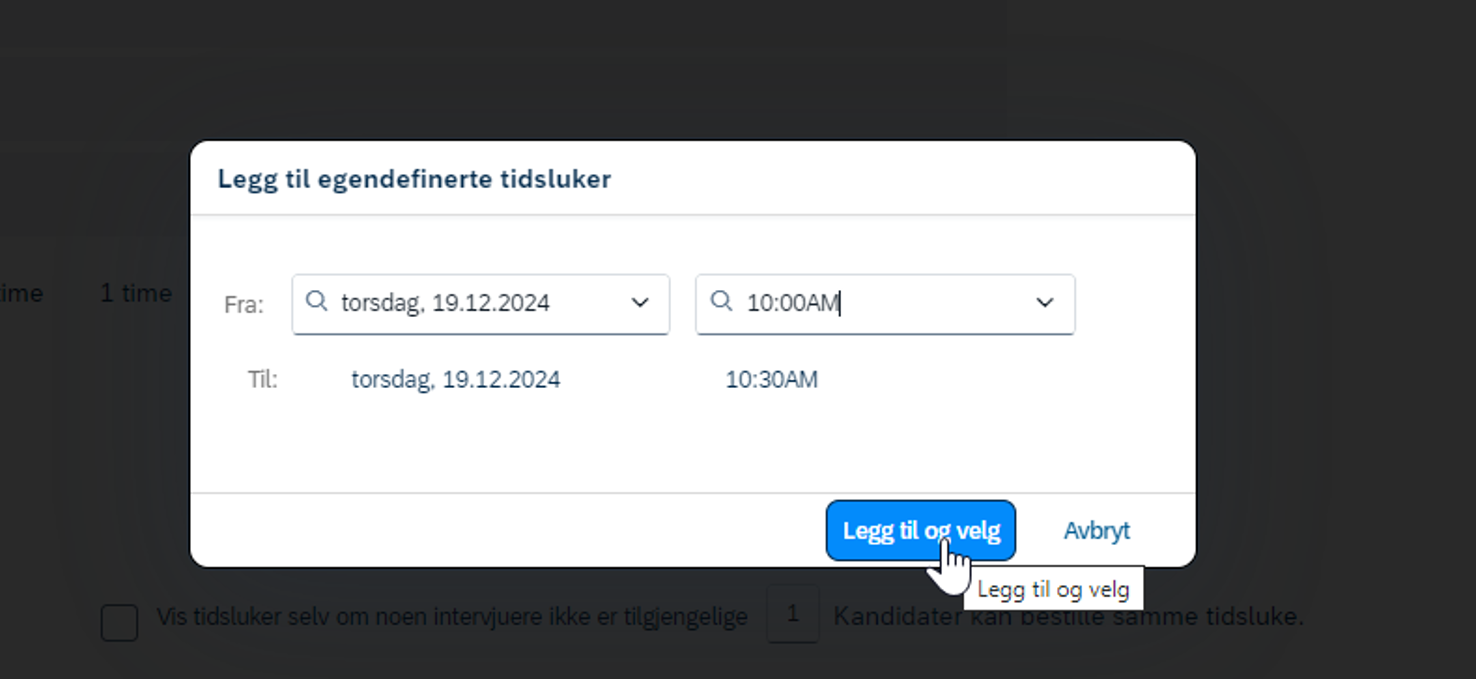
Når det er lagt til ønsket tilgjengelige luker velg «Fortsett».
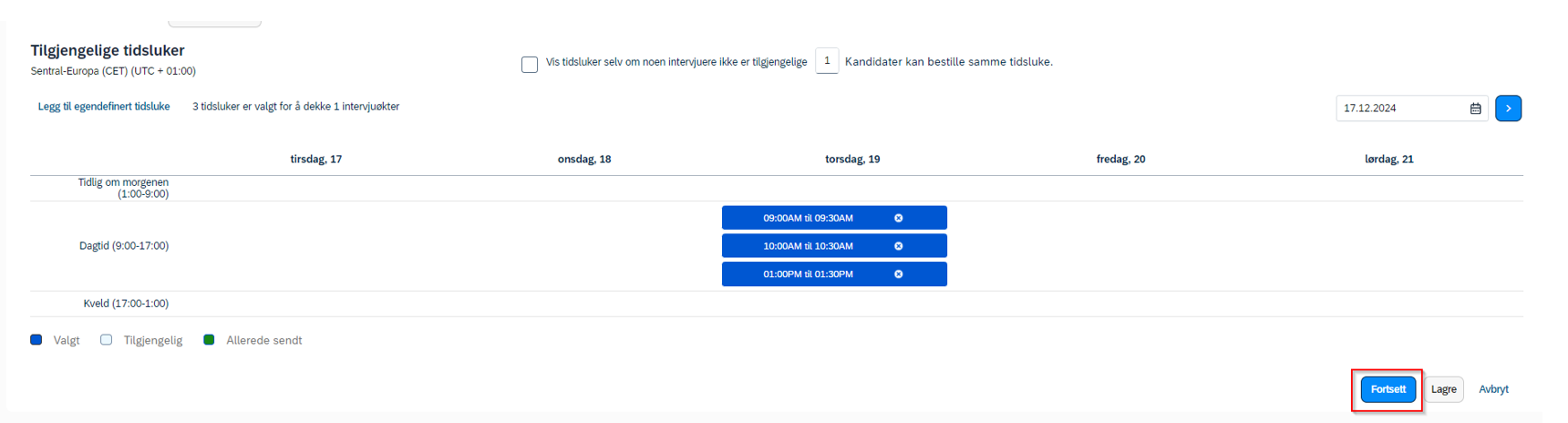
Ved å sende flere tidsluker får kandidaten mulighet til å velge hvilke tidspunkt.
Sende invitasjon til intervju
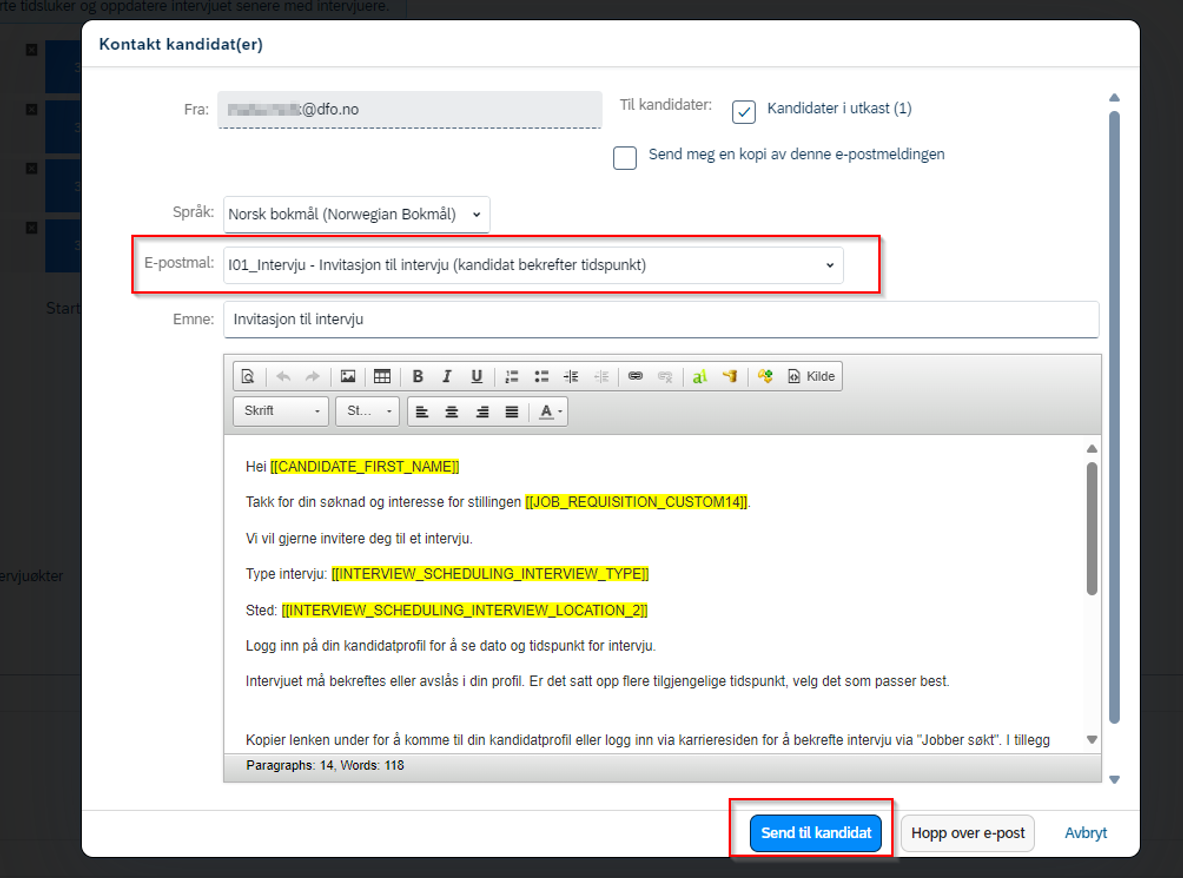
Velg en epost-mal og se over meldingen som sendes kandidaten.
- Systemet vil automatisk velge e-postmal I01_intervju - invitasjon til intervju (kandidat bekrefter tidspunkt).
- Behold denne, velg ny mal eller skriv fritekst til kandidaten.
- E-postmal I01 inneholder ikke informasjon om tidspunkt for intervju, den henviser til kandidatprofil for informasjon og bekreftelse.
- Når kandidat følger lenke i e-post eller logger seg inn i sin kandidatprofil vil kandidaten få oversikt over tilgjengelige tidspunkt og kan velge intervju tid.
- Tidspunkt bekreftes når kandidat aksepterer et av de foreslåtte tidspunktene.
- Når kandidat bekrefter tidspunkt, vil kandidaten bli tilgjengelig i intervjuvurdering.
- Hvis det er satt opp Outlook-integrasjon, vil intervjuet legge seg i kalenderen til de fra virksomheten som skal delta i intervjuet når kandidaten bekrefter.
Kandidat bekrefter tidspunkt
Kandidat får tilsendt e-post med informasjon om intervju tilgjengelig.
I sin kandidatprofil finner kandidaten intervjutidspunktene i «mine intervjuer»
Kandidaten åpner de tilgjengelige tidsluken og bekrefter et passende tidspunkt for intervjuet.
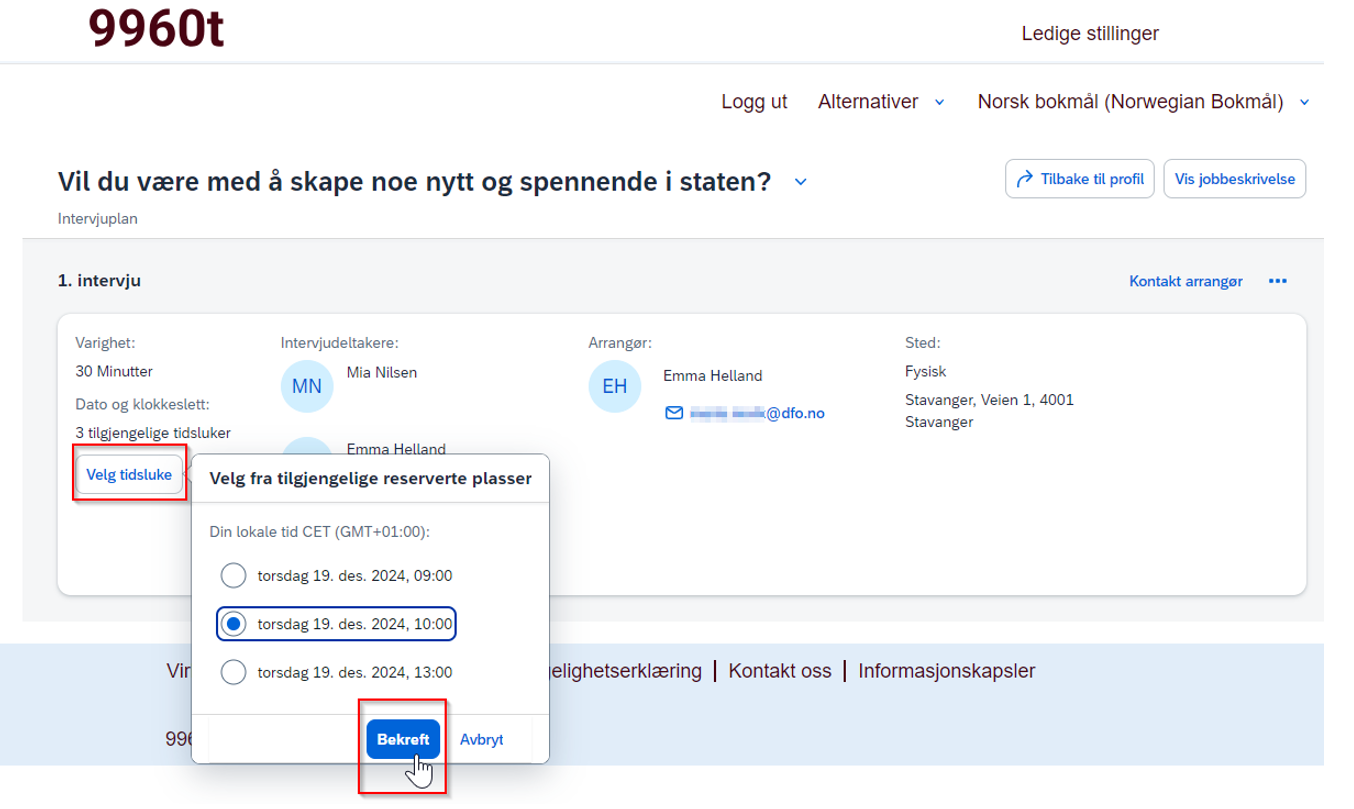
Kandidaten får en bekreftelse og en melding om intervjuet kan endres inntil 24 timer før intervjuet.
Det sendes en e-post med informasjon om at kandidat har bekreftet tidspunkt til virksomhet og kandidaten.
Bekrefte tidspunkt for kandidat
Hvis tidspunkt er avklart med kandidat, eller det kun er et tilgjengelig tidspunkt er det mulig å bekrefte tidspunktet på vegne av kandidat. Ved å bekrefte på vegne av kandidat slipper kandidaten å logge inn i sin kandidatprofil for å bekrefte tidspunktet.
Intervjuet settes opp på samme måte som ved flere tidsluker og flere kandidater, men det legges kun til en kandidat og et tilgjengelig tidspunkt for intervju.
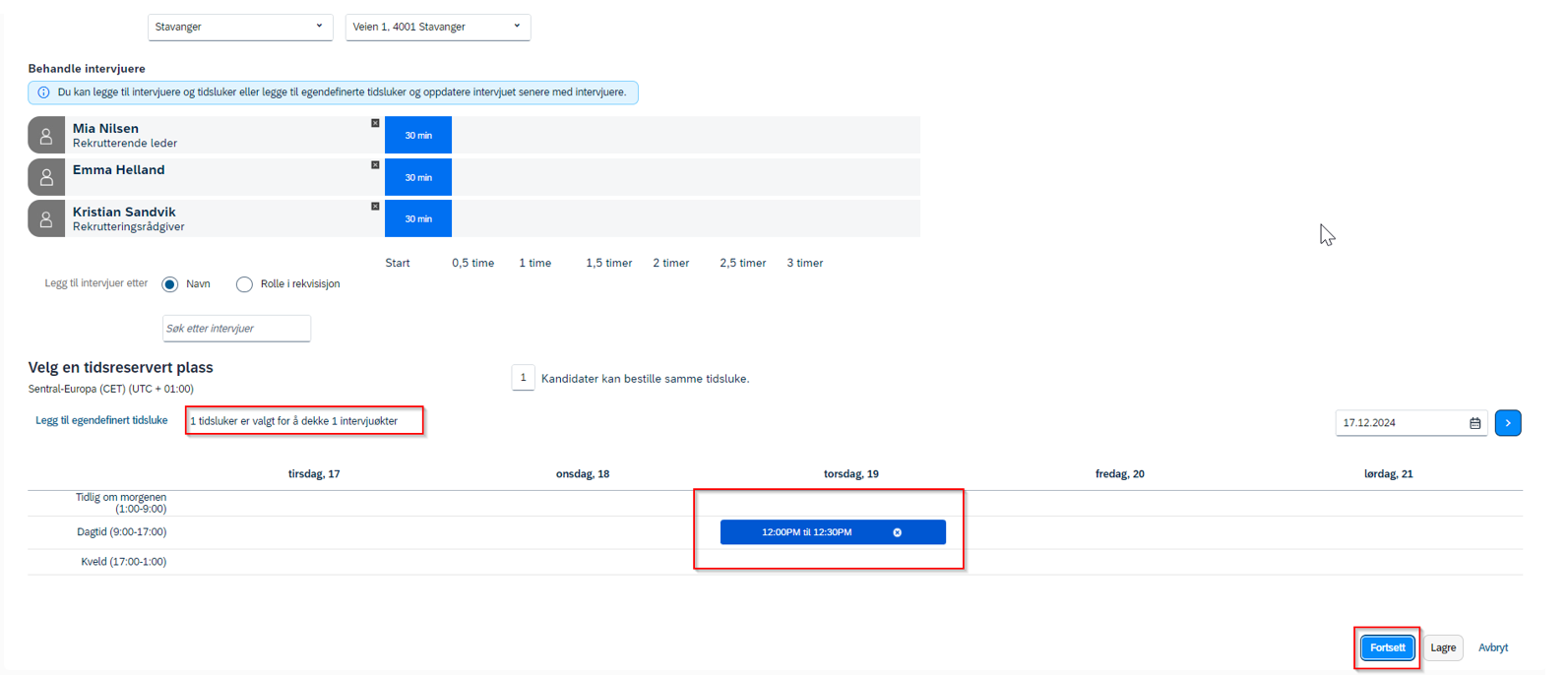
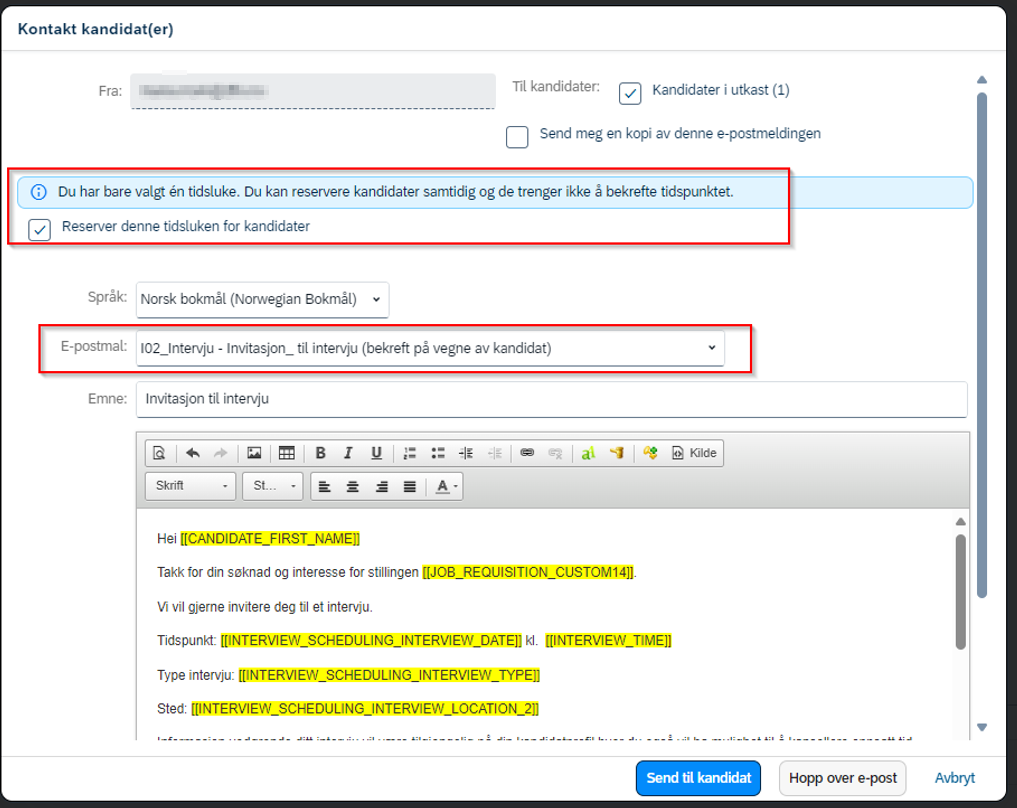
- For å bekrefte tid huk av for "reserver denne tidsluken for kandidater", og endre til e-postmal intervju - invitasjon til intervju (bekrefter på vegne av kandidat), tidspunktet for intervju vil da inkludert i e-postmalen.
- Send så en invitasjon på e-post til kandidat, invitasjon legges på kandidatens profil.
- Endre e-postmal til en e-postmal som viser til at tidspunkt allerede er satt, eksempelvis I02_Intervju – invitasjon_til intervju (bekreft på vegne av kandidat)
Invitere flere kandidater til intervju
Det er mulig å sende ut invitasjon til flere kandidater på en gang.
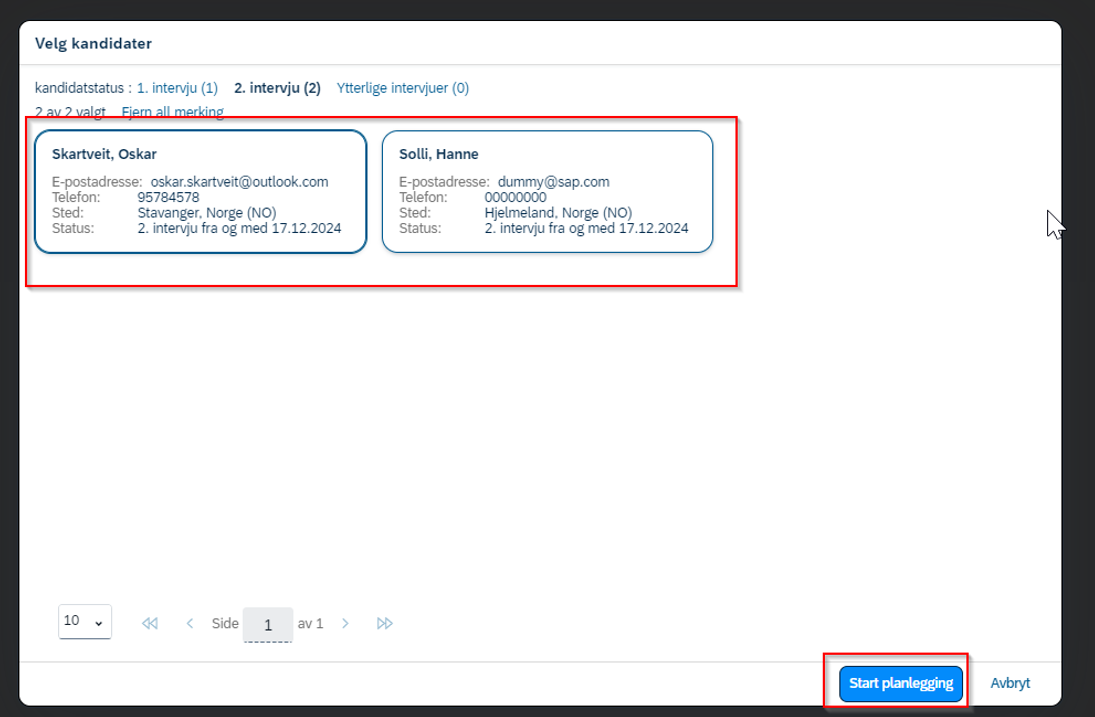
Merk de kandidatene som skal være med på intervju og velg «start planlegging»
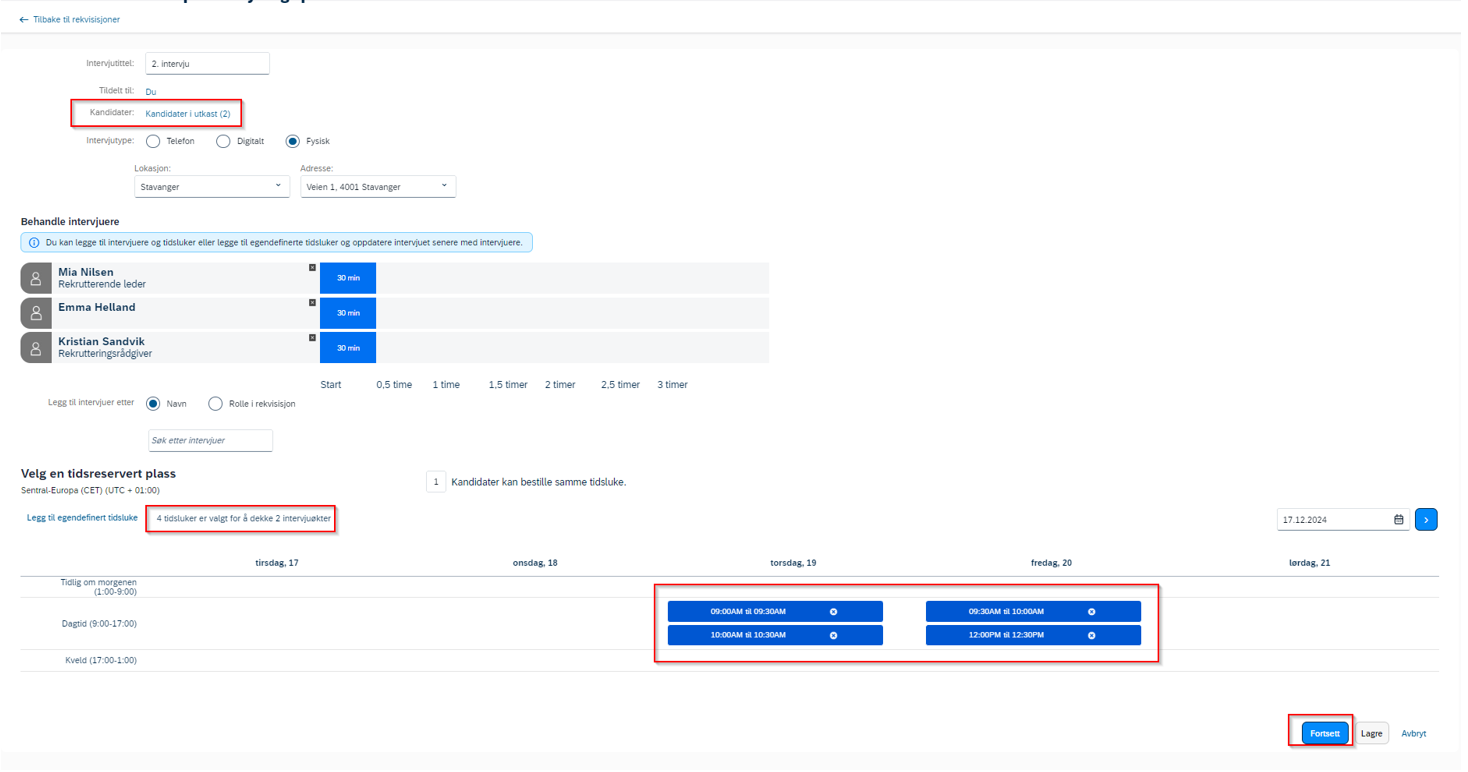
Legg til tid, sted og intervjuere.
Velg de tidslukene som skal sendes til kandidatene. Kandidatene velger selv blant tilgjengelige tider, og det er «førstemann til mølla»-prinsippet som gjelder – tidslukene forsvinner etter hvert som de blir valgt. Det kan være lurt å sende ut flere tidsluker enn antall kandidater, slik at alle har valgmuligheter.
Velg e-postmal og send til kandidat. Kandidat bekrefter i sin kandidatprofil og vil kun se tilgjengelige tidsluker. Kandidat vil ikke se informasjon om andre som er invitert til samme intervju.
Kandidat avslår intervju
Kandidaten har mulighet til å avslå intervjuinvitasjonen.
Kandidaten klikker på trepunkts menyen på intervjuinvitasjonen og får alternativet "Avslå" på intervjuinvitasjonen.
- Kandidat bekrefter avslag og legger til en kommentar i notatfeltet om hvorfor intervjuet blir avslått.


- Intervjuet får status «Ikke bestilt», og en e-post varsel sendes til arrangør om at kandidat har avslått invitasjonen.
- For å sende nye tidspunkt finn det planlagte intervjuet, i dette eksempelet «2.intervju»
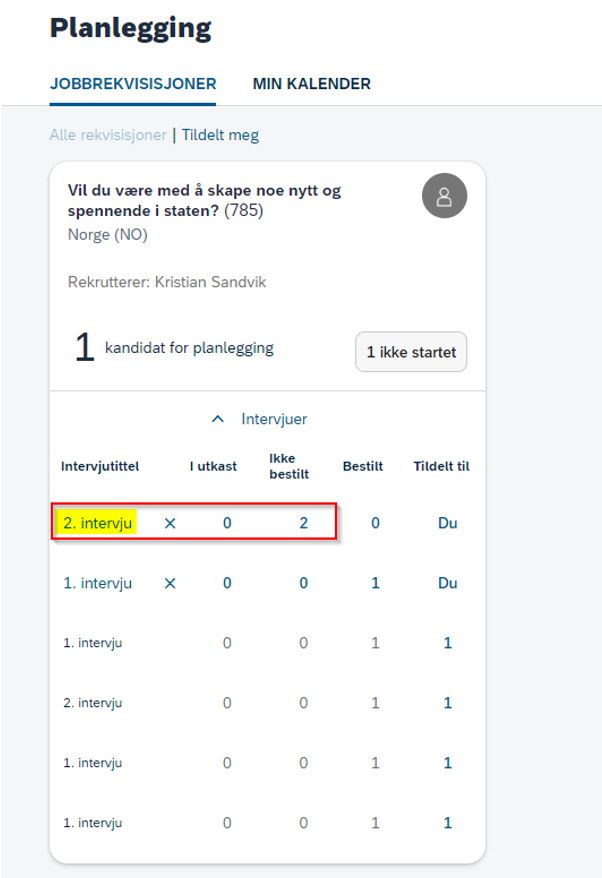
Legg til et nytt tidspunkt og klikk "Fortsett".
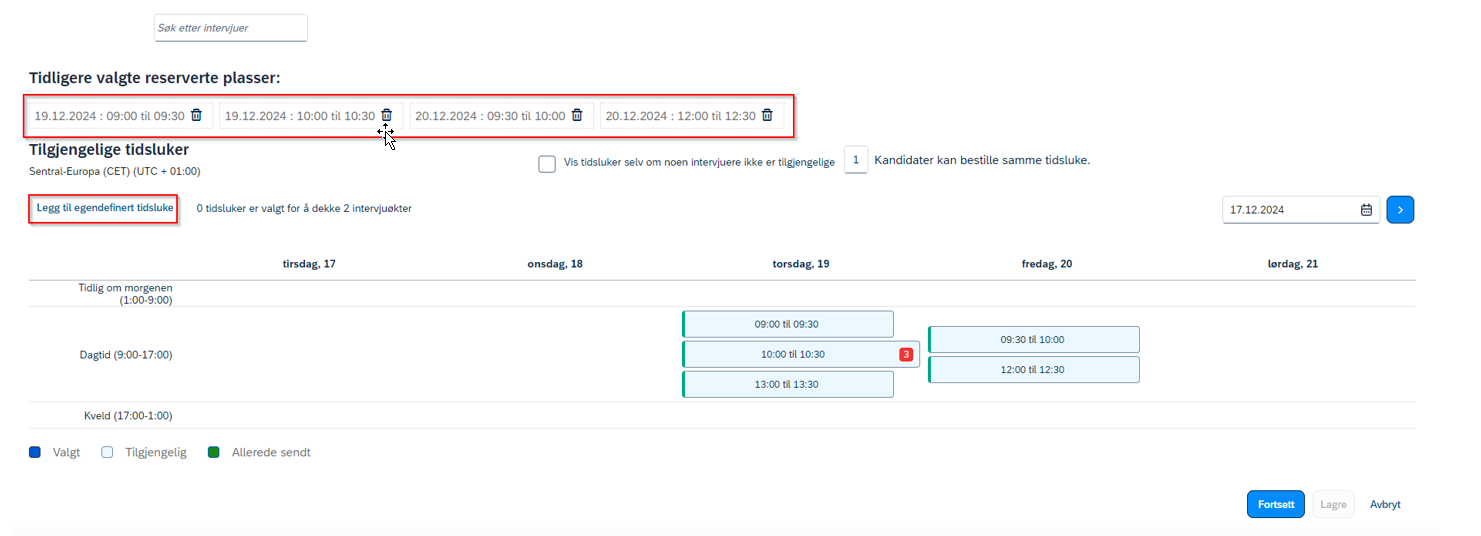
Velg "Fortsett" og «legg til» for å legge til ny tidsluke.
E-postvinduet vil komme opp igjen. Det er verdt å merke seg at hvis det sendes e-post så vil denne sendes til alle kandidater som er planlagt i samme intervjuplan, derfor kan det være lurt å kontakte den aktuelle kandidaten direkte via e-post eller telefon med informasjon om at nye tidsluker er tilgjengelig.
Ved å velge «Hopp over e-post» lagrer du de / den nye tidsluken, men det sendes ikke e-post. Nye tilgjengelige tidspunkt vil være tilgjengelig for alle kandidatene som er invitert til dette intervjuet.
Kandidat flytter oppsatt intervju
En kandidat som har bekreftet et intervju har mulighet til å flytte intervjuet til et annet ledig foreslått tidspunktene.
- Kandidat finner aktuelt intervju i sin kandidatprofil under "Alternativer" i menylinje, "Mine intervjuer".

- Kandidat velger gjeldende intervju og klikker "Endre tidspunkt".
- Kandidat velger så et annet tidspunkt som arrangøren har forespeilet
- En e-post sendes til arrangør og intervjuere om at nytt tidspunkt er valgt. Arrangør trenger ikke bekrefte nytt tidspunkt.
Det må være tilgjengelige ledige tidsluker for at kandidat skal kunne endre intervjutidspunkt.
Det er ikke mulig for kandidat å endre oppsatt intervju når det er mindre enn 24 timer til intervjuet skal avholdes.
Kandidat kansellerer oppsatt intervju
En kandidat som har bekreftet et intervju kan selv kansellere intervjuet.
- Kandidat logger på kandidatprofil.
- Under "Alternativer" i menylinje, velges "Mine intervjuer".
- Velger flis for gjeldende intervju og klikker "Kanseller".
- Kandidat kan legge til en kommentar. En kansellerings-e-post sendes til arrangør, intervjuer og kandidat
Arrangør flytter oppsatt intervju
Arrangør kan kun flytte oppsatt intervju når det kun er en kandidat som er invitert til intervju. Hvis det er planlagt for flere kandidater må kandidaten endre tidspunktet selv.
For å endre intervjuplan når det er invitert en kandidat
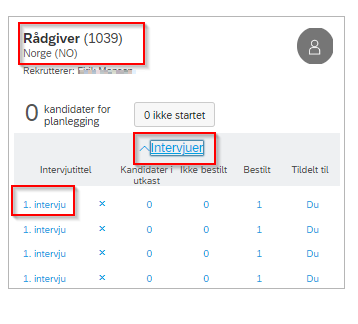
- Under Intervjuplanlegger velg gjeldende jobbrekvisisjon.
- Klikk Intervjuer og velg gjeldende intervju.
- Detaljer for intervjuet åpnes; sjekk tilgjengeligheten for intervjuerne og velg et nytt tidspunkt fra kalenderoversikten.
- Bekreft ny(e) tidspunkt ved å klikke Erstatt.
- Verifiser/velg e-post mal. Klikk Send til kandidat.
- En e-post sendes til kandidat og intervjuer for å informere om at intervju er flyttet.
Flytte intervju ved flere deltagere i intervjuplan
Hvis en kandidat ønsker å endre oppsatt tid for intervju og det må legges til nye tilgjengelige tidspunkt.
For å gjøre dette så finner du frem til det aktuelle intervjuer og åpner intervjuplanen.
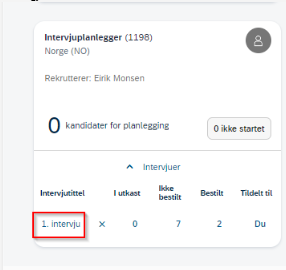
Når du har åpnet intervjuplanen legg til nye tidsluker som passer for kandidaten – klikk "fortsett" og velg «legg til» nye tider, da åpner e-post vinduet seg.
I stedet for å velge «send til kandidat» velg «Hopp over e-post». Ved å velge «Hopp over e-post» så lagres de nye tidspunktene, da knappen "hopp over e-post" fungerer som «lagre». De nye tidslukene vil så bli tilgjengelige for kandidaten å velge i sin kandidatprofil.
Merk at tidslukene vil bli tilgjengelige for alle kandidatene som ikke har bestilt intervju, så avtal gjerne med kandidat når de nye lukene blir tilgjengelige slik at kandidaten kan gå inn å bestille disse.
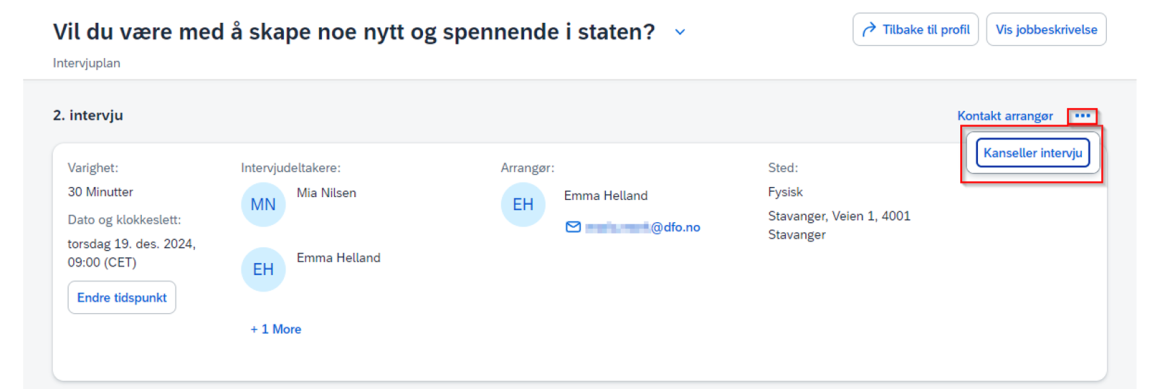
Arrangør kansellerer oppsatt intervju
- Under intervjuplanlegger velg den aktuelle jobbrekvisisjonen.
- Klikk Intervjuer.
- Slett gjeldende intervju.
- En e-post sendes til kandidat og intervjuere med informasjon om at intervju er kansellert.
Sende påminnelse til kandidat om å svare på invitasjon til intervju
Dersom kandidat ikke har svart/bekreftet en invitasjon til intervju må det sendes en påminnelse.
- Gå til Intervjuplanlegging.
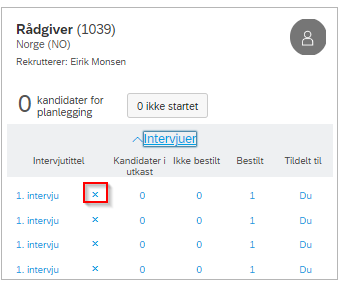
- Klikk Intervjuer og velg gjeldende intervju, klikk på tallet som indikerer kandidaten som ikke har bekreftet.
- Marker navn og klikk Send påminnelse.
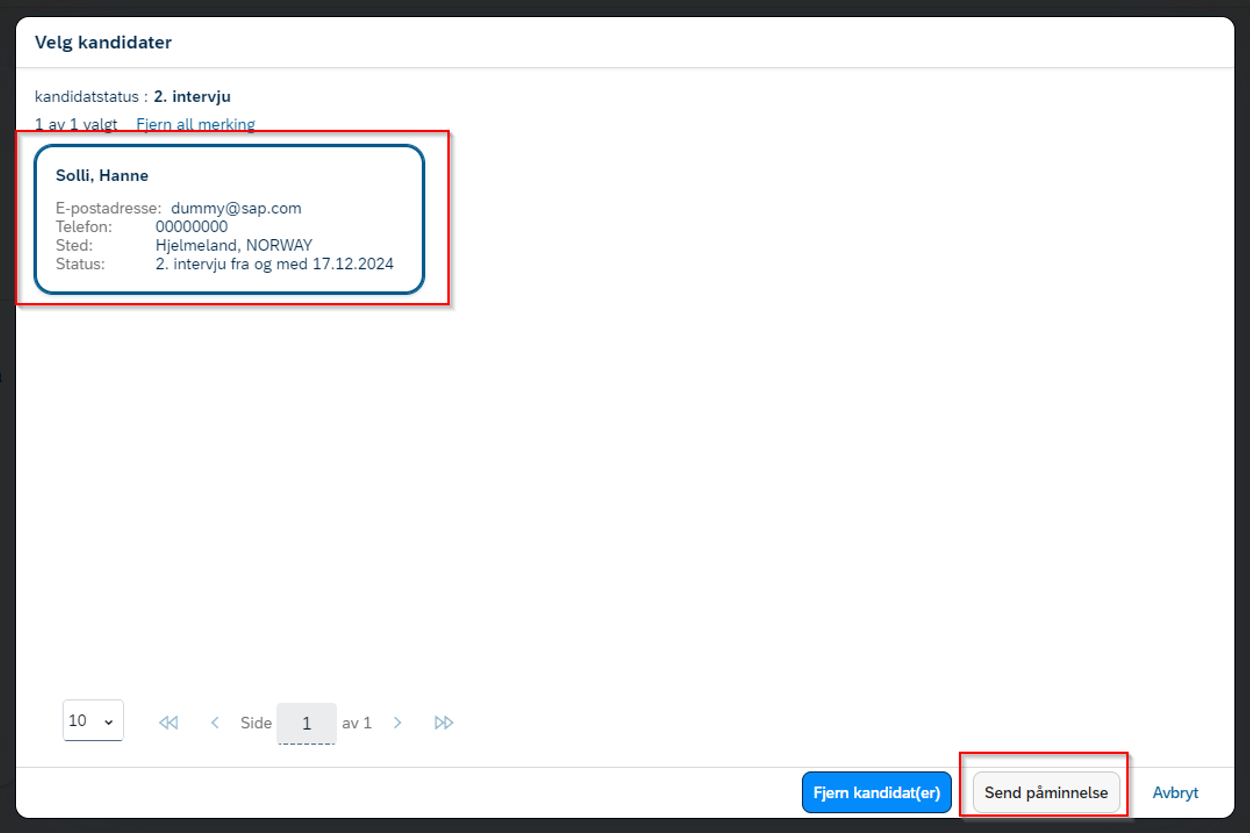
Legge til en kandidat til et oppsatt intervju
Det er mulig å legge til en ny kandidat i en allerede oppsatt intervjuplan med en eller flere kandidater.
- Flytt ny kandidat inn i samme status som de andre kandidatene som ligger i intervjuplanen eks Intervju, 1.intervju.
- Gå til intervjuplanlegger og finn den intervjuplanen som det skal legges til en eller flere kandidater.
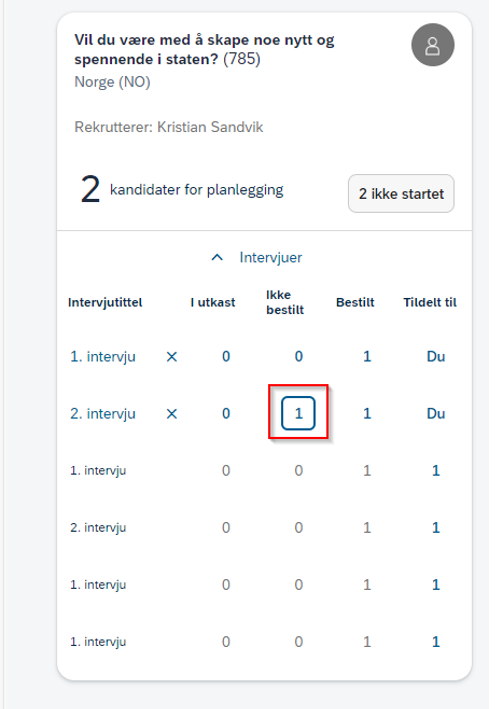
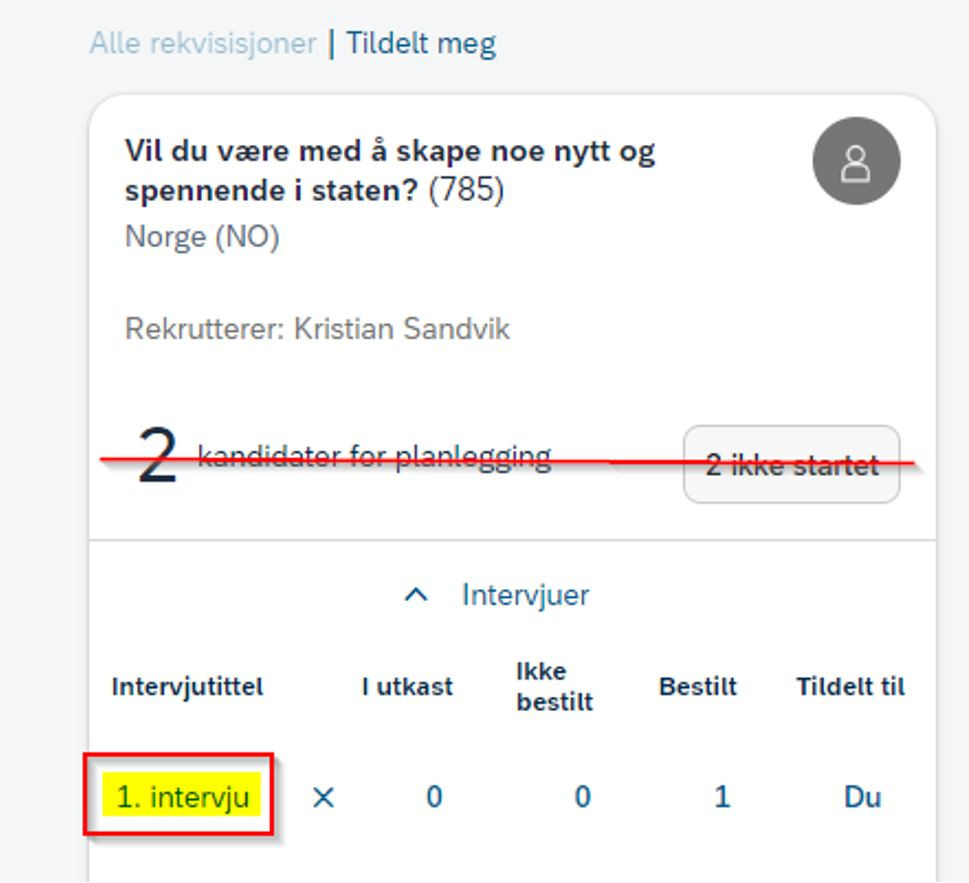
- I neste steg, ikke velg "2 kandidat for planlegging", velg isteden "første intervju». Dette er nødvendig for å få den kandidaten som det ikke er planlagt for inn i samme intervju plan som de andre kandidatene.
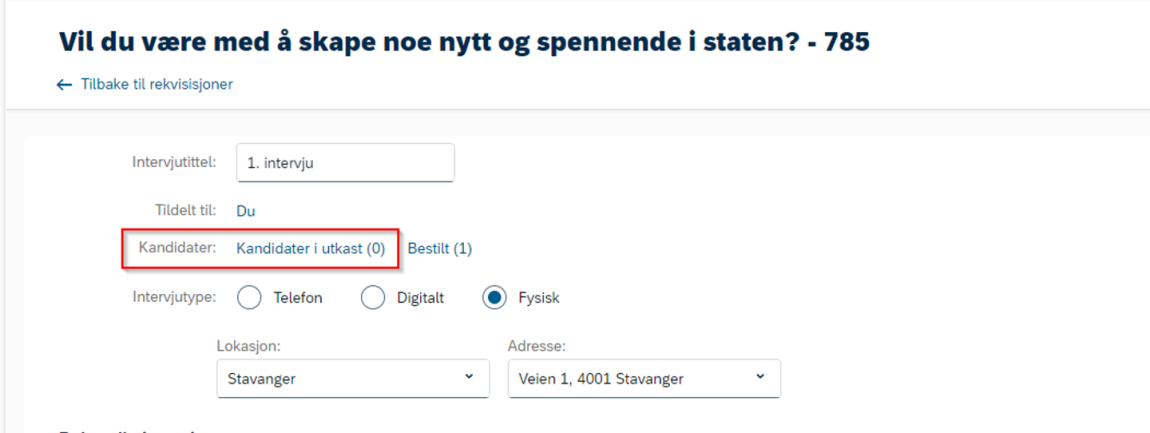
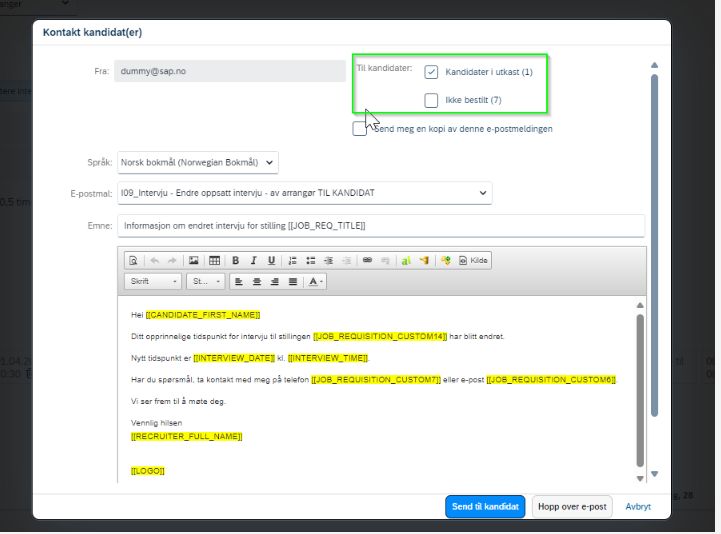
I neste bilde klikk på kandidater i utkast, det står "0" der til å starte med, allikevel er det der du går inn for å velge de / den nye kandidaten som er lagt til i samme status og som skal inn i samme plan.
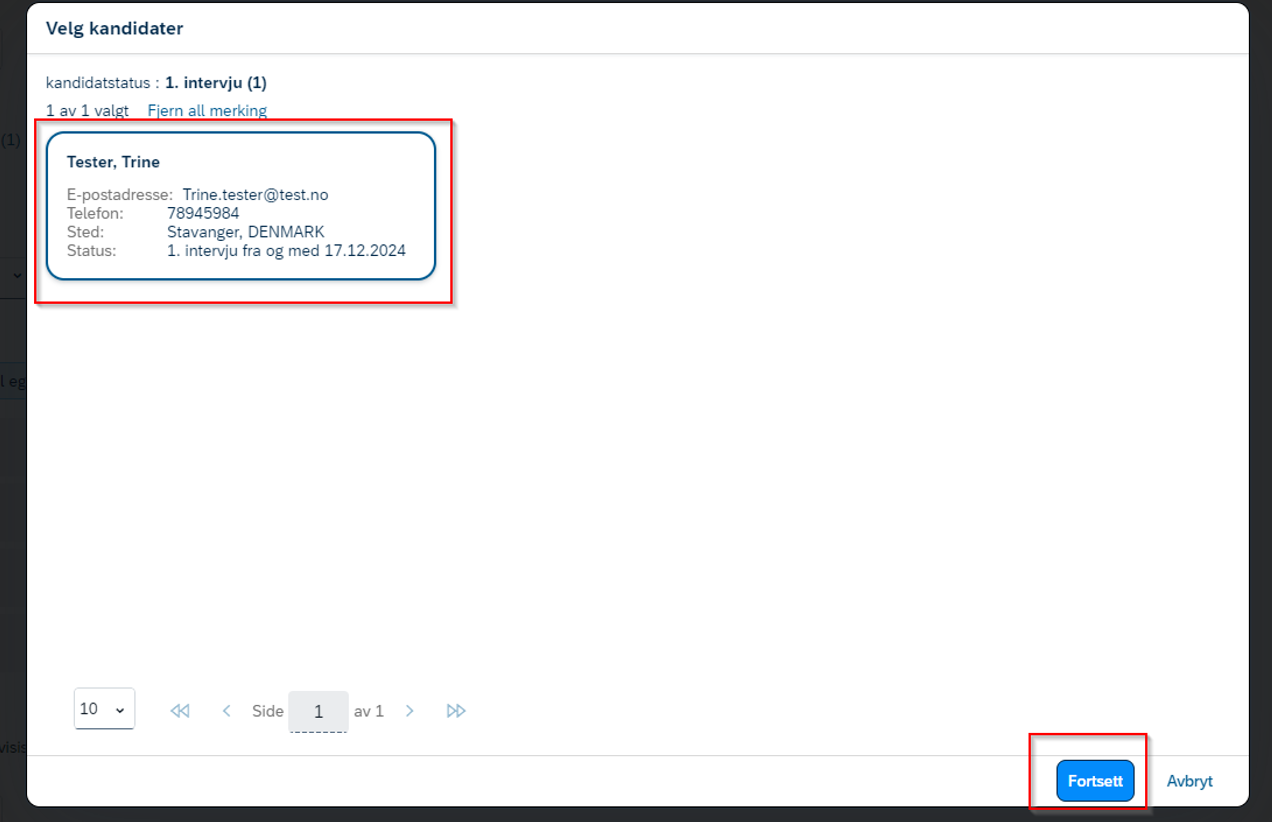
Velg fortsett og du vil komme tilbake til intervjuplanen. Bruk samme tidsluker eller legg til flere tidsluker for tilgjengelige intervjutidspunkt.
Velg "Fortsett" nederst på siden.
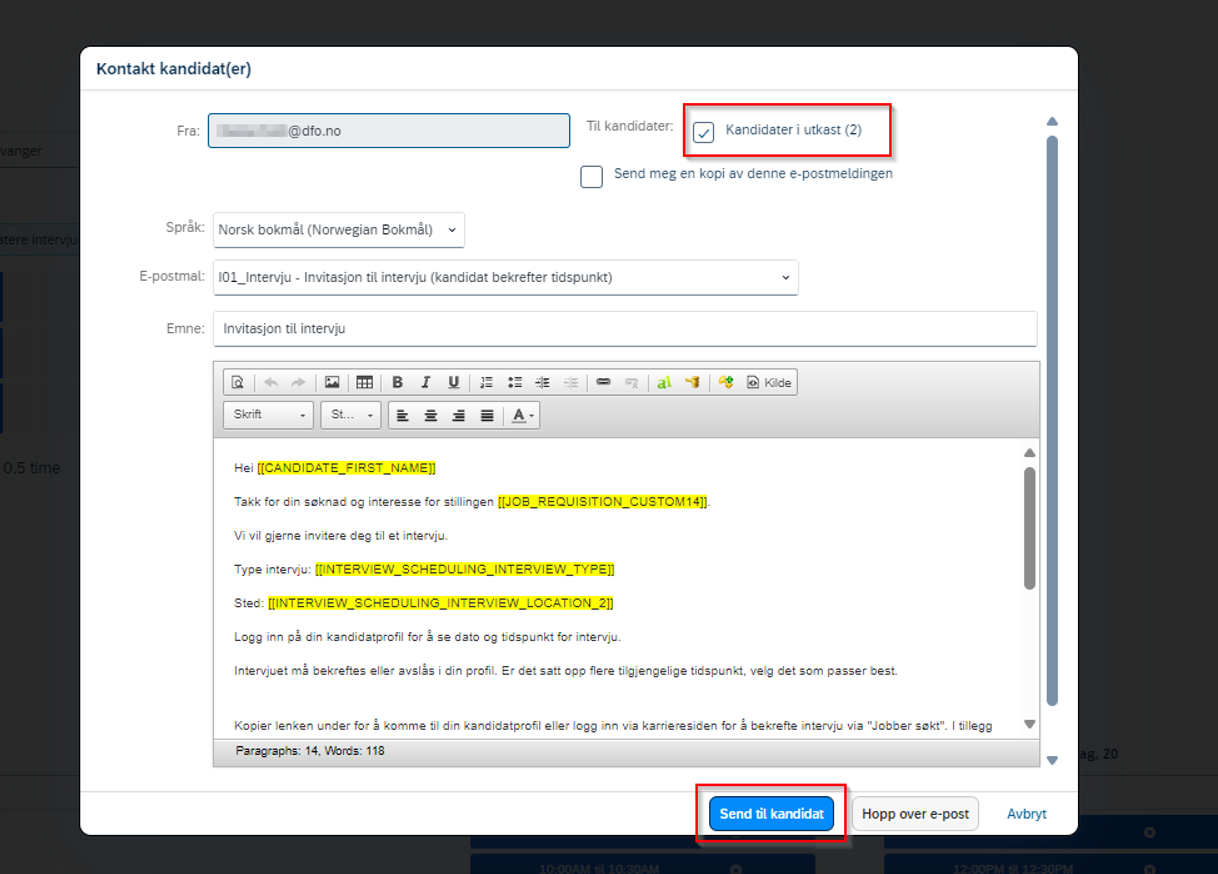
E-postvinduet vil åpne seg, og her er det viktig å velge at e-post kun skal sendes til kandidater i utkast. Sjekk at det kun er huket av for å sende til kandidater i utkast.
Hvis det er andre kandidater i samme intervju som ikke har bestilt tidspunkt så vil det automatisk være huket av for å sende e-post også til dem. Ta bort denne haken hvis det kun er ny kandidat som skal motta e-post.
Velg passende e-postmal før det sendes ut e-post.
Hvis det ikke er nødvendig å sende e-post til informasjon velg "Hopp over e-post", da vil kandidat få klokkeslett i sin kandidatprofil men ikke motta e-post
Gjennomføre intervju
Skriv ut CV/Søknad
- Klikk på Intervj
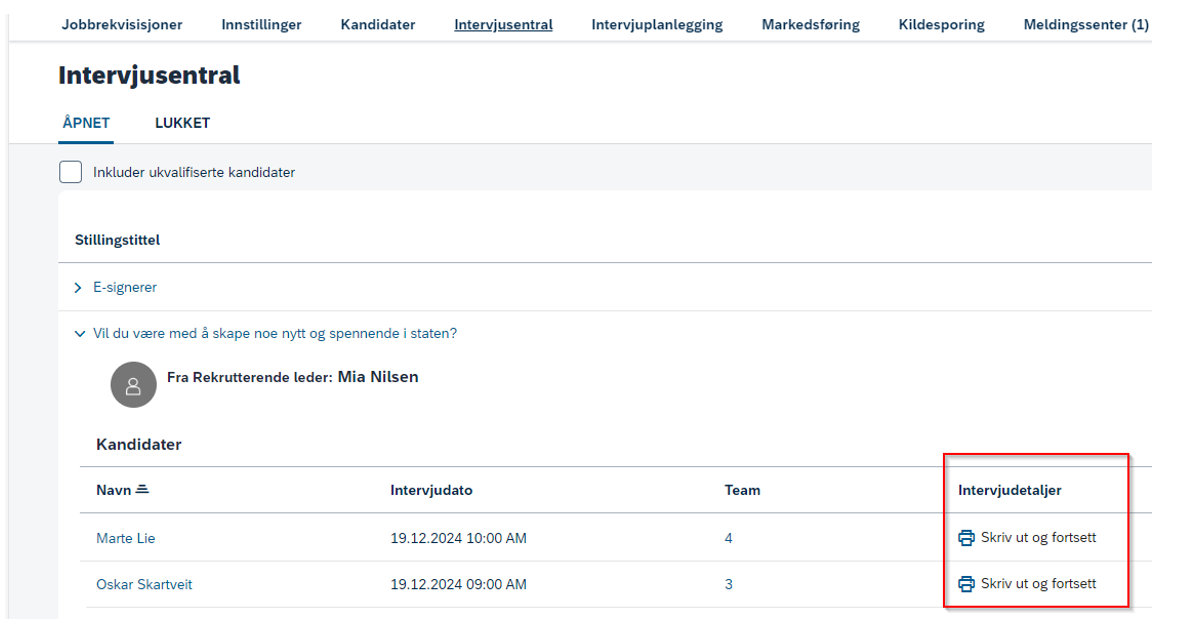
- Klikk på Intervjusentral i øverste menylinje.
- Klikk på «Skriv ut og forsett» for å lett kunne skrive ut kandidatens CV og søknad, jobbeskrivelse, kompetansekrav og oversikt over intervjudeltakere.
Registrer vurdering etter intervju
Intervjusentralen vil være tilgjengelig for rollene som er knyttet til jobbrekvisisjon og invitert til intervju.
Intervjuvurderinger som er klar vil være tilgjengelige som gjøremål, og som flis på startsiden.
Intervjuvurderingsskjema
- Når intervjutidspunkt er bekreftet av eller på vegne av kandidat, vil kandidaten også være tilgjengelig i funksjonen "Intervjusentral".
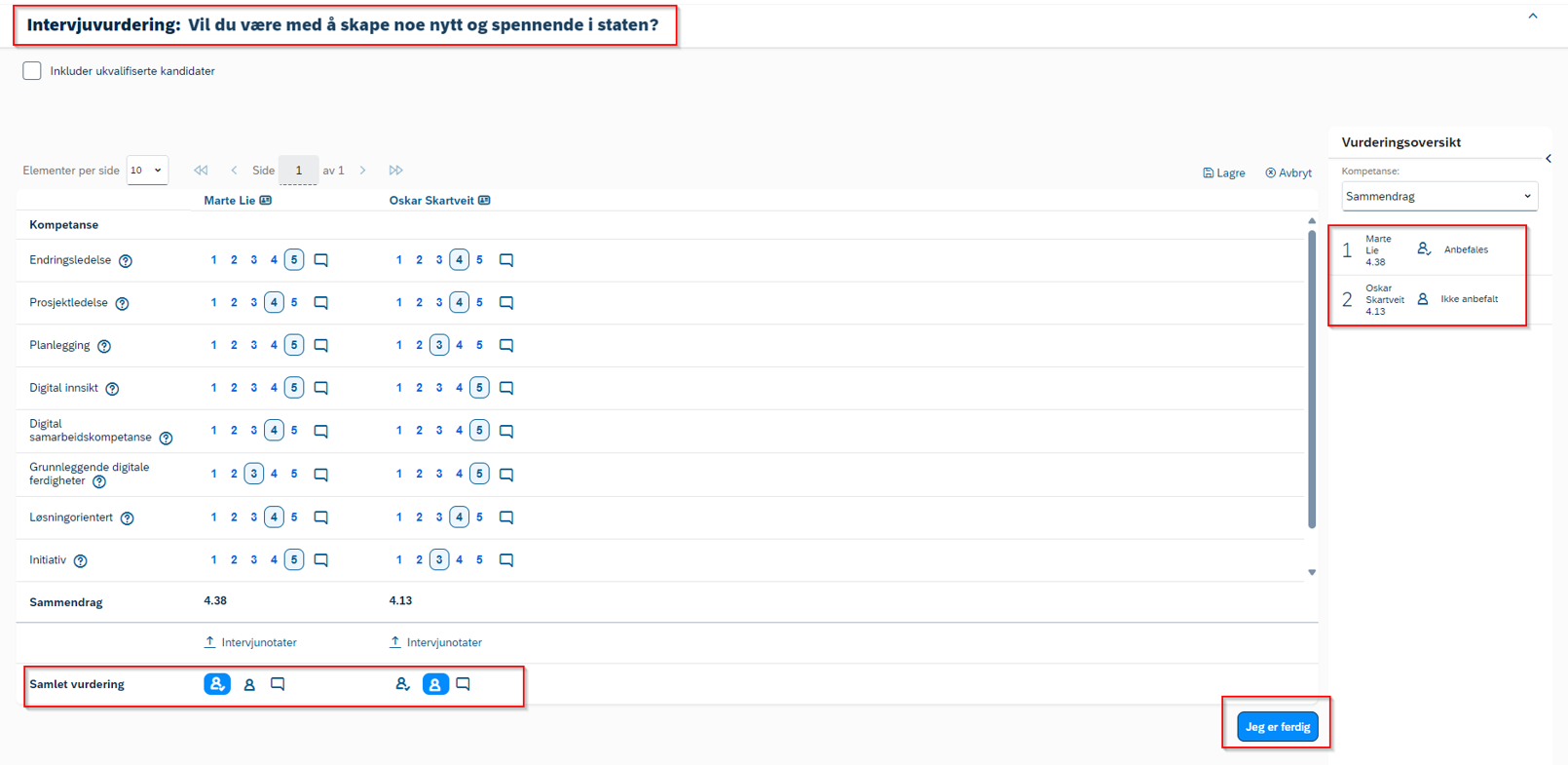
- Kompetansene som vises i intervjuvurderingsskjema, er de som er lagt til i jobbrekvisisjonen.
- Gi en vurdering på skala fra 1 til 5 per kompetanse.
- Det er også mulighet til å legge til en kommentar via kommentarikonet per kompetanse.
- Last opp et PDF dokument med notater fra intervju ved å klikke på Intervjunotater.
- Gi til slutt en «Samlet vurdering» ved å velge "anbefales" eller "anbefales ikke" og legg ved en begrunnelse.
- Lagre for å fullføre på et senere tidspunkt eller klikk Jeg er ferdig hvis vurderingen er komplett.
Merk, hvis det ikke er valgt kompetanse i jobbrekvisisjonen, så vil det komme en feilmelding ved åpning av gjøremålet.
Ordlyden i feilmeldingen er «Feil: Kompetansene er ikke riktig konfigurert i jobbrekvisisjonsmalen. Kontakt systemansvarlig for hjelp».
Det vil være mulig å fullføre vurdering ved å legge inn kommentar og gi en anbefaling. Ellers kan man kun velge "Jeg er ferdig", da vil gjøremålet bli registrert som fullført.
Visning av utført kandidatvurdering
Vurderingen vises i jobbrekvisisjonen.
Visningsalternativer må justeres slik at intervjuresultater er inkludert.
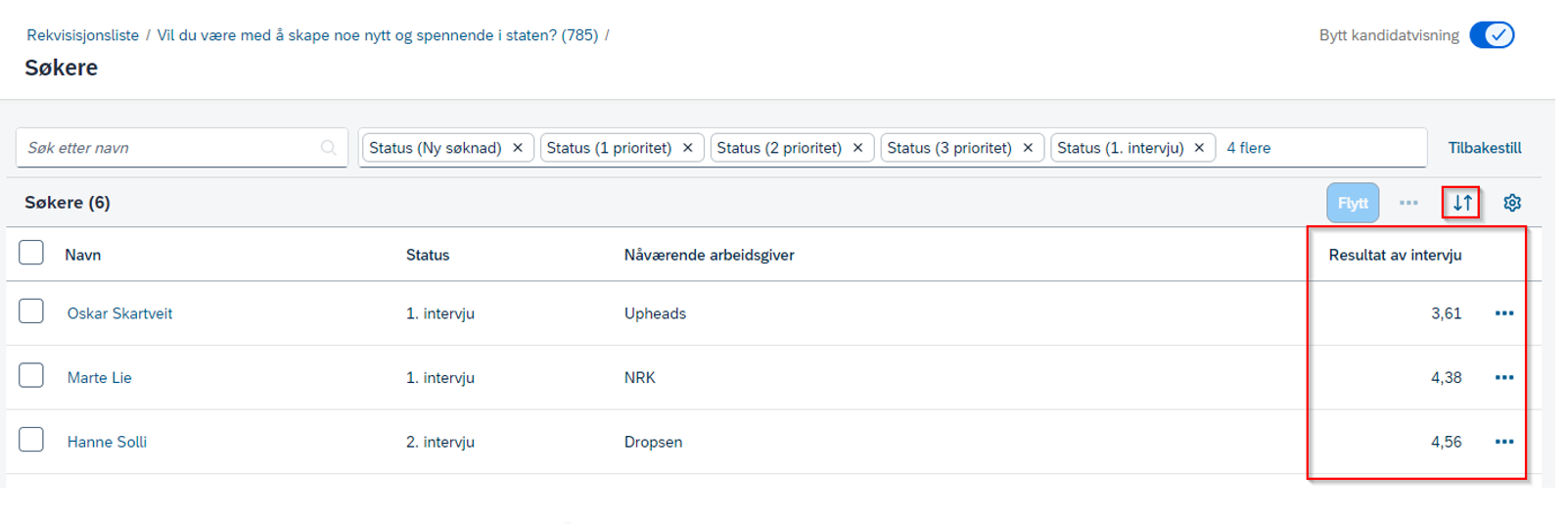
For å se hvilke vurdering som er gitt av de ulike deltagerne i intervjuet så kan dette finnes i seksjon "vis kandidatvurdering". "Vis kandidatvurdering" er tilgjengelig ved å gå via jobbrekvisisjonen. Denne seksjonen blir synlig når det er gjort en kandidatvurdering på en eller flere kandidater.
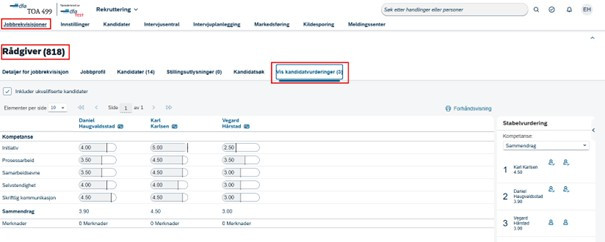
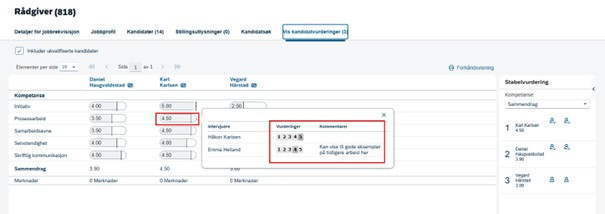
Ved å holde over scoren kandidaten har fått på den enkelte kompetansen så vil det vise hvem som har gitt hvilken score.
Finne informasjon eller redigere i et intervju
For å ha mulighet til å se all informasjon i et intervju å gjøre endringer må intervjuet være tildelt til deg. Det er mulig å legge seg selv til som «tildelt til» selv om man ikke skal delta på intervjuet.
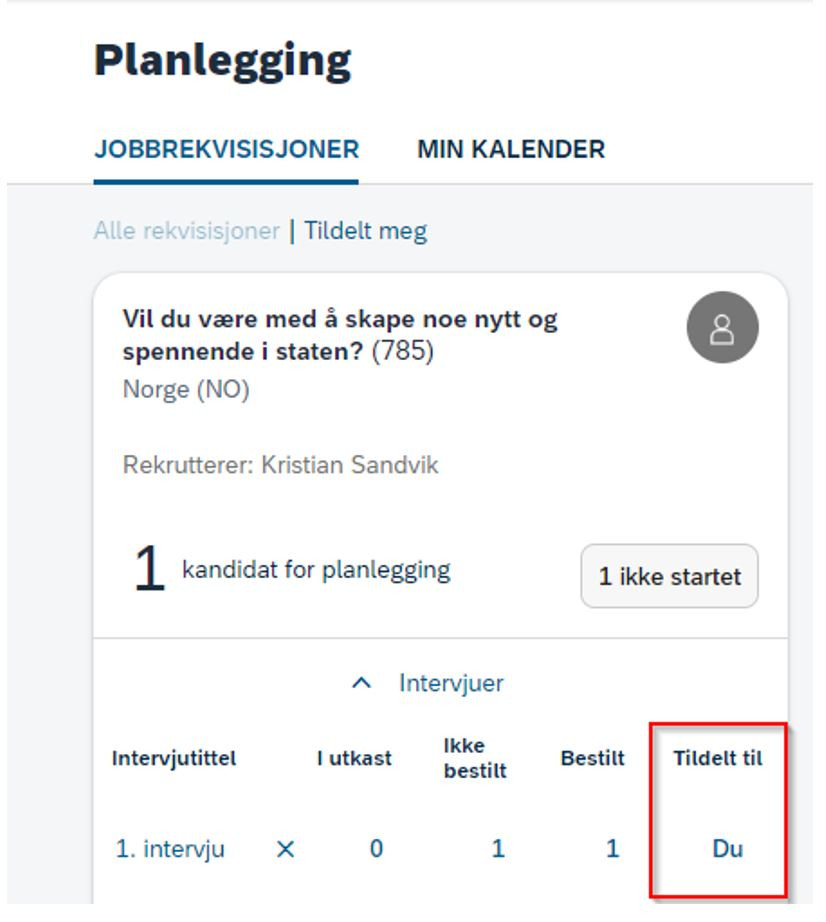
Intervju "Tildelt til" betyr hvem som har planlagt intervjuet. Står "Du" er det du selv som planlegger intervjuet. Hele linjen vil da være "blå" og du kan klikke deg inn i det planlagte intervjuet.
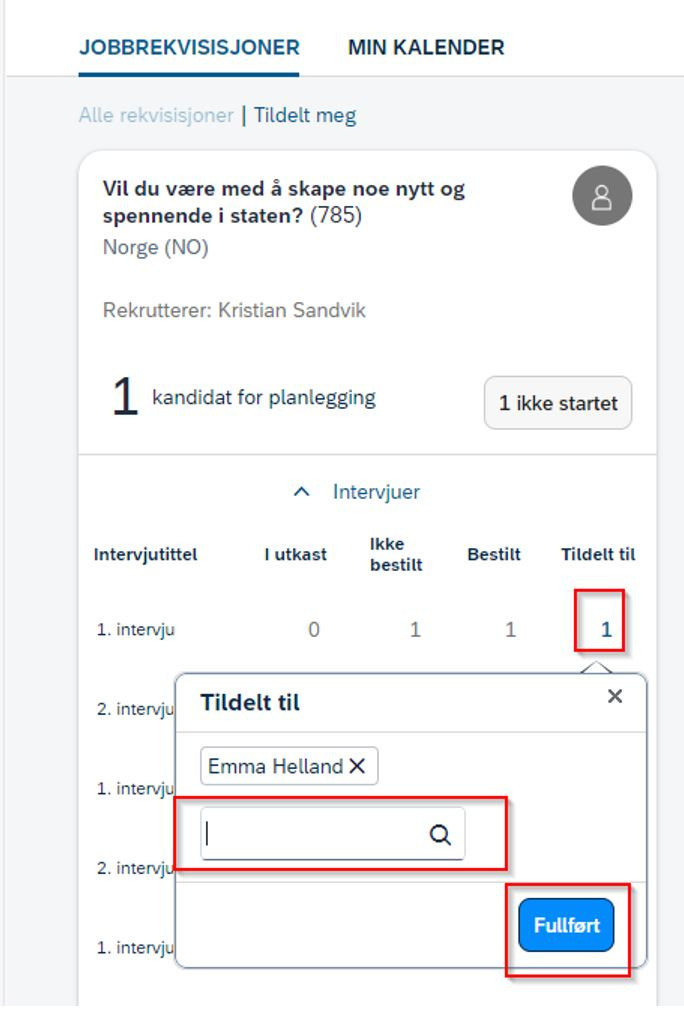
Står det"1" har du ikke mulighet til å se detaljer for intervjuet. Du kan legge deg selv til i "tildelt til" ved å klikke på "1" tallet og skrive inn ditt egen navn for å legge til. Velg fullfør for å legge deg selv eller andre til.
Kontakt
- Kundesenter på nett
- lonn [at] dfo.no (lonn[at]dfo[dot]no)
- 40 63 40 21