
DFØ HR leveres med én standard rekruteringsrapport. Formålet med rapporten er å vise totalt antall søknader og jobbrekvisisjoner og hvordan disse fordeler seg på eksempelvis årstall, arbeidsområde, status med mer.
Standard leveranse, målgruppe, tilgangsstyring og formål
DFØ HR leveres med én standard rekrutteringsrapport Rekrutteringsdata som igjen består av fem deler
- Søknader
- Positiv særbehandling
- Søknadsdetaljer
- Jobbrekvisisjoner
- Jobbrekvisisjonsdetaljer
Formålet med rapporten er å vise totalt antall søknader og jobbrekvisisjoner og hvordan disse fordeler seg blant annet årstall, arbeidsområde, status, kjønn, ansettelser positiv særbehandling, rekrutteringsrådgiver og andre relevante kategorier.
Målgruppen for rekrutteringsrapporten er rekrutteringsrådgivere. Alle med rollen People Story Role – Rekruttering vil ha tilgang til rapporten.
Hvordan kjøre, navigere og filtrere i rapporter?
Kjøre rapport
- Velg Rapportering i rullegardinmenyen på startsiden
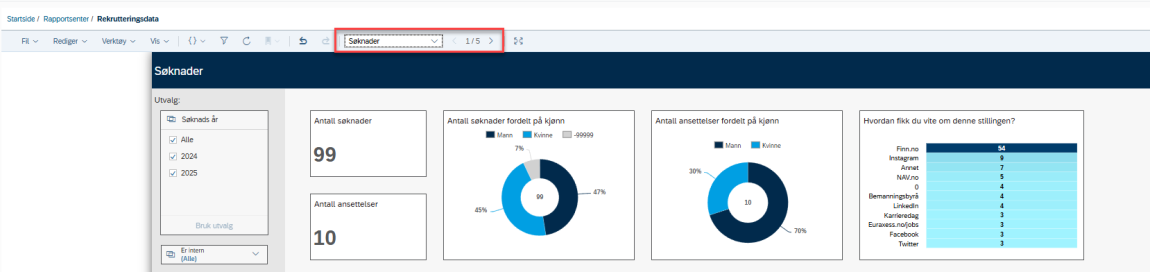
- Klikk på rapportnavnet eller trykk «play» knappen for å laste rapporten
- Ønsker du større bilde kan du klikke vekk «Filter boksen» til venstre
- Velg fra rullegardin eller klikk på piltastene < > i verktøylinjen for å bla i rapporten
Hvordan filtrere hele vinduet (inndatakontroll)?
Til venstre i rapporten kan du filtrere på følgende kategorier
- Søknads år
- Er intern
- Arbeidsområde
- Organisasjonsenhet
Disse filtrene heter Inndatakontroll. Rapporten åpnes med alle filtre aktivert, slik at hele datagrunnlaget vises.
For å filtrere rapporten:
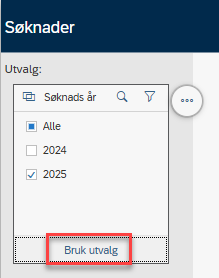
- Utvalg – Velg for eksempel Søknads år og 2025. klikk Bruk utvalg. Alle tilhørende visuelle elementer på gitt side oppdateres med det valgte filteret.
- Ett eller flere filter – Hvis du ønsker mer detaljer, kan du filtrere på for eksempel ett eller flere arbeidsområder eller organisasjonsenhet. Klikk Bruk utvalg etter hvert filter du legger til.
- Merk: Du må sette ett filter av gangen, og alltid bekrefte med Bruk utvalg.
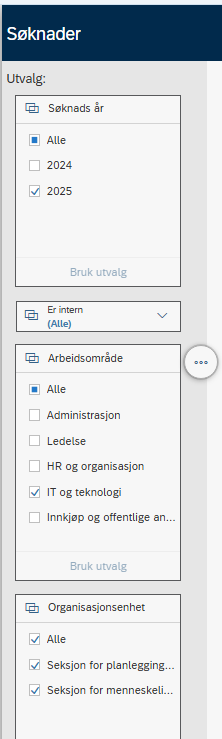
- Oppheve filter – For å oppheve filter klikk Alle og Bruk utvalg
Hvordan spisse rapporten og fremheve data?
Enkelte visuelle elementer i rapporten kan filtreres eller fremheves direkte, og eventuelle tilknyttede elementer vil da oppdatere seg tilsvarende. Prinsippet er likt for alle elementene, men ikke alle elementene er koblet til hverandre.
Noen elementer er statiske og påvirkes kun av filtrene i Inndatakontroll. Andre elementer kan du drille deg videre ned i dataene. Når du gjør dette, oppdateres de elementene som er koblet til.
Under følger et par eksempler.
Eksempel 1
- Gå til elementet du vil drille ned på – Eksempel: Antall jobbrekvisisjoner fordelt på rekvisisjonsstatus. Når ingen filter er satt, vises alle rekvisisjonsstatuser.
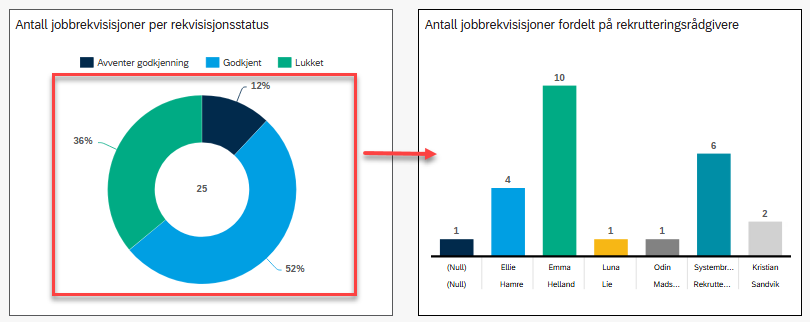
- Klikk på verdien du vil fremheve – for eksempel status Lukket. Dette gjør at du filtrerer visningen til kun denne verdien.
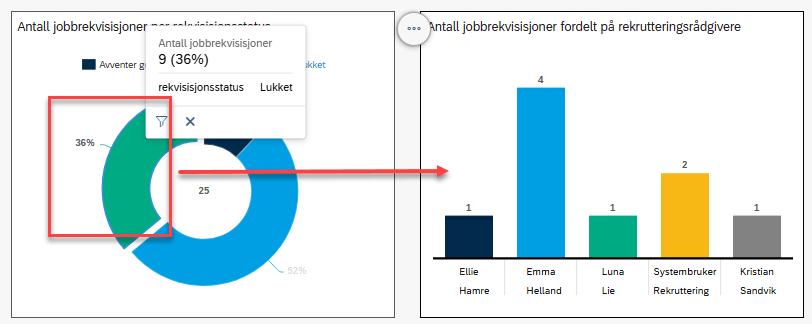
- Se den oppdaterte visningen – Status Lukket fremheves og alle tilhørende elementer oppdateres med kun å vise fordelingen for lukkede jobbrekvisisjoner.
- Opphev fremhevingen – Opphev fremhevingen ved å klikke vilkårlig i elementet Antall jobbrekvisisjoner fordelt på rekrutteringsrådgivere.
Eksempel 2
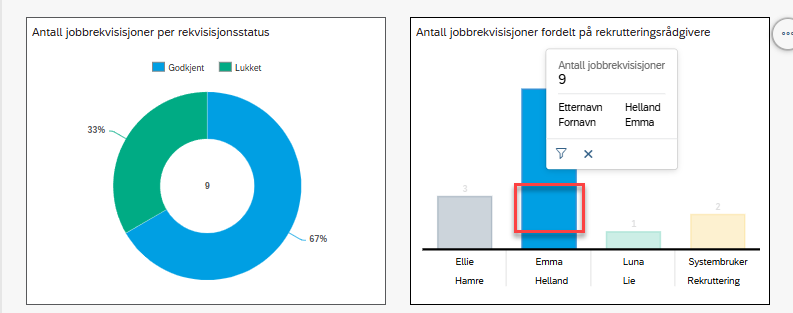
- Gå til elementet du vil drille ned på – Klikk på rekrutteringsrådgiver, her Emma Helland. Alle tilhørende elementer oppdateres til kun å vise fordelingen av Emma Helland sine jobbrekvisisjoner.
- Opphev fremhevingen - Opphev fremhevingen ved å klikke vilkårlig i elementet Antall jobbrekvisisjoner fordelt på rekrutteringsrådgivere.
Eksempel 3
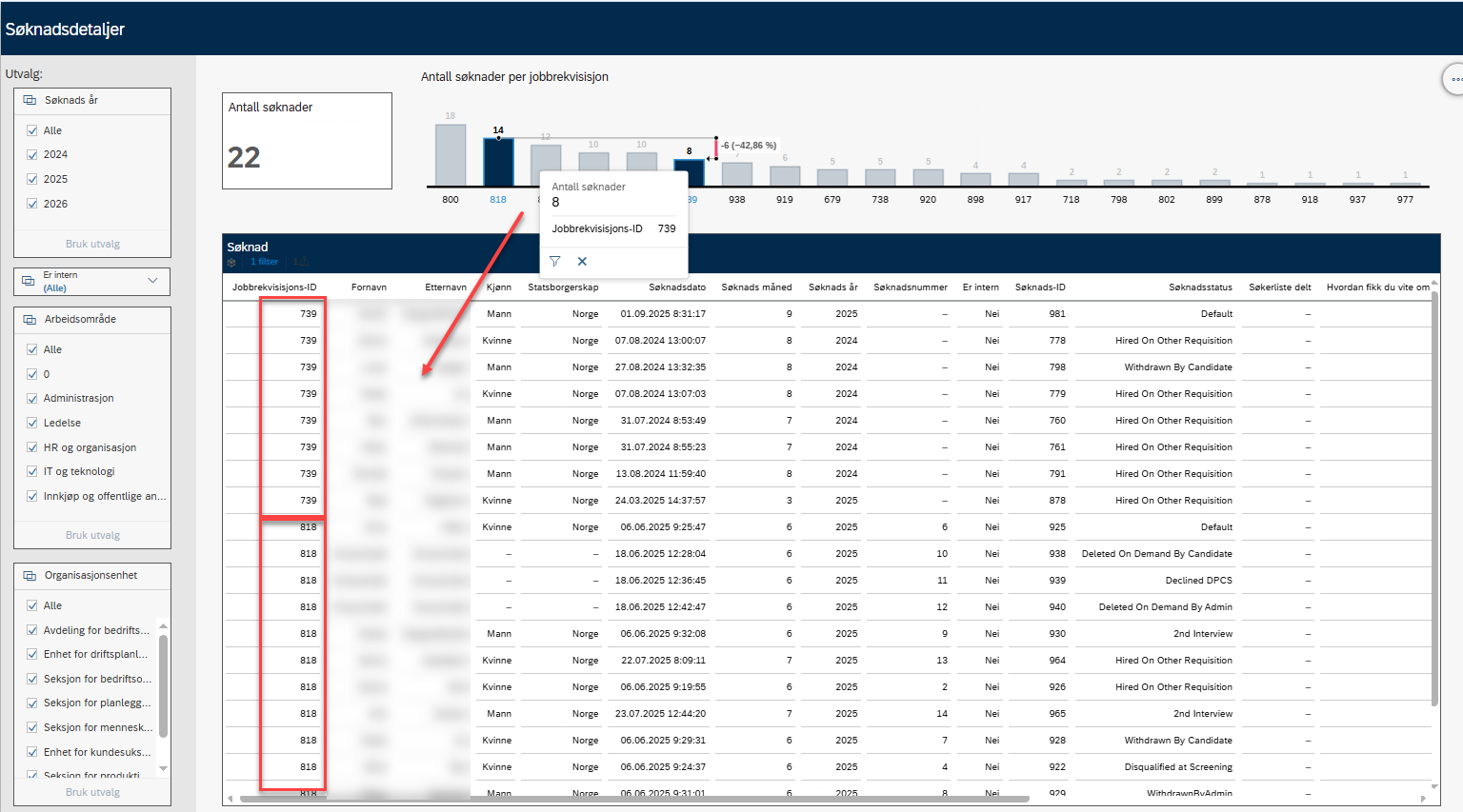
- Klikk på en eller flere søyler – Klikk på en eller flere jobbrekvisisjonssøyler i Antall søknader per jobbrekvisisjon.
- Se oppdatert søknadstabell – Søknadstabellen under oppdateres til kun å vise den eller de søknadene som er knyttet til denne eller disse rekvisisjonene.
- Opphev fremhevingen – Opphev fremhevingen ved å klikke vilkårlig i søylediagrammet.
Hvordan utelukke en verdi fra visningen?
Hvis du ønsker å skjule en bestemt verdi helt fra et element kan dette gjøres ved å utelukke verdier fra visningen.
Slik utelukker du verdier fra visningen:
Eksempel 1
- Gå til elementet og verdien du vil utelukke – Gå til elementet og verdien du vil utelukke og marker det du ønsker å utelukke fra visningen.
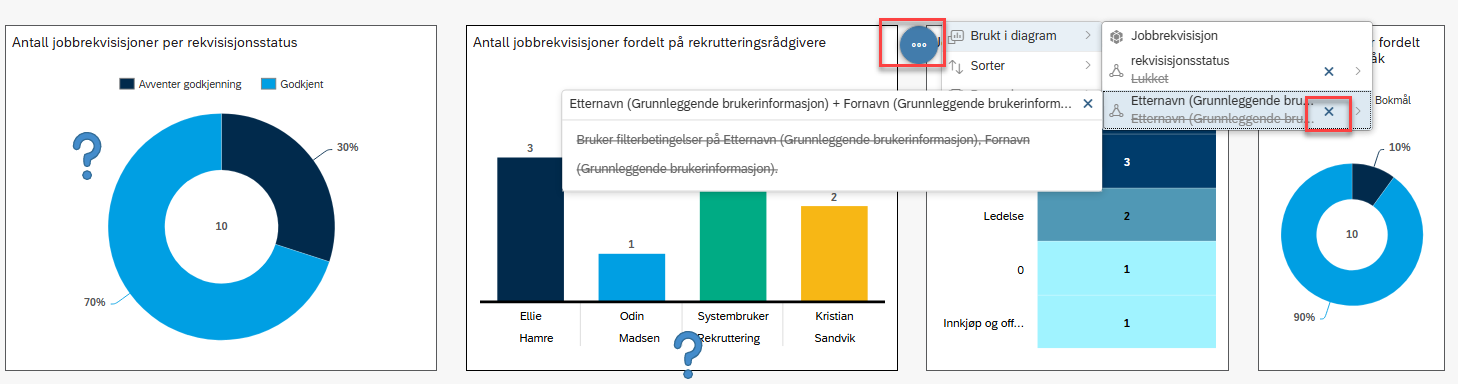
- Velg Utelukk i boksen som vises – Når du klikker på verdien kommer det opp en liten boks. Velg Utelukk. Elementene og verdiene oppdateres. Eksempel: Status Lukket i Antall jobbrekvisisjoner per rekvisisjonsstatus.
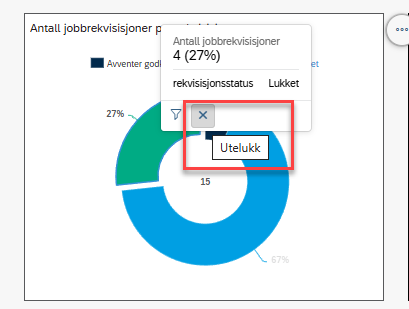
- Opphev fremhevingen – Klikk på de tre prikkene oppe til høyre i bildet for å hente frem igjen status Lukket i visningen. Velg Brukt i diagram og kryss ut Rekvisisjonsstatus lukket.
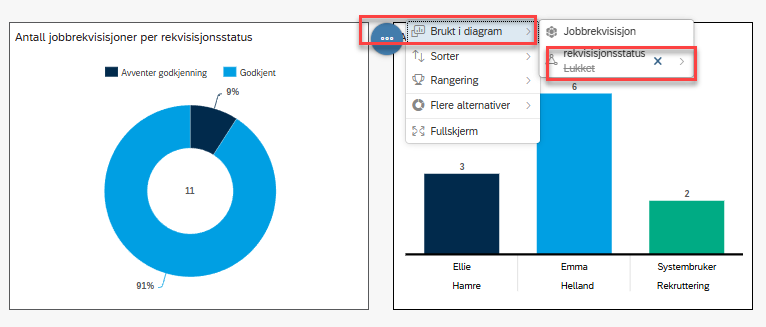
Eksempel 2
- Gå til elementet og verdien du vil utelukke – Gå til verdien og elementet du vil utelukke og marker det du ønsker å utelukke fra visningen.
- Velg Utelukk i boksen som vises – Når du klikker på verdien kommer det opp en liten boks. Velg Utelukk. Elementene og verdiene oppdateres. Eksempel: Status Hired i Antall jobbrekvisisjoner per kandidatfremdrift.
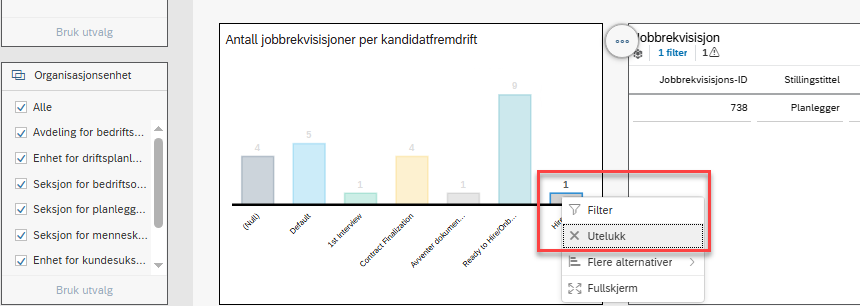
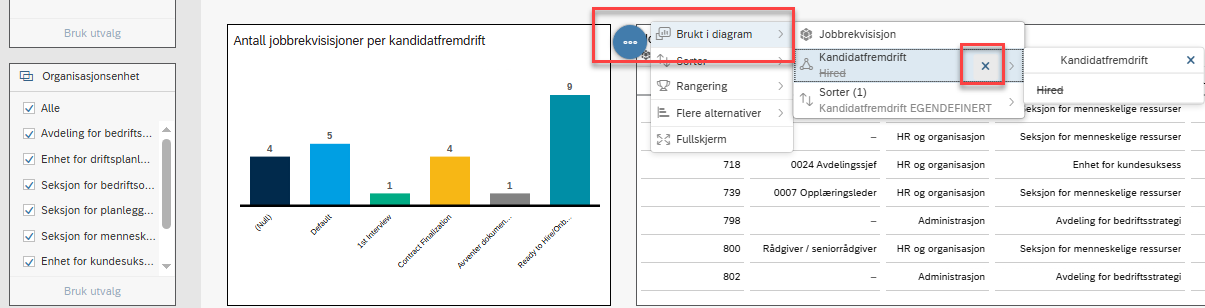
- Opphev fremhevingen – Opphev eller ta tilbake statusen i visningen igjen ved å klikke de 3 prikkene og velge Brukt i diagram. Klikk x for å oppheve utelukkingen.
Hvordan fjerne eller oppheve filter?
Tabell
Slik fjerner du et (ufrivillig) filter i en tabell:
- Se etter blå tekst i tabellen – Blå skrift viser at det finnes et aktivt filter på dette elementet.
- Åpne filtermenyen – Klikk på teksten i blått, eller på menyen med de tre prikkene. Velg Brukt på tabell
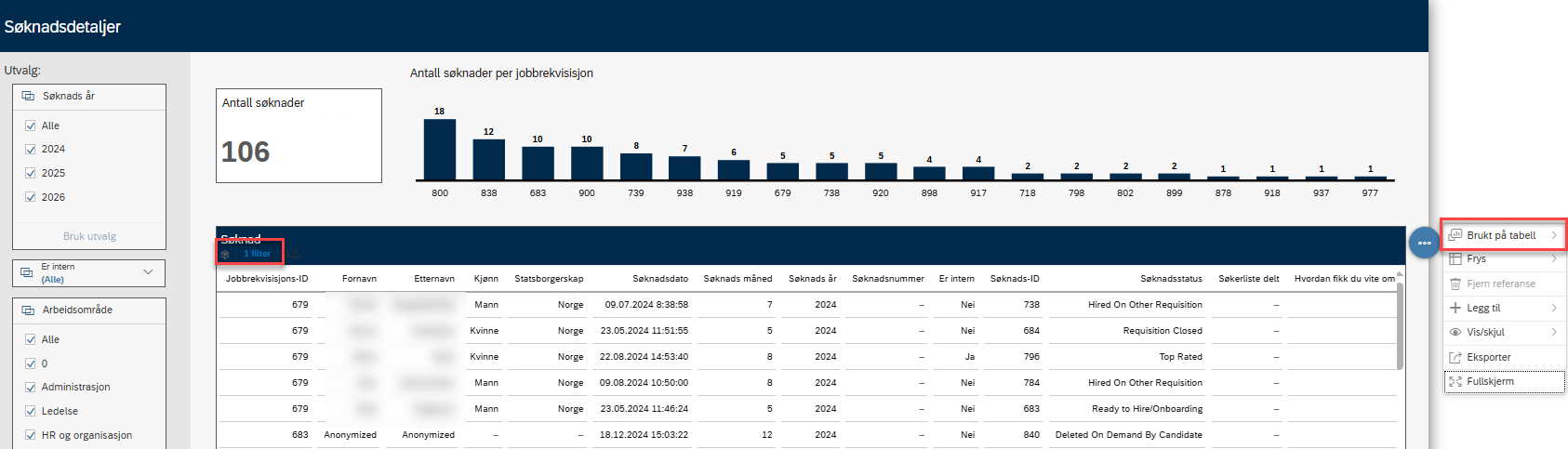
- Se hvilke verdier som er filtrert bort – Her får du får en oversikt over hvilke valg som er skjult.
- Fjern filteret – Klikk på x ved siden av veriden du vil hente tilbake. Tabellen oppdateres og viser alle data igjen.

Diagram
Slik fjerner du et (ufrivillig) filter i et diagram:
- Klikk på de tre prikkene i diagrammet – Stå i elementet og åpne menyen oppe til høyre.
- Velg Brukt i diagram – Her ser du hvilke filtre som er aktivert.
- Fjern filtrene – Klikk på x ved siden av verdien eller verdiene du vil hente tilbake. Diagrammet oppdateres automatisk.
- Gjenta i neste diagram ved behov – Klikk inn på neste element og gjør det samme hvis det også er filtrert.
Hvordan utvide antall synlige tabellrader?
Tabellrapportene i rekrutteringsrapporten viser kun 500 linjer. Dette kan justeres slik at du ser flere rader, men da vil det samtidig bli færre kolonner synlige.
Hvis du eksporterer tabellen til Excel, blir alle radene definert i utvalget med, men vil gi mindre nytteverdi fordi antall kolonner begrenses.
Slik øker du antall synlige rader i tabellrapporten:
- Klikk på det nesten usynlige trekantikonet – Dette ikonet (for resultatbegrensning) ligger i tabellrapporten og åpner innstillinger for visning.
- Endre antall rader
- Sett feltet Atferd fra Standard til Egendefinert.
- Skriv inn hvor mange rader du ønsker å vise.
- Viktig: Når du øker antall rader, reduseres også antall synlige kolonner. Dermed kan du miste viktig informasjon i bredden.
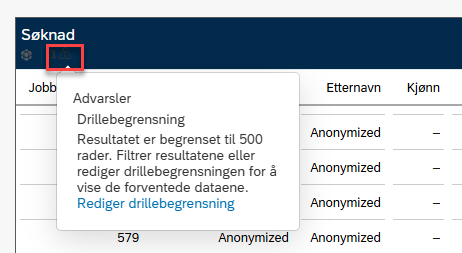
- Se oppdatert tabell – Tabellen viser ønsket antall rader, men innstillingen kan ikke lagres. Neste gang du åpner rapporten må du gjøre dette på nytt hvis du ønsker samme visning.
Hvordan eksportere data?
Det er begrensinger på å filtrere eller sortere i en historietabell, og det er kun de første 500 linjene som vises i tabellrapporten. Ønsker du å jobbe videre med tabellrapporten kan du eksportere dataverdiene i Excel. Men - du kan eksportere all data fra historietabeller for å kunne jobbe videre med og/eller filtrere ytterligere på dataverdiene i Excel.
Merk at om man velger filtype Excel i eksporten, vil filen kun ta med det antall rader som er synlig i tabellen (standard 500 rader). For å få med alle radene må du velge å eksportere CSV fil.
Slik eksportere du hele tabellen (alle radene):
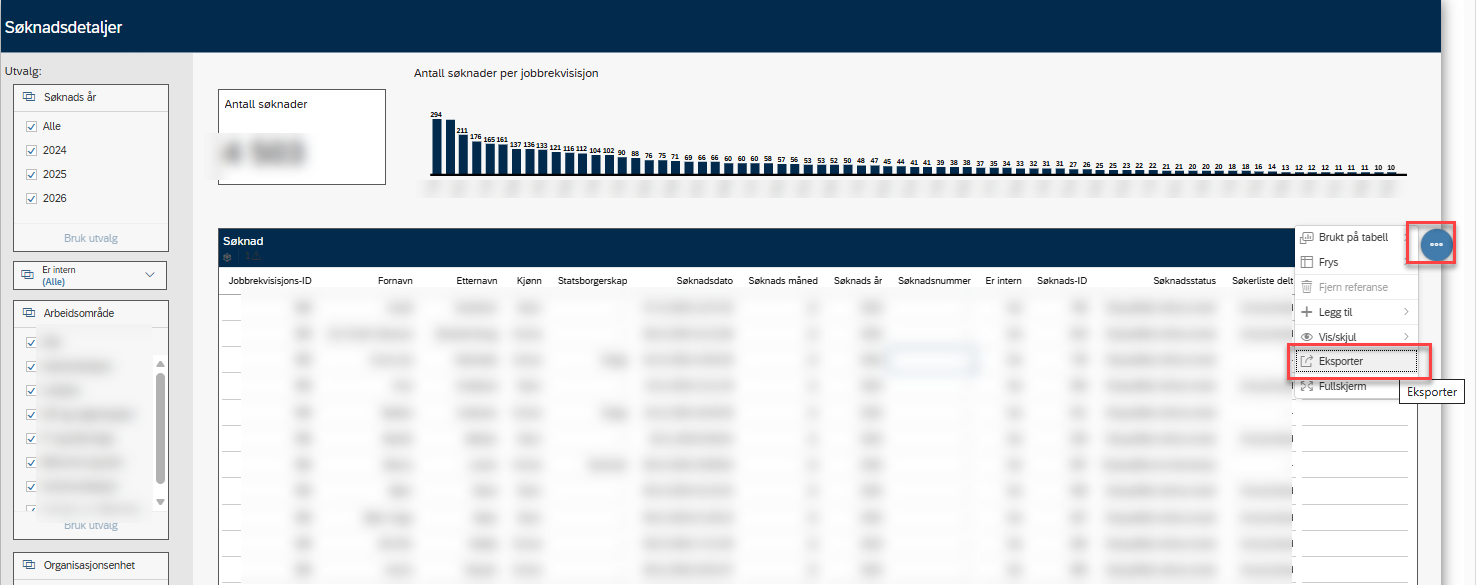
- Gå til tabellen du vil eksportere – Klikk inn i tabellen slik at den er aktiv.
- Åpne eksportmenyen – Klikk på de tre prikkene øverst til høyre og velg Eksporter.
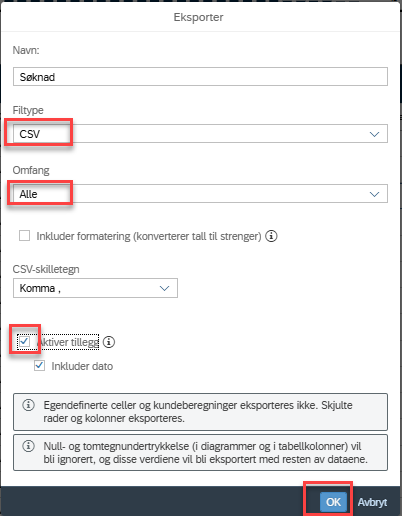
- Behold filtype CSV – Dette er nødvendig for å få med alle radene i rapporten.
- Velg omfang Alle – Velg Alle for å eksportere hele datagrunnlaget. (Dette valget vises ikke hvis du bruker filtype Excel.)
- Aktiver tillegg og bekreft – Kryss av for Aktiver tillegg, og klikk OK for å starte eksporten.
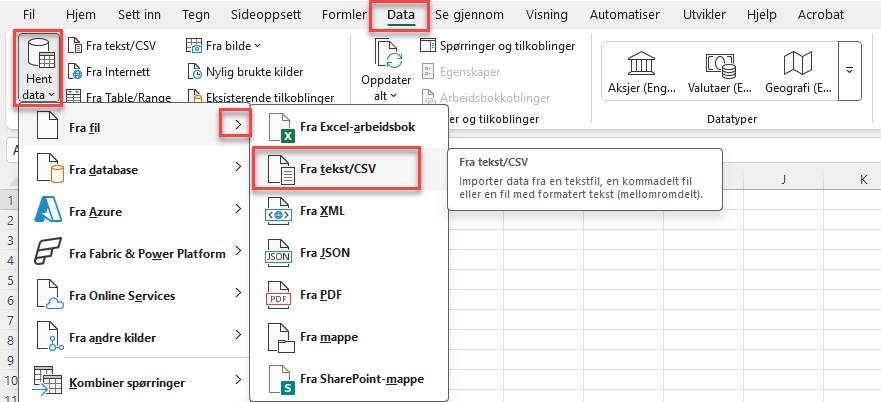
- Åpne i Excel – Velg Data - Hent data fra fil - Fra tekst/CSV i menyen i Excel.
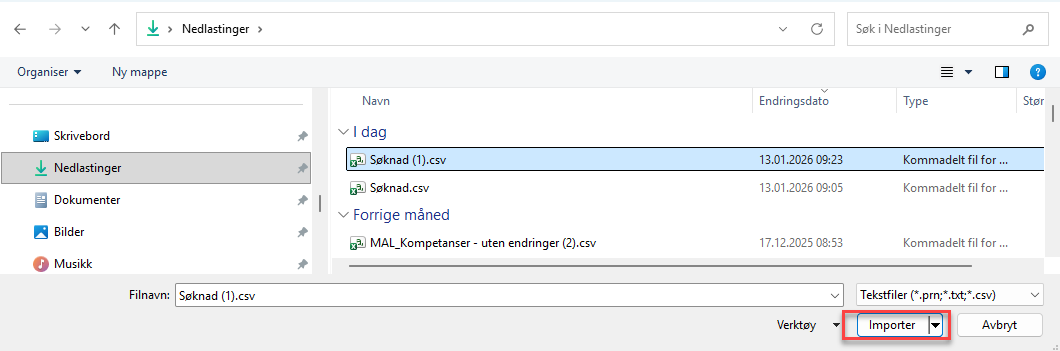
- Importer fil – Velg den eksporterte filen og klikk Importer. Husk å se at Filopprinnelse står med Unicode (UTF-8) og skilletegn Komma.
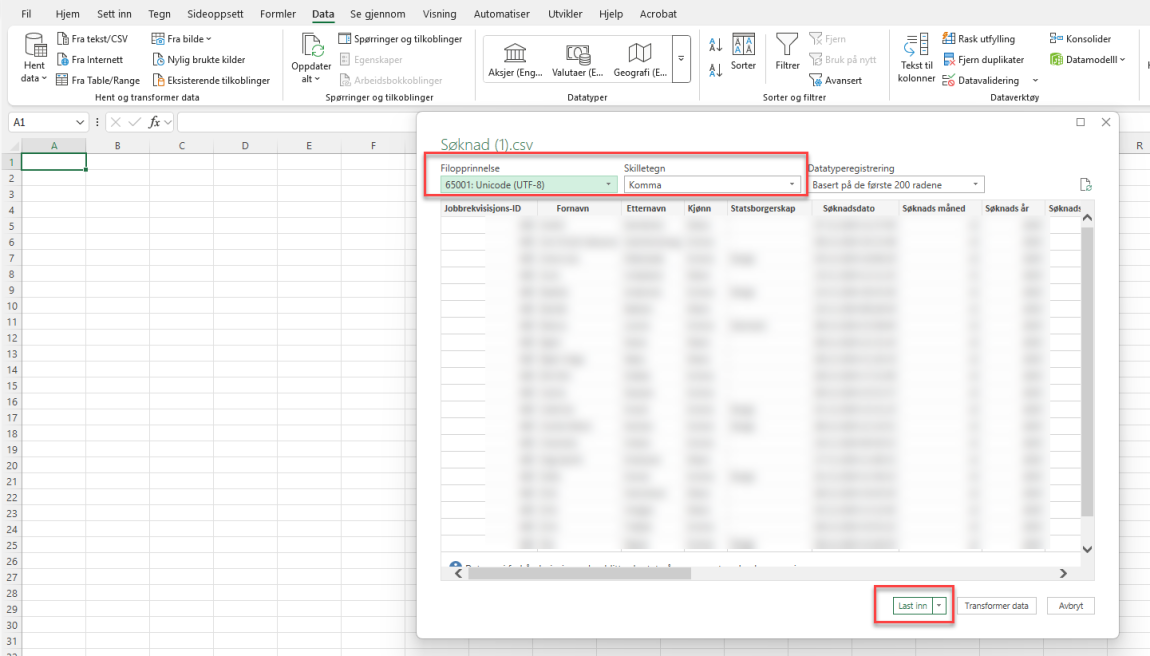
- Filen åpnes i Excel som en tabell – Herfra kan du filtrere videre i Excel-tabellen, sortere data etter behov eller lage en pivottabell.
Rekrutteringsdatarapporten
Verdt å merke seg om kalkulasjoner, beregninger eller datafelt.
- Søknads år – Søknads år bestemmes av datostempelet som registreres når kandidaten sender inn søknaden.
- Antall søknader – Antall søknader er antall søknader og ikke antall kandidater; en kandidat kan søker flere stillinger.
- Antall ansettelser – Antall ansettelser teller kandidater som er i statusene
- Klar til ansettelse/onboarding
- Ansatt
- Jobbrekvisisjoner – Jobbrekvisisjoner per år teller fra opprettelsestidspunkt, ikke fra tidspunktet de blir godkjent
- Gj.snitt antall søknader per rekvisisjon – Gjennomsnittet beregnes slik:
Antall søknader delt på antall rekvisisjoner med minst én søknad.
Derfor brukes et hjelpeelement som viser antall rekvisisjoner med søknader.
Elementet bygger på søknadsdata, og kan derfor ikke inkludere rekvisisjoner uten søknader i gjennomsnittsberegningen. - Tabellrapportene – Tabellrapportene viser kun de 500 første linjene
- Standard statusnavn på kandidatfremdrift – De standardiserte statusnavnene for kandidatfremdrift er på engelsk. I rapporten kan det kun brukes disse standardnavnene.
Under finner du en oversikt over statusene med tilhørende norske forklaringer:
| Standard stausnavn | Norsk statusnavn |
|---|---|
| Default | Ny søknad |
| Top Rated | 1 prioritet |
| Interesting | 2 prioritet |
| Back-ups | 3 prioritet |
| 1st Interview | 1. intervju |
| 2nd Interview | 2. intervju |
| Ref and Assessments | Referanser og evalueringer |
| Test | Test |
| Addiotional Interviews | Ytterligere intervjuer |
| Background Checks | Bakgrunnsjekk |
| Innstilling | Innstilling |
| Internal Offer Approval | Intern tilbudsgodkjenning |
| Offer to Candidate | Tilbud til kandidat |
| Contract Finalization | Arbeidsavtale til kandidat |
| Avventer dokumentasjon | Avventer dokumentasjon |
| Sikkerhetserklæring | Sikkerhetserklæring |
| Ready to Hire/Onboarding | Klar til å ansette/onboarding |
| Hired | Ansatt |
| (Null) | Ingen søknader i en aktiv status |
Kontakt
- Kundesenter på nett
- lonn [at] dfo.no (lonn[at]dfo[dot]no)
- 40 63 40 21