Slik oppretter og endrer du som leder en stilling i DFØ HR
Opprette en ny stilling
Leder har mulighet til å opprette stillinger. En ny stilling opprettes fra stillingskartet.
Stillingskartet finner du via hovedmenyen på startsiden.
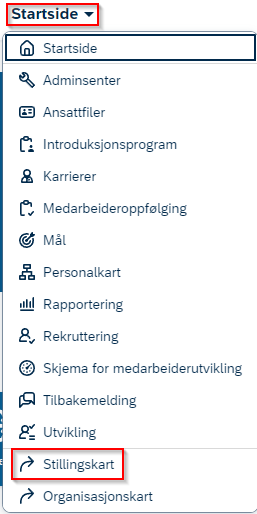
Stillingskartet viser da deg som leder og underliggende stillinger.
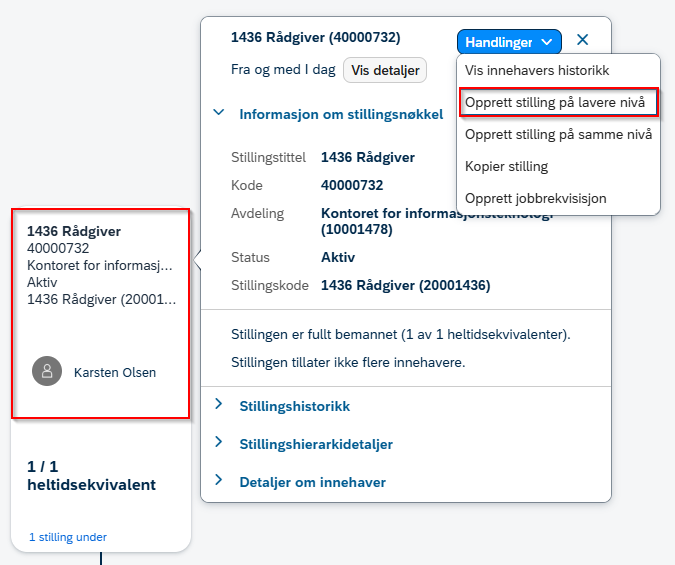
Klikk på egen stilling, Handlinger og Opprett stilling på lavere nivå:
Fyll ut alle obligatoriske og relevante felt.
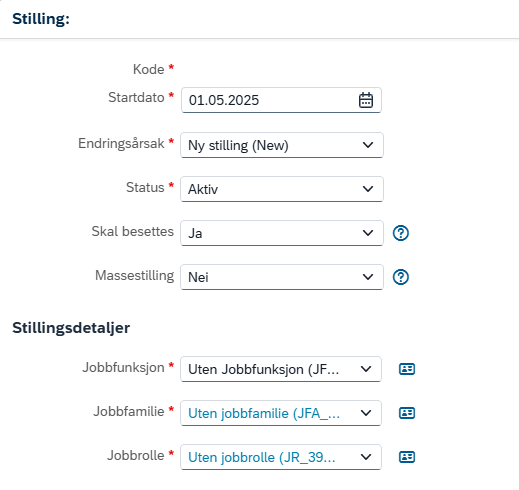
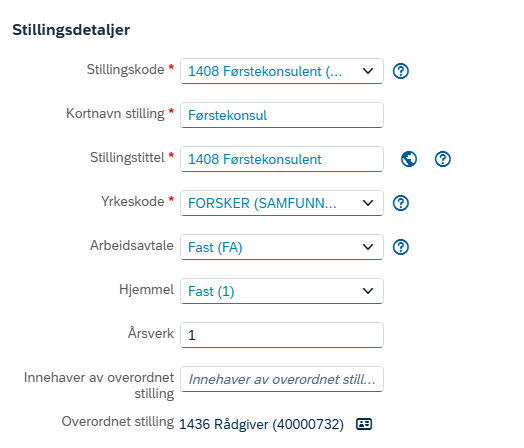
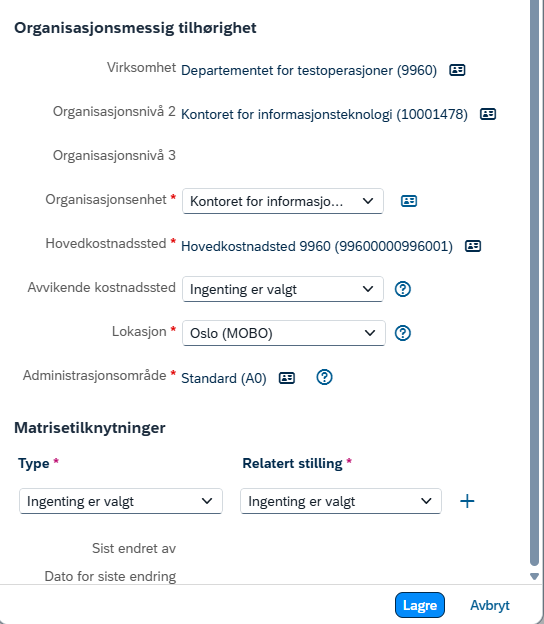
Når du trykker Lagre, sendes oppretting av stillingen til godkjenning hos HR admin.
I feltet for kode får du nå opp stillingsnummeret:

Du kan ikke gjøre endringer på stillingen før arbeidsflyten er godkjent eller avvist.
Kopiere en tilsvarende stilling
Istedenfor å opprette en helt ny stilling kan du også kopiere en stilling dersom du har en stilling som er helt lik den som skal opprettes.
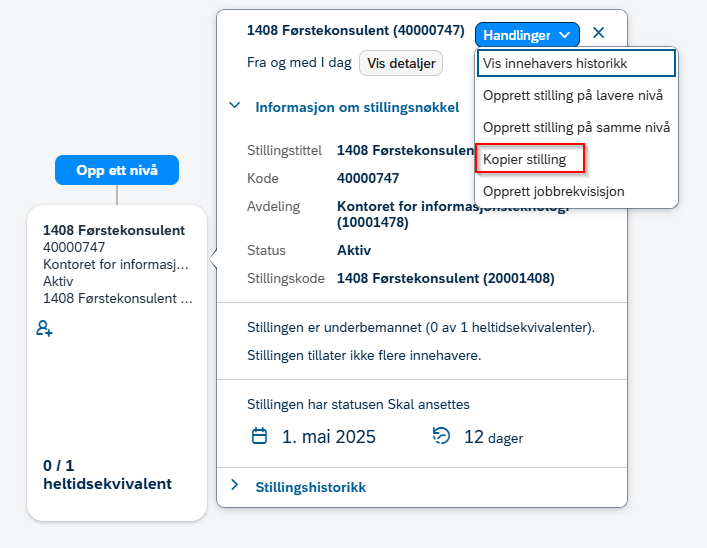
Dette gjøres som over i stillingskartet. Velg stillingen du ønsker å kopiere, Handlinger og Kopier stilling:
Du kan da velge antall stillinger som skal opprettes:
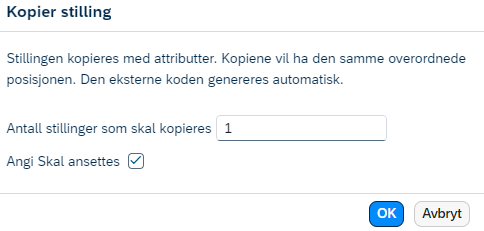
Når du trykker OK, sendes oppretting av stillingen til godkjenning hos HR admin.
Merk at ved kopiering av stilling blir startdato lik dagens dato.
Endre stilling
Leder har mulighet til å registrere endringer på en stilling. Endringene registreres på stilling i stillingskartet.
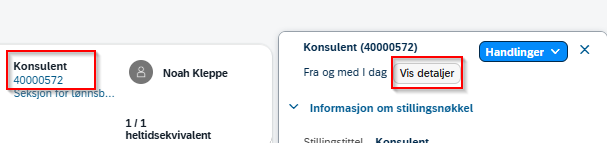
Velg aktuell stilling, klikk på Vis detaljer og så Rediger for å gjøre nye endringer på stillingen:

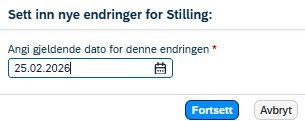
Angi dato for endring og klikk Fortsett:
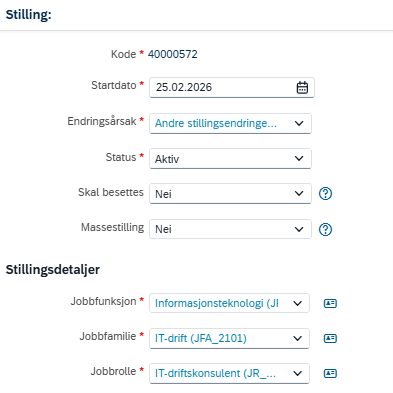
Du får nå opp oversiktsbildet av stillingen i redigeringsmodus.
Angi endringsårsak, endre ønskede felter og så lagre.
Eksempel:
Leder ønsker å oppdatere jobbprofil på en ansatt.
Leder legger inn endringsårsak og oppdaterer her feltene jobbfunksjon, jobbfamilie og jobbrolle til ønsket verdi:
Velg så Lagre og Send. Endringene sendes til HR admin for godkjenning.
Når endringene er godkjent vil disse bli synkronisert til personprofilen til den ansatte.
I dette eksempelet blir kortet Jobbprofil oppdatert på den ansattes personprofil under Arbeidsinformasjon: