
Her finner du veiledning på hvordan du kan opprette og navigere på kandidatprofilen, finne og søke på stilling eller be om utvidet søkerliste.
Opprette kandidatprofil
Du kan opprette en kandidatprofil når du søker på en stilling for første gang, eller uten å søke på en stilling.
Uten å søke på en spesifikk stilling
- Gå til karrieresiden til virksomheten
- Klikk på Min profil øverst til høyre
Her kan du opprette en kandidatprofil som du kan bruke når du søker på stillinger - Fyll ut obligatoriske felter
- Passordet må inneholde:
- Minst 8 tegn
- Minst én stor bokstav
- Minst ett ikke-alfabetisk tegn (for eksempel tall eller spesialtegn)
- Passordet må inneholde:
- Huk av i feltet Gjør profilen min synlig for, og velg ett av alternativene:
- Alle rekrutteringsansvarlige i hele virksomheten
Da kan alle rekrutteringsansvarlige i virksomheten se kandidatprofilen din - Bare rekrutteringsansvarlige som håndterer stillinger jeg søker
Da er kandidatprofilen kun synlig for rekrutteringsansvarlige som håndterer stillingen du søker på
- Alle rekrutteringsansvarlige i hele virksomheten
Første gang du skal sende inn en søknad
- Klikk på flisen Ledige stillinger for å se en oversikt over alle ledige stillinger i virksomheten.
- Du kan filtrere listen ved å klikke på kolonneoverskriftene øverst:
- Tittel
- Sted
- Arbeidsområde
- Bruk søkefunksjonen for å avgrense utvalget ytterligere, for eksempel ved å søke på:
- Nøkkelord
- Arbeidsområde
- Sted
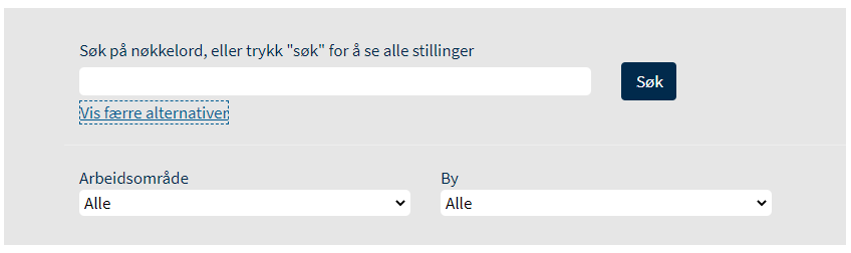
- Klikk på stillingen du ønsker å søke på for å lese hele utlysningsteksten
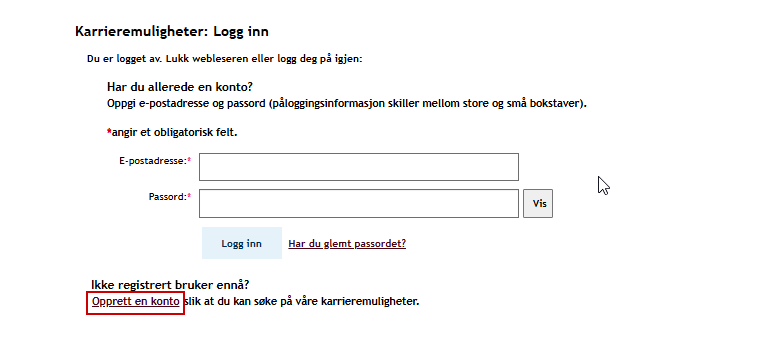
- Klikk deretter på Søk på denne stillingen. Du blir sendt videre til innloggingssiden
- Klikk på Opprett en konto
Det åpnes en ny side hvor du kan opprette kandidatprofil og søknad for den valgte stillingen
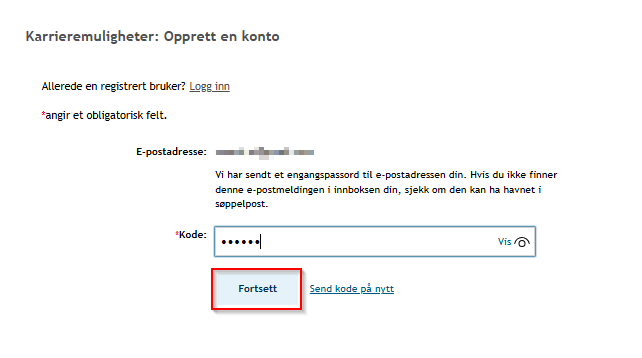
- Når du har fylt inn nødvendig informasjon, vil de fleste virksomheter sende deg en e-post med et engangspassord
- Dette passordet brukes til å verifisere kontoen og e-postadressen
- Verifiseringen må gjennomføres innen 10 minutter
- Hvis fristen utløper, må opprettelsen startes på nytt
- Når du har skrevet inn engangspassordet, er det viktig at du klikker på Fortsett
- Hvis du kun trykker Enter, vil systemet be om en ny kode i stedet
Navigere på kandidatprofil
Du kan gjøre endringer på din profil under Alternativer:
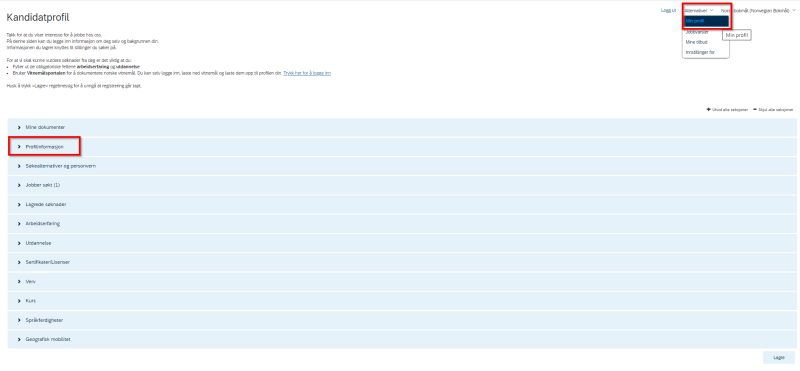
- Min profil – Velg Min profil for å åpne din lagrede kandidatprofil.
Her kan du se og oppdatere informasjonen du har registrert. - Jobbvarsel – Her kan du:
- Velge om du ønsker å motta jobbvarsler
- Opprette et nytt jobbvarsel
- Se hvilke jobbvarsler du allerede har satt opp
- Slette eksisterende jobbvarsler
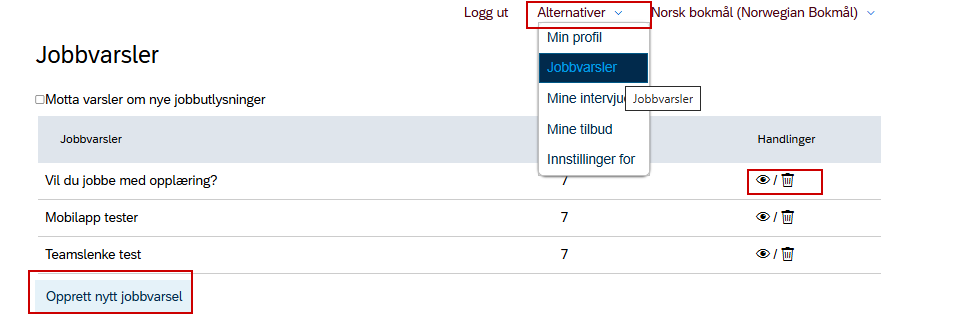
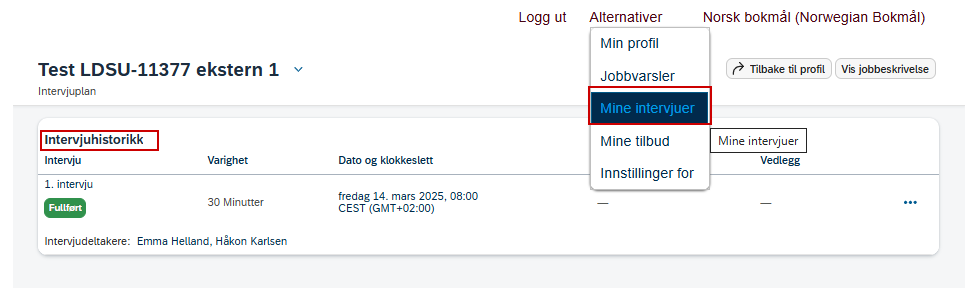
- Mine intervjuer – Her vil du kunne se din intervjuhistorikk i virksomheten
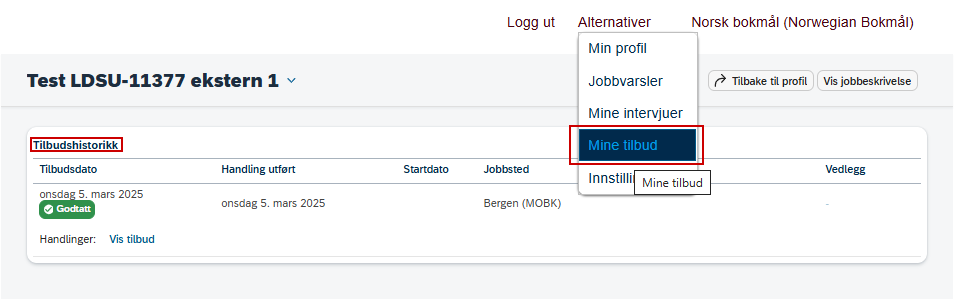
- Mine tilbud – Her kan du se tilbudene fra vikrsomheten du har mottatt eller godtatt
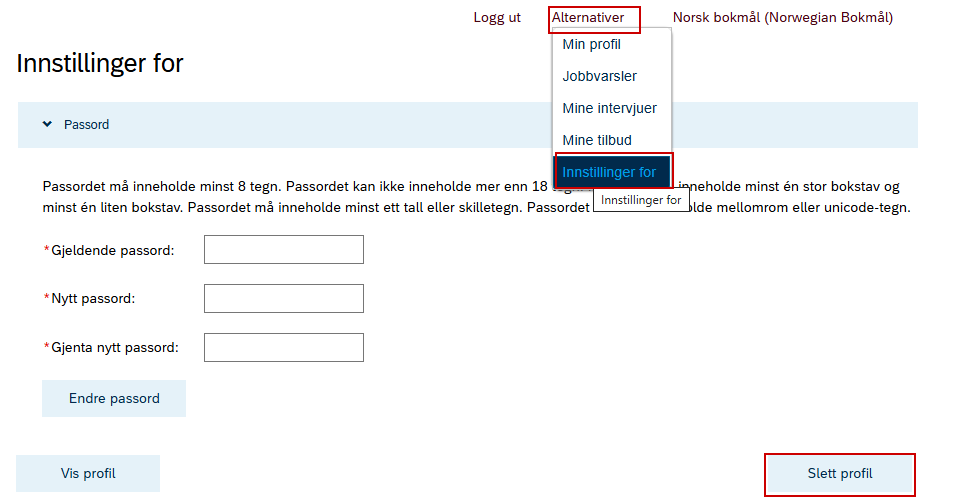
- Innstillinger for – Her kan du endre passord og slette profil
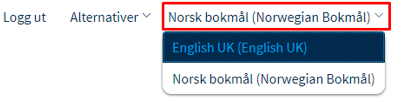
- Språk – Øverst til høyre i bildet kan du endre språk. De to tilgjengelige språkene er norsk bokmål og engelsk
- Utvid eller skjul alle seksjoner – Alle seksjonene i kandidatprofil er i utgangspunktet lukket. Ved å klikke på + Utvid alle seksjoner utvides alle seksjoner samtidig, klikk på -Skjul alle seksjoner for å lukke dem igjen.
- Seksjonene kan åpnes individuelt ved å klikke på pil ved seksjonstittel

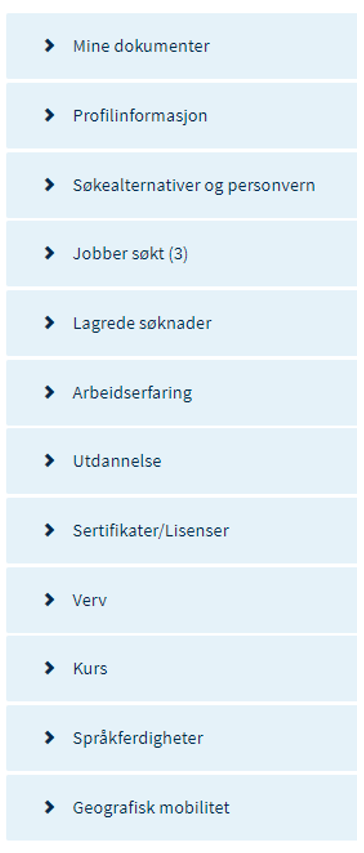
- Dokumenter i kandidatprofilen – Alle dokumenter som lastes opp i kandidatprofilen følger en eventuell søknad på stilling. Merk! Vedlegg av CV i PDF er obligatorisk i kandidatprofil.
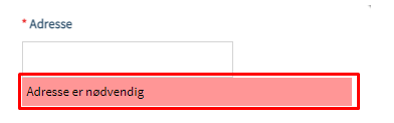
- Obligatoriske felt – Hvis du ikke har fylt inn alle obligatoriske felt, vises en feilmelding øverst over seksjonene. Feltet som ikke er fylt ut vil også bli markert med rød melding

- Lagre kandidatrpofil – Når alle felt er ferdig utfylt, klikk på Lagre nede til høyre, følgende melding vil bli synlig over seksjonene i kandidatprofilen

Finn ledig stilling
Du kan finne ledige stillinger gjennom kandidatprofilen din eller på karrieresidene.
Kandidatprofilen
- Logg på din kandidatprofil og søk etter ledig stilling
- Klikk på Min profil i øvre, høyre hjørne:
- Skriv inn e-post og passord og klikk Logg inn.
- På kandidatprofilen klikker du på Ledige stillinger.
Karrieresiden
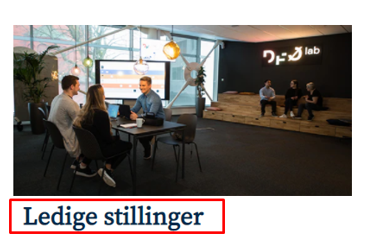
Du finner oversikten over ledige stillinger ved å velge Ledige stillinger øverst til høyre på karrieresiden, eller ved å klikke på flisen Ledige stillinger på forsiden.
Søk på stilling
- Klikk på ønsket stilling i oversikten over ledige stillinger
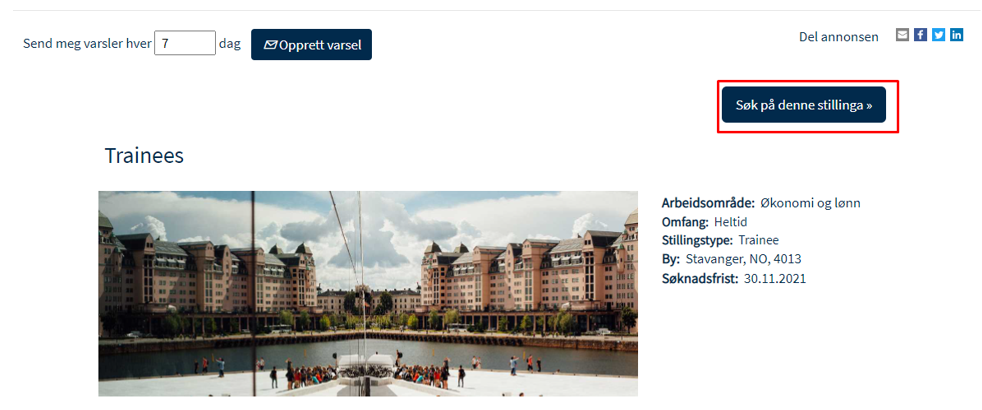
- Velg Søk på denne stillingen til høyre i utlysningsteksten
- Logg inn på kandidatprofilen
- Nye elementer vises i seksjonen Mine dokumenter. Disse er knyttet til denne søknaden og lagres ikke på kandidatprofilen din
Merk! Både CV og søknad må lastes opp som PDF når du søker på en stilling.
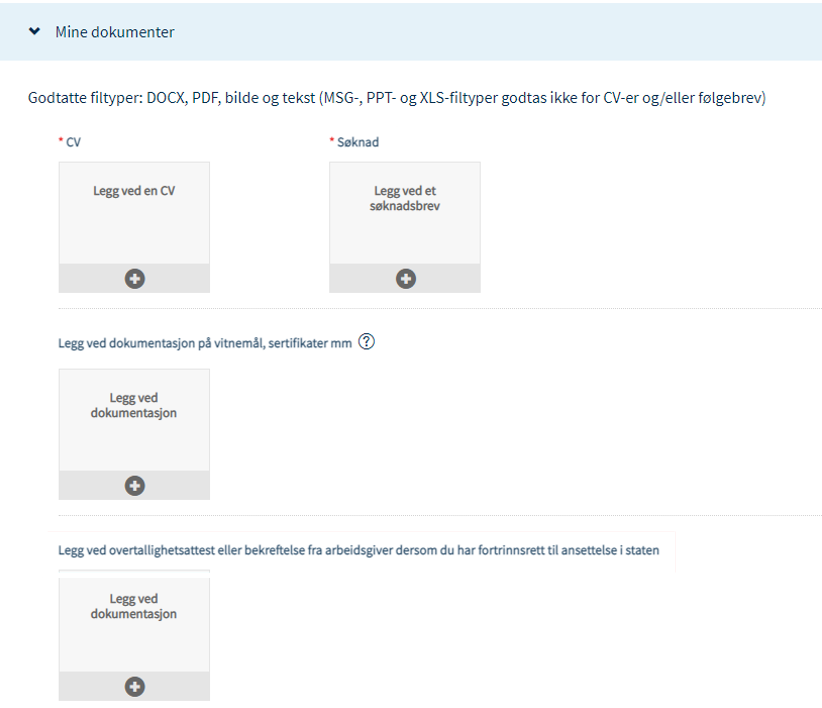
- Nederst på siden vises en ny seksjon med jobbspesifikk informasjon som gjelder denne søknaden
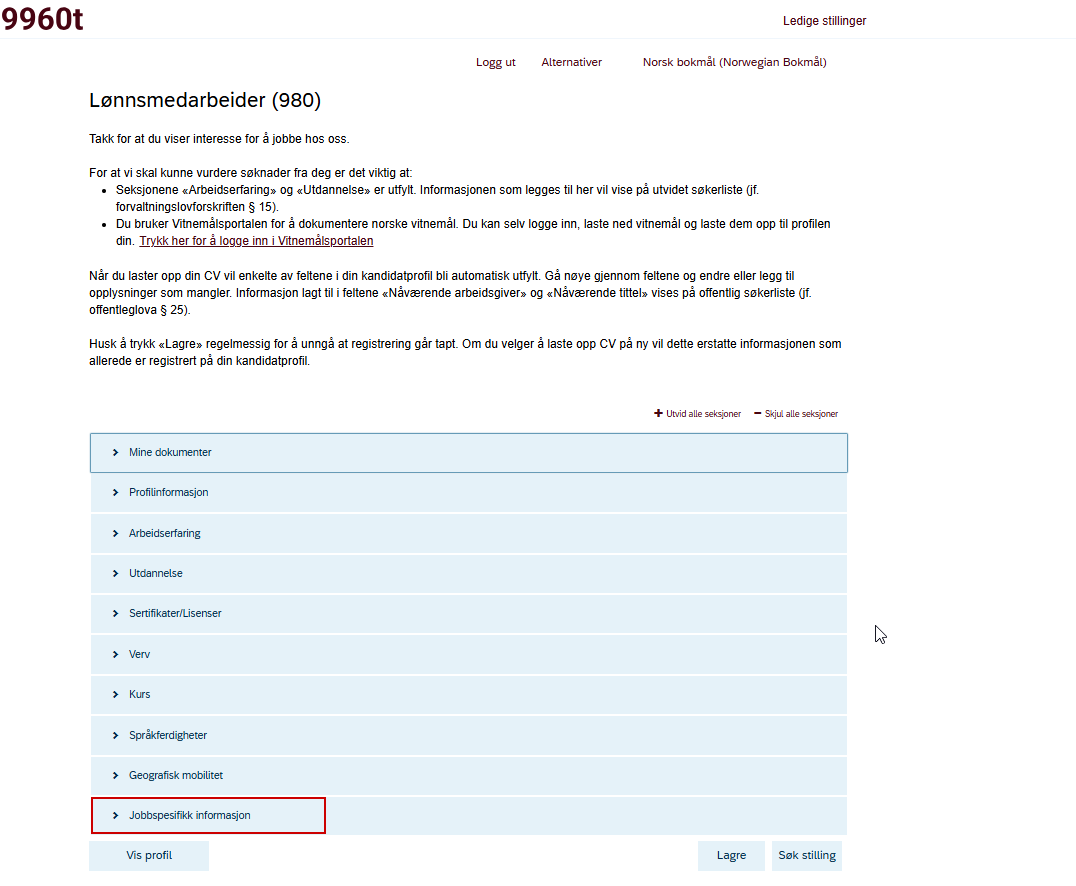
- Kontroller og fullfør informasjonen. Klikk på Lagre for å lagre søknaden og fullføre den senere, eller Søk stilling for å sende inn søknaden
- Du får deretter bekreftelse på at søknaden er sendt, og mulighet til å gå tilbake til stillingssøk eller kandidatprofilen din
Vitnemålsportalen
For å bruke Vitnemålsportalen logger du inn med BankID, henter stemplede dokumenter (PDF) og laster dem opp i kandidatprofilen din.
Trekke personvernserklæring
Dersom du ønsker å trekke tilbake personvernserklæringen din, gjør du følgende:
- Logg inn på kandidatprofilen via karrieresiden
- Åpne seksjonen Søkealternativer og personvern
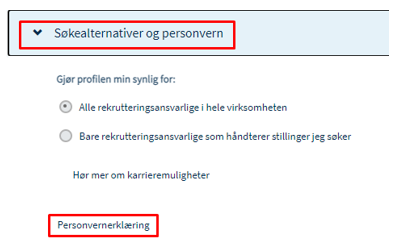
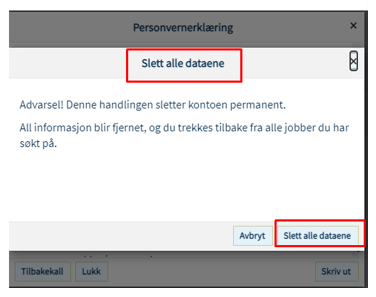
- Klikk på Personvernerklæring og velg Tilbakekall
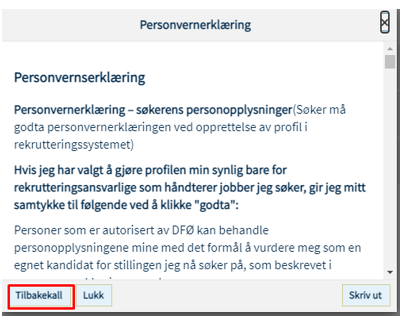
- Velg Slett alle dataene
Trekke søknad
Dersom du ønsker å trekke søknaden din, gjør du følgende:
- Logg inn på kandidatprofilen via karrieresiden.
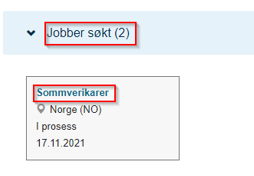
- Åpne seksjonen Jobber søkt og klikk på den aktuelle søknaden.
- Klikk på Trekk tilbake søknad nederst til høyre
- Klikk på OK for å bekrefte
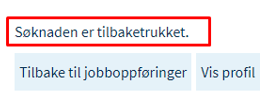
- Søknaden blir deretter bekreftet trukket, og du er ikke lenger med i rekrutteringsprosessen.
Opplasting av vedlegg etter innsendt søknad
Etter at du har sendt inn søknaden, kan du laste opp nye vedlegg eller endre vedlegg du allerede har sendt inn.
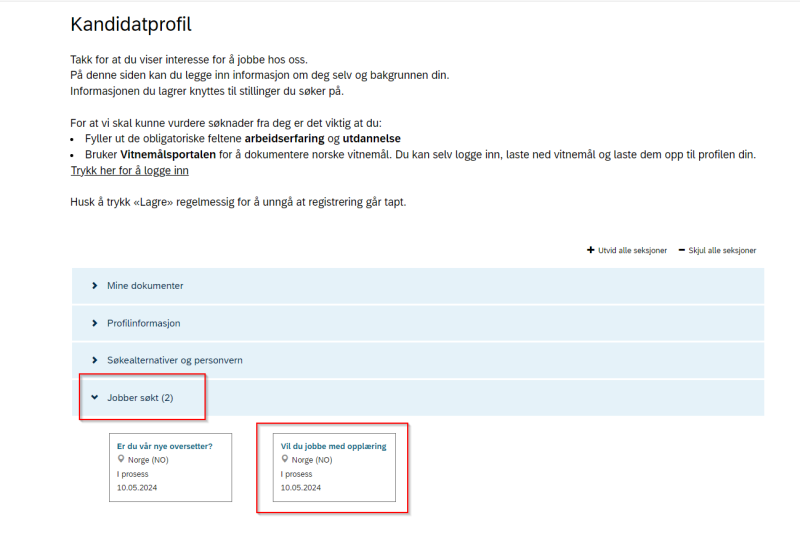
- For at vedleggene skal bli tilgjengelige på den aktuelle søknaden og i søknadsprofilen din, må du laste dem opp i Mine dokumenter under Jobber søkt
- Vedlegg som kun lastes opp under Mine dokumenter øverst i kandidatprofilen, blir ikke overført til den stillingen du har søkt på.
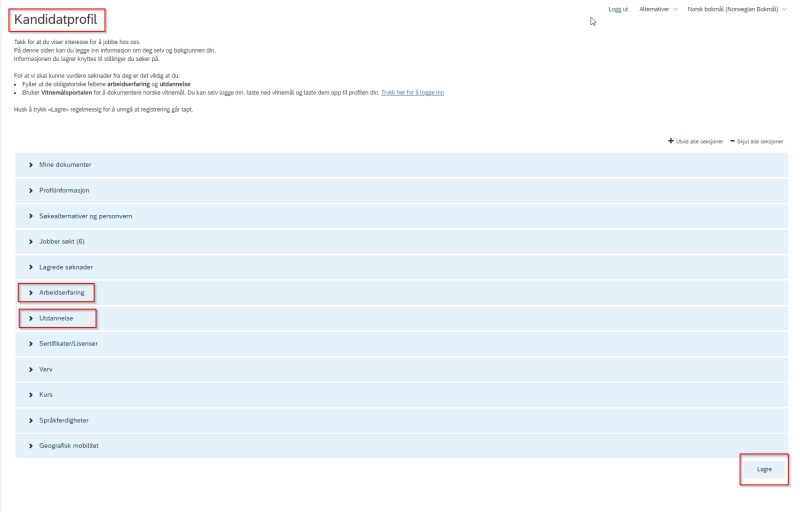
Oppdatering av arbeidserfaring og utdannelse etter innsendt kandidatsøknad
Det er viktig at feltene Utdannelse og Arbeidserfaring er korrekt og fullstendig utfylt.
Hvis dette ikke er gjort når du sender inn søknaden, må informasjonen oppdateres i etterkant.
Dersom du ønsker å trekke søknaden din, gjør du følgende:
- Logg inn på kandidatprofilen din
- Gå til feltene Arbeidserfaring og Utdannelse
- Oppdater informasjonen slik at den er riktig og fullstendig
Endre e-postadresse
Dersom du trenger å endre e-postadressen din, gjør du følgende:
- Logg inn på kandidatprofilen din for å oppdatere e-postadressen.
- Dersom du ikke har søkt på noen jobber, kan du endre e-postadressen under Profilinformasjon i Min profil.
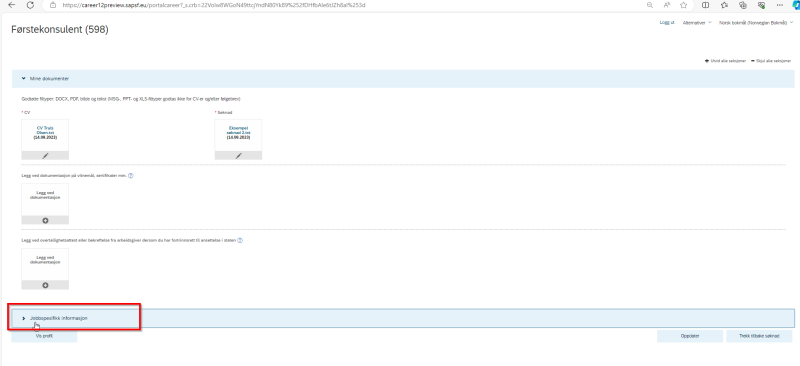
- Dersom du har søkt på en stilling, må e-postadressen endres i seksjonen Jobber søkt for at du skal motta e-poster knyttet til rekrutteringsprosessen.
- Gå til Jobber søkt
- Åpne den aktuelle søknaden og legg inn ny e-postadresse under Jobbspesifikk informasjon
- Velg oppdater. Da vil alle e-poster for denne rekrutteringsprosessen bli sendt til riktig adresse
Be om utvidet søkerliste
Dersom du ønsker tilsendt søkerliste kan du be om denne i kandidatprofilen din.
Du kan endre valget ditt underveis i prosessen, under feltet i seksjonen Jobber søkt.
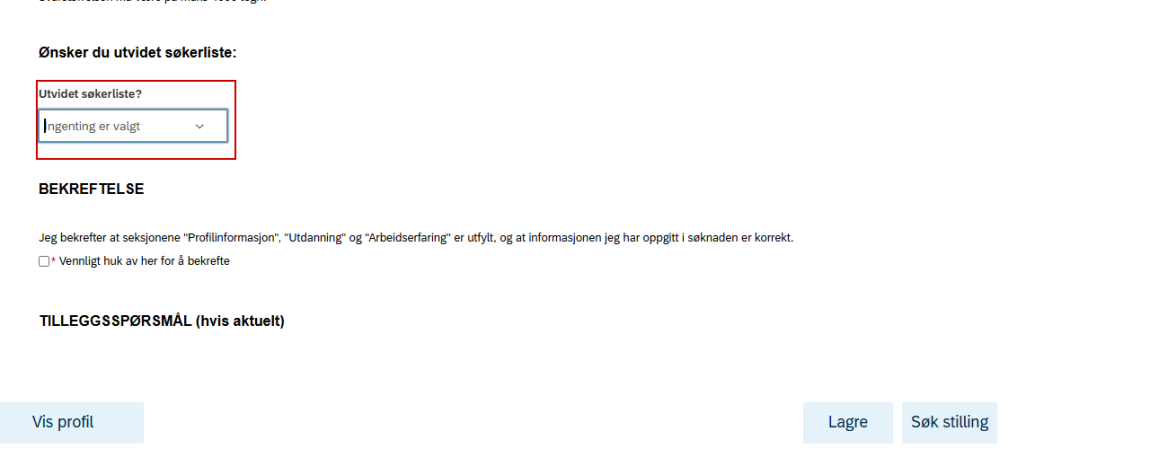
Når søknadsprosessen er avsluttet, mottar du en e-post fra virksomheten med beskjed om at den utvidede søkerlisten er tilgjengelig i kandidatprofilen din.
Kontakt
- Kundesenter på nett
- lonn [at] dfo.no (lonn[at]dfo[dot]no)
- 40 63 40 21