
Standardrapportene for medarbeiderutvikling i DFØ‑HR gir ledere og administratorer en rask oversikt over status på skjemaer, kompetansevurderinger og prøvetid. Rapportene finnes i egne versjoner for administratorer og ledere, og tilgangen styres av roller. Målet er å gjøre oppfølging av ansatte enklere og mer oversiktlig.
Standard leveranse, målgruppe, tilgangsstyring og formål
Standardrapportene for medarbeiderutvikling i DFØ-HR omfatter følgende rapporter:
- Skjemarapport: Rapporten viser status for en valgt skjemamal, eksempelvis Medarbeidersamtaleskjema, Prøvetid eller Lønnssamtale
- Prøvetidsrapport: Viser status over aktive ansatte og hvem som har registrert noe i feltet Prøvetid utløper i DFØ HR, dette kombineres med data fra skjemamalen Prøvetid
- Kompetansevurderinger: Viser årets kompetansevurderinger for fullførte skjemaer med et gitt skjema mal for eksempel Leders kompetansevurdering eller Medarbeidersamtaleskjema
Målgruppen for rapportene er ledere og administratorer innen medarbeiderutvikling. Alle rapportene er tilgjengelige i en versjon for administrator som ser data for hele virksomheten, og en annen versjon for ledere som viser data for brukeren selv, og alle direkte og indirekte underordnede. Tilgang til rapportene styres av egne roller for administratorer og ledere.
Målet er å gjøre oppfølging av ansatte enklere og mer oversiktlig ved å gi en samlet oversikt over status for skjemaer, kompetansevurderinger og prøvetid for aktive ansatte.
Hvordan kjøre, navigere og filtrere i rapporten
Hvordan kjøre rapport
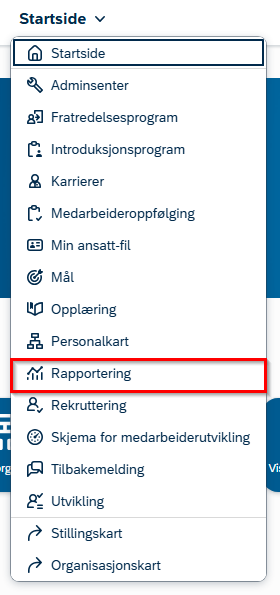
- For å finne rapportsenteret velger du Rapportering i nedtrekksmenyen på startsiden til DFØ HR
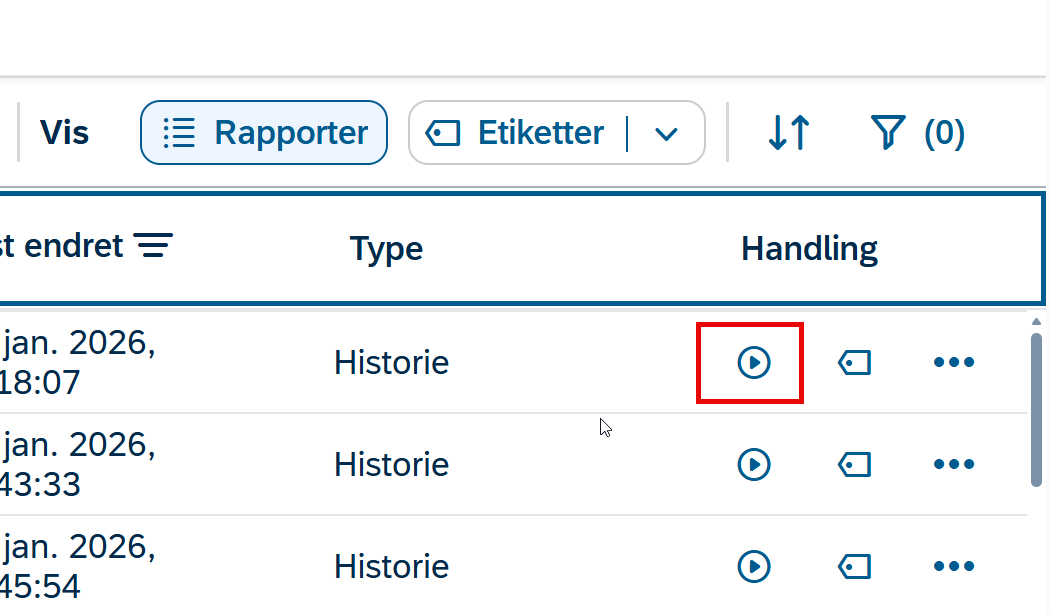
- Åpne rapporten ved å klikke på rapportnavnet eller på kjør til høyre i visningen under handlinger
Hvordan filtrere
Når du åpner rapporten, er alle filter på, det vil si du ser alt.
Til venstre i rapporten finner du oversikt over hvilke filtre som er tilgjengelig.
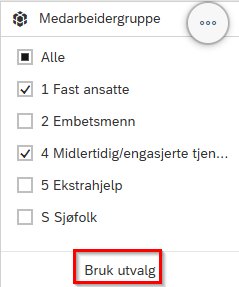
- For å velge et filter huker du av for de aktuelle boksene og klikk deretter på Bruk utvalg
- For å oppheve filtrene huk av for Alle og klikk på Bruk utvalg.
Hvordan utelukke verdi fra visningen
Om man ønsker å skjule en verdi fra visningen gjøres følgende:
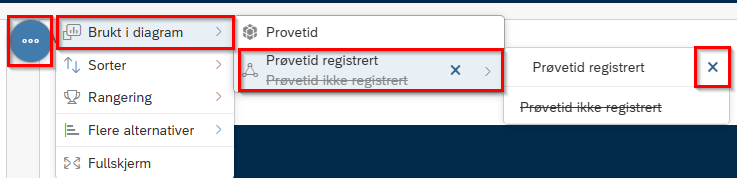
- Stå på elementet og verdien man ønsker å utelukke – for eksempel status Prøvetid ikke registrert i Antall medarbeidere per status
- Klikk krysset som vist i bildet under i boksen som kommer frem når man har filtrert på denne verdien. Denne og tilhørende elementer utelukker nå visning av status Prøvetid ikke registrert
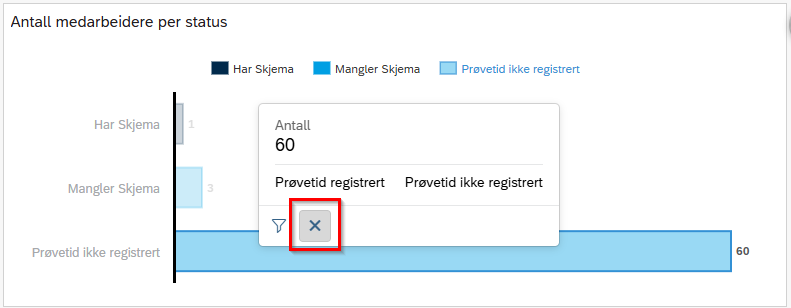
- For å hente frem igjen status Prøvetid ikke registrert i visningen - klikk på de tre prikkene, velg Brukt i diagram og kryss ut Prøvetid ikke registrert.
Du kan også bruke denne fremgangsmåten for å fjerne andre filter.
Hvordan eksportere
Hele rapporten kan eksporteres ved å velge Fil – Eksporter.
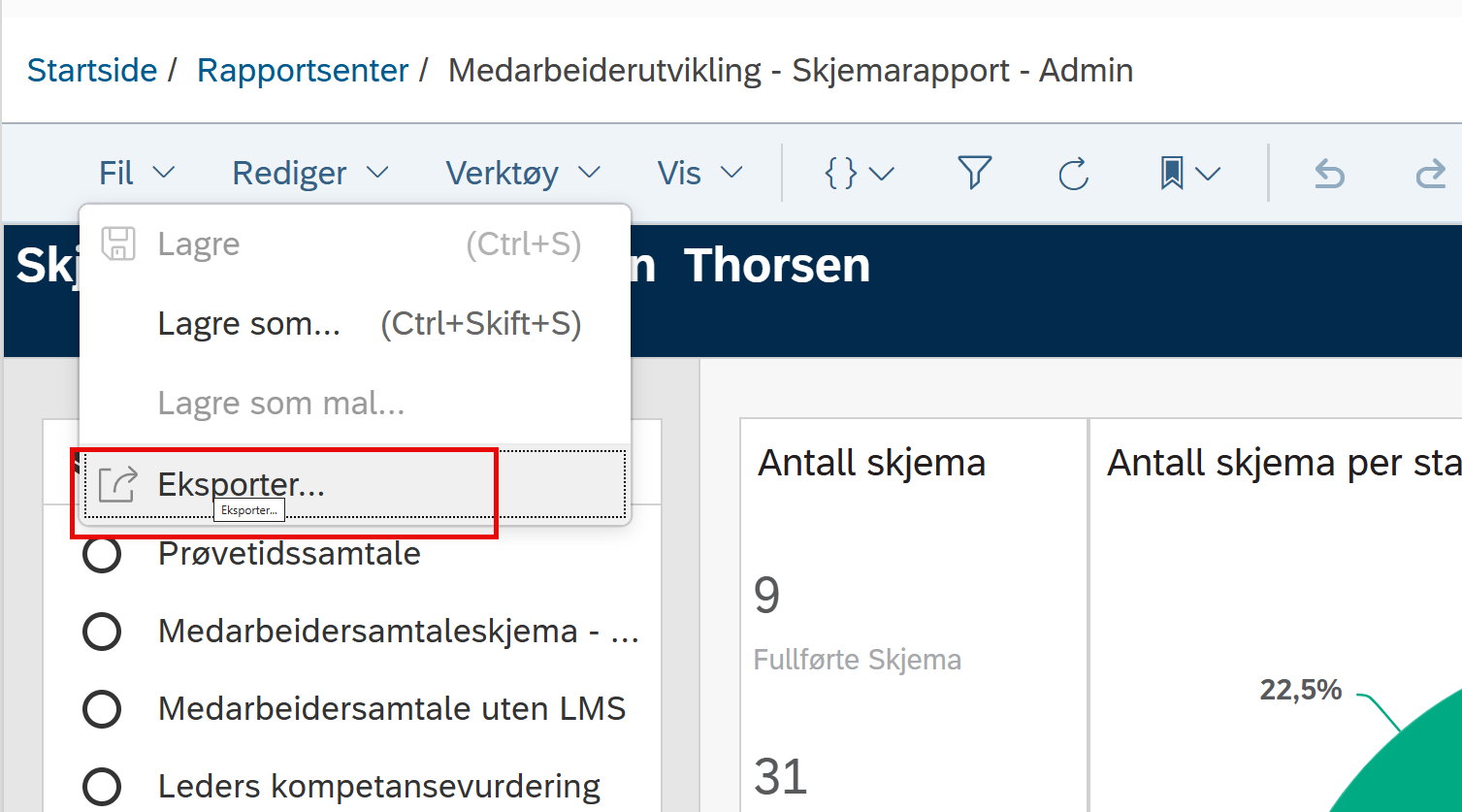
Deretter får du ut rapporten i enten PDF eller PowerPoint format.
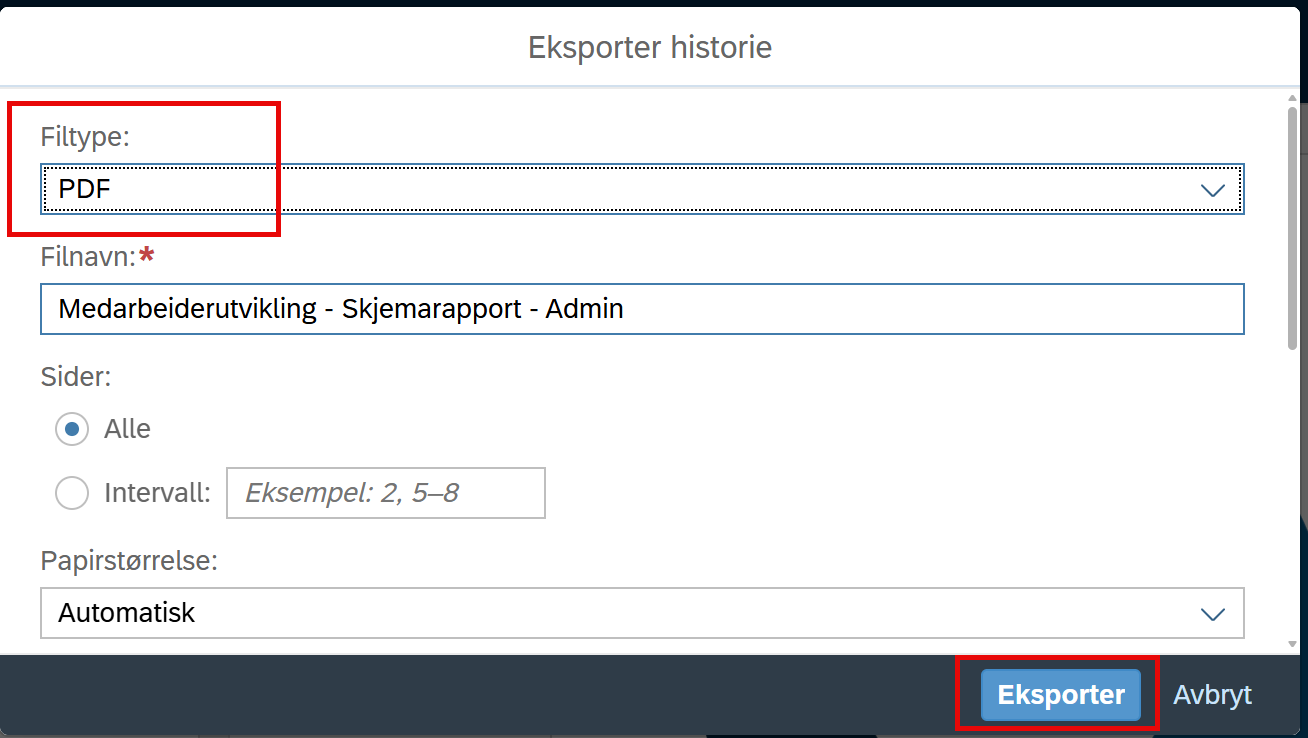
Merk at denne typen eksporter ikke tar med kolonner som ikke er synlige i tabellene, men selve tabellene kan eksporteres.
Det gjøres ved å:
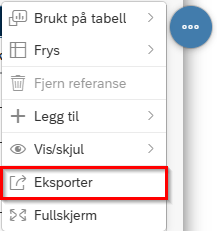
- Trykk på overskriften til tabellen. En sirkel med tre prikker i vil komme opp til helt til høyre i tabellen.
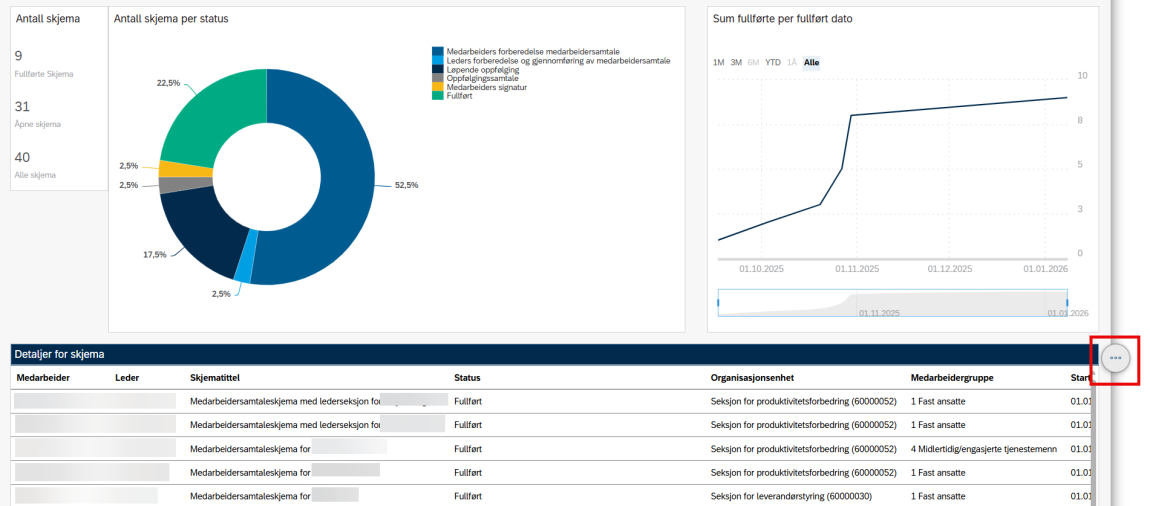
- Trykk på de tre prikkene og velg deretter på Eksporter
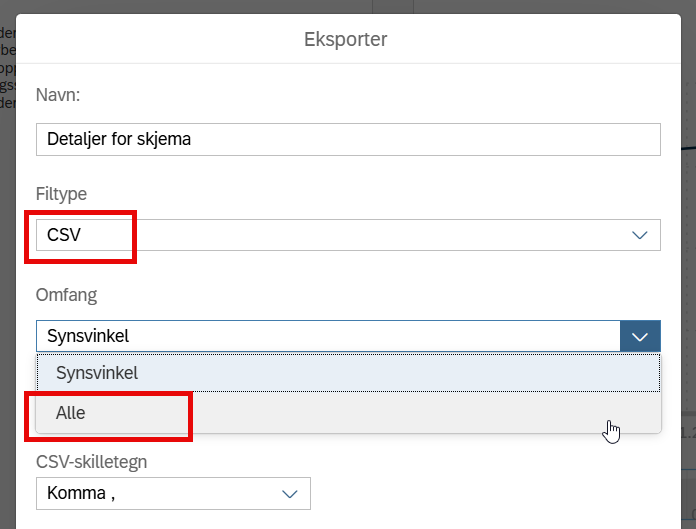
- Velg filtype. Du kan velge mellom CSV, XLSX og PDF fil.
- Ved eksportering til XLSX er eksporten begrenset til hva tabellen viser, rapportene har ulik begrensing her som står detaljer beskrevet i kapitlene under. Ved eksportering til CSV får en mulighet til å velge Omfang som gir deg muligheten til å eksportere ut all data ifra tabellen
Skjemarapport
Verdt å merke seg om kalkulasjoner, beregninger eller datafelt
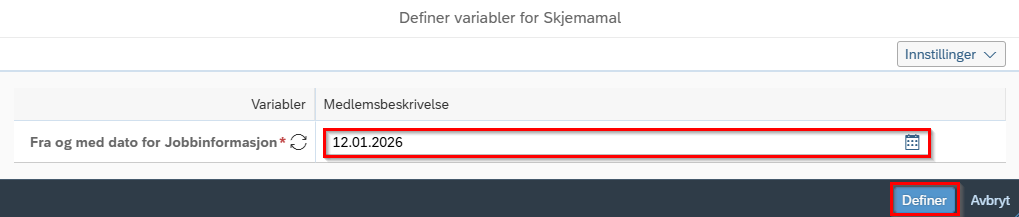
Når du åpner Skjemarapporten, må du velge hvilken dato du ønsker jobbinformasjonen fra. Datoen bestemmer hvilken jobbinformasjon som hentes, for eksempel hvilken medarbeidergruppe brukeren tilhørte på valgt tidspunkt. For å se oppdaterte data, anbefales dagens dato.
Merk! Data fra skjemamalene går ut ifra dagens dato, eksempelvis er skjemaets status, og datoer alltid basert på dagens dato.
Til venstre i rapporten finner du oversikt over hvilke filtre som kan brukes i rapporten. For skjemarapporten er de tilgjengelige filtrene:
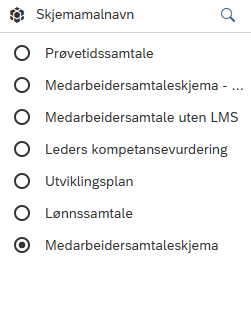
- Skjemamalnavn
- Organisasjonsenhet
- Medarbeidergruppe
For å filtrere på disse bruker du fremgangsmåten i kapittelet Hvordan filtrere.
Skjemamalnavn filteret gir deg mulighet til å se på det skjemaet du ønsker. Du kan bare filtrere på en skjemamal om gangen. Ved å trykke i sirkelen til skjemamalen du ønsker, oppdaterer rapporten seg automatisk.
Rapporten viser kun aktive brukere og skjemaer som ikke er slettet.
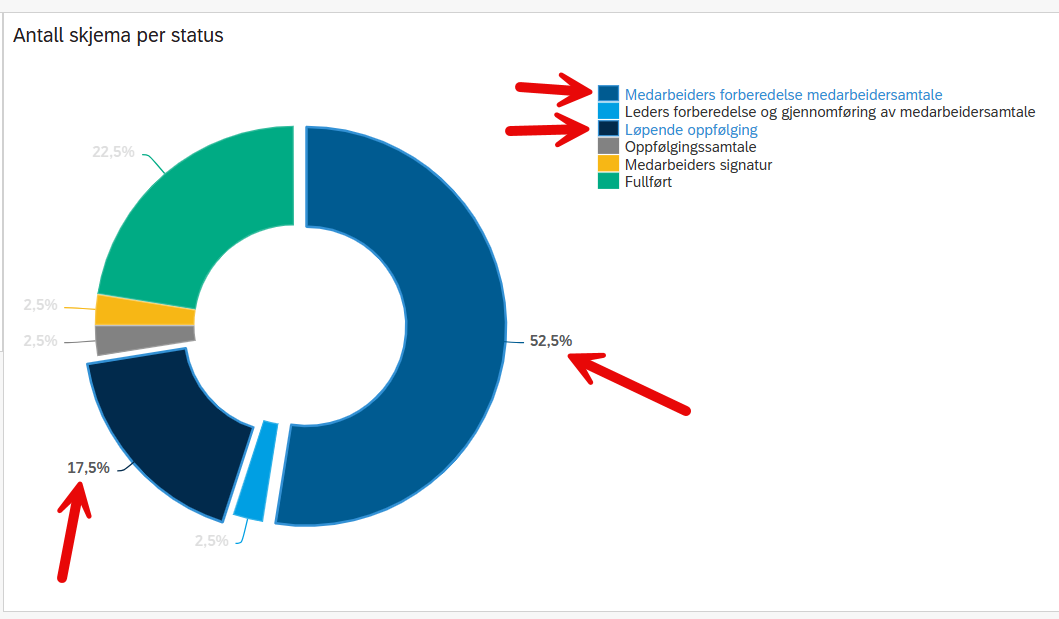
Når du har valgt skjemamalen du vil se, får du øverst til venstre en oversikt som viser både totalt antall skjema og antall skjema fordelt på status.
Smultringsdiagrammet viser antall i prosentandel og tall. Ved å trykke på en av delene (i smultringsdiagrammet) vil tabellen under vise oversikt over hvilke personer som har skjema i valgte steg. Her kan du se flere steg samtidig, ved å trykke på flere av delene.
Opphev fremhevingen ved å klikke hvor som helst i det hvite området i diagrammet eller klikk en gang til på delen som er framhevet.
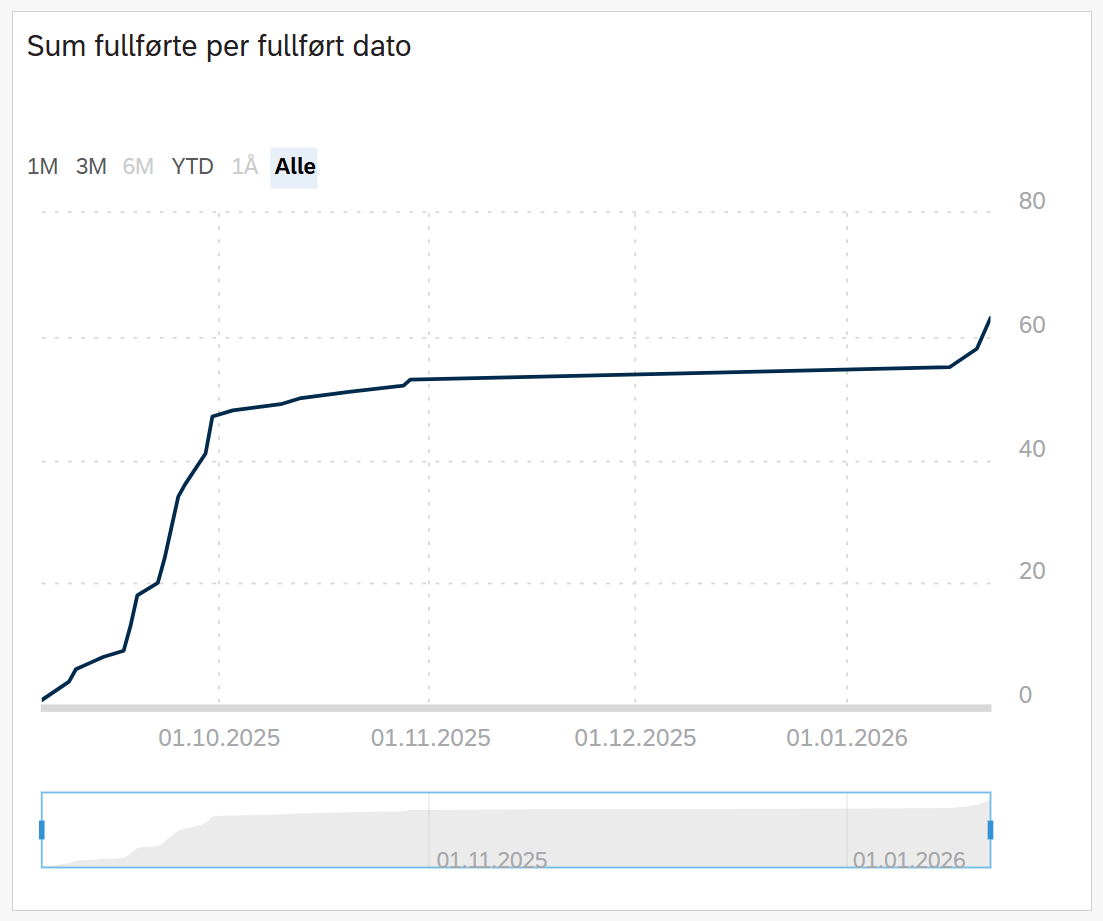
Til høyre vises en oversikt over antall fullførte skjema per fullføringsdato. Oversikten illustrerer fullføringstrenden over tid og presenteres som en tidslinje med løpende sum av fullførte skjema.
Tabellen
Tabellen nederst i rapporten av skjemarapporten er foreløpig begrenset til 30 000 celler, som betyr at med 13 kolonner har den maks 2307 synlige rader. Data utover dette vises kun i eksporter i CSV format.
Utvalgte kolonner av tabellen:
- Status: Viser skjemaets status, som samsvarer med tallene i smultringsdiagrammet
- Medarbeidergruppe: Klassifisering av medarbeider, typisk «1 Fast ansatte» eller «4 Midlertidig/engasjerte tjenestemenn»
- Bruker-ID, Leder-ID og Dokument-ID: ID felt til identifisering av skjemaets brukere, kan brukes ellers i systemet for eksempel til skjemaruting.
Prøvetidsrapport
Verdt å merke seg om kalkulasjoner, beregninger eller datafelt
Når du åpner prøvetidsrapporten, må du velge hvilken dato du ønsker jobbinformasjonen fra. Dette omfatter data som ansettelsesdato, medarbeidergruppe, prøvetid og prøvetid utløper. For å se oppdaterte data, anbefales dagens dato.
Merk! Data fra prøvetidssamtaleskjema, som status og skjemadato går alltid ut ifra dagens dato.
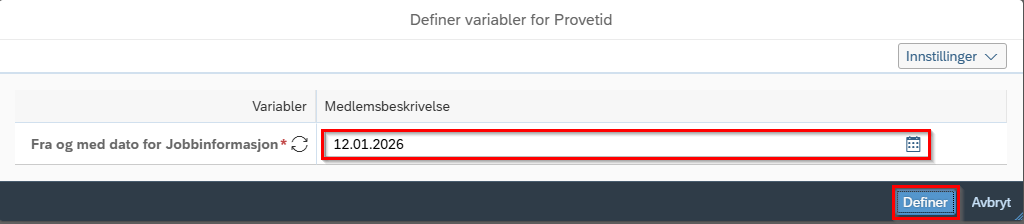
Til venstre i rapporten finner du oversikt over hvilke filtre som er tilgjengelig. For prøvetidsrapporten er de tilgjengelige filtrene:
- Ansettelsesdato
- Organisasjonsenhet
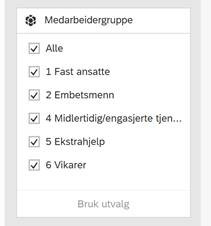
- Medarbeidergruppe
For å filtrere på disse bruker du fremgangsmåten i kapittelet Hvordan filtrere.
For å filtrere på ansettelsesdato skriver du hvor mange måneder tilbake i tid du ønsker å se og trykker Enter på tastaturet. Dette vil gjøre rapporten ryddigere og lettere å følge opp de som faktisk er i prøvetid, eller har nylig fullført prøvetiden.
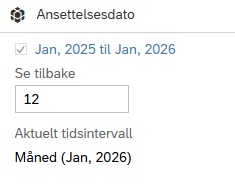
Merk! Medarbeidergruppene for eksterne (8 og 9), samt blanke verdier er ekskludert for å fjerne alle som ikke er relevante for prøvetidsrapporten.
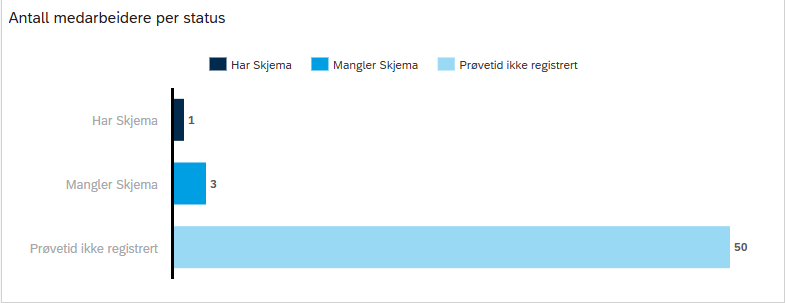
I stolpediagrammet øverst til venstre ser du oversikt over antall personer som
- Har skjema
- Mangler skjema
- Ikke har registrert prøvetid
Ved å klikke på en av stolpene i diagrammet vil tabellen under vise hvilke personer som inngår i gruppen.
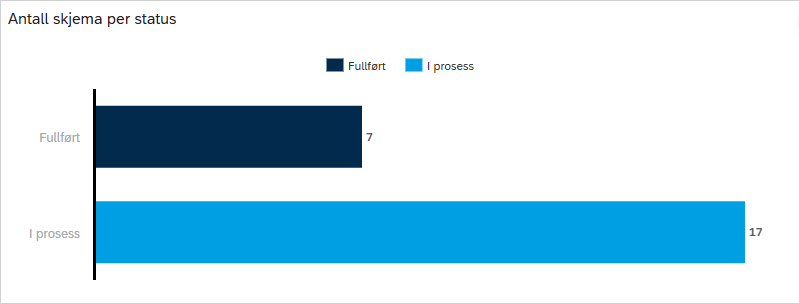
I stolpediagrammet øverst til høyre i rapporten ser du en oversikt over hvor mange av skjemaene som er fullført eller er i prosess.
Ved å klikke på en av stolpene i diagrammet, vil tabellen under vise hvem personene i gruppen er.
Tabellen
Tabellen nederst i rapporten av prøvetidsrapporten er foreløpig begrenset til 30 000 celler, som betyr at med 17 kolonner har den maks 1764 synlige rader. Data utover dette vises kun i eksporter i CSV format.
Utvalgte kolonner av tabellen:
- Medarbeidergruppe: Klassifisering av medarbeider, typisk 1 Fast ansatte eller 4 Midlertidig/engasjerte tjenestemenn
- Prøvetid utløper: Manuelt felt registrert i HR kjerne, viser det som eventuelt er registrert av utløpsdato for prøvetid
- Dager til utløp: kalkulert kolonne basert på dato for utløp av prøvetid og dagens dato. Viser dager igjen til utløp, negativt tall indikerer at prøvetidsdato er passert.
- Prøvetid registrert: Kalkulert kolonne basert på skjema status og prøvetid utløper.
Har følgende verdier:
- Har skjema: vises dersom bruker har prøvetidsskjema uavhengig av prøvetid
- Prøvetid ikke registrert: vises dersom brukeren ikke har skjema og ikke har en registrert dato i prøvetid utløper
- Mangler skjema: vises dersom brukeren ikke har skjema, men har en registrert dato i prøvetid utløper.
- Dokument-ID, Bruker-ID og Leder-ID: ID felt til identifisering av skjemaets brukere, kan brukes ellers i systemet for eksempel til skjemaruting.
Kompetansevurderingsrapport
Struktur/sider
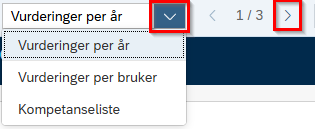
Kompetansevurderingsrapporten har tre sider:
- Vurderinger per år
- Vurderinger per bruker
- Kompetanseliste
Du navigerer mellom sidene ved å trykke på pilene øverst eller velge side fra nedtrekksmenyen.
Side 1 – Vurderinger per år
Til venstre i rapporten finner du oversikt over hvilke filtre som kan brukes i rapporten. For kompetansevurderingsrapporten er de tilgjengelige filtrene:
- Fullført år
- Skjemamalnavn
- Organisasjonsenhet
Fullført år viser alle kompetansevurderinger som er fullført i valgt år. Du kan bare se vurderinger for et år om gangen. Rapporten viser kun data for aktive brukere, fullførte skjemaer og vurderinger høyere enn 0.
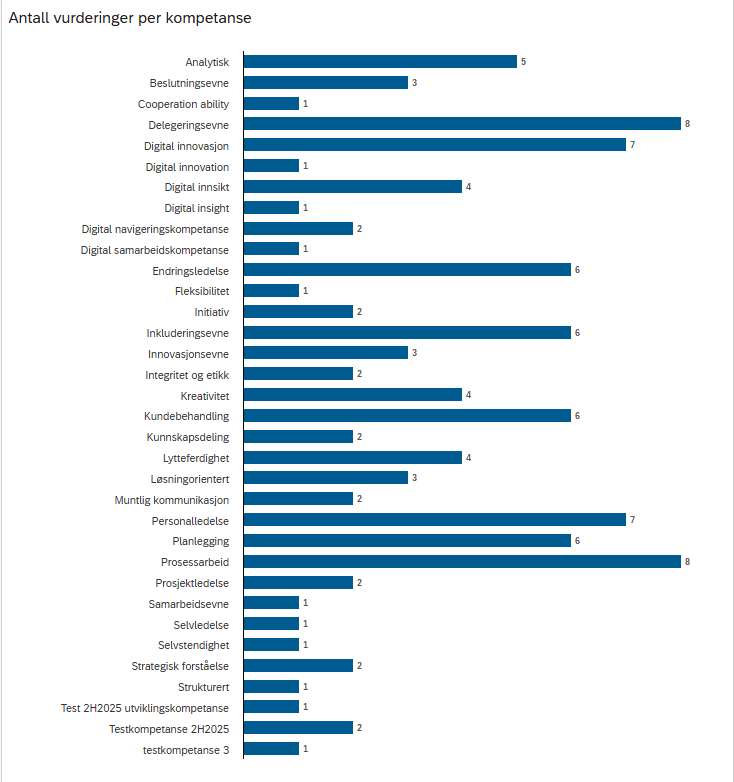
Antall vurderinger per kompetanse
Stolpediagrammet øverst til venstre viser antallet en kompetanse er vurdert i valgt år, og bør gi en god indikasjon på grunnlaget til gjennomsnittvurderingen av den kompetansen. Ved å klikke på en av stolpene i diagrammet vil tabellen under vise hvilke personer som har blitt vurdert på den kompetansen samt hvilken vurdering de fikk.
Du kan fremheve flere kompetanser samtidig. For å oppheve fremheving trykker du vilkårlig i boksen for Antall vurderinger per kompetanse eller klikker på valgt stople.
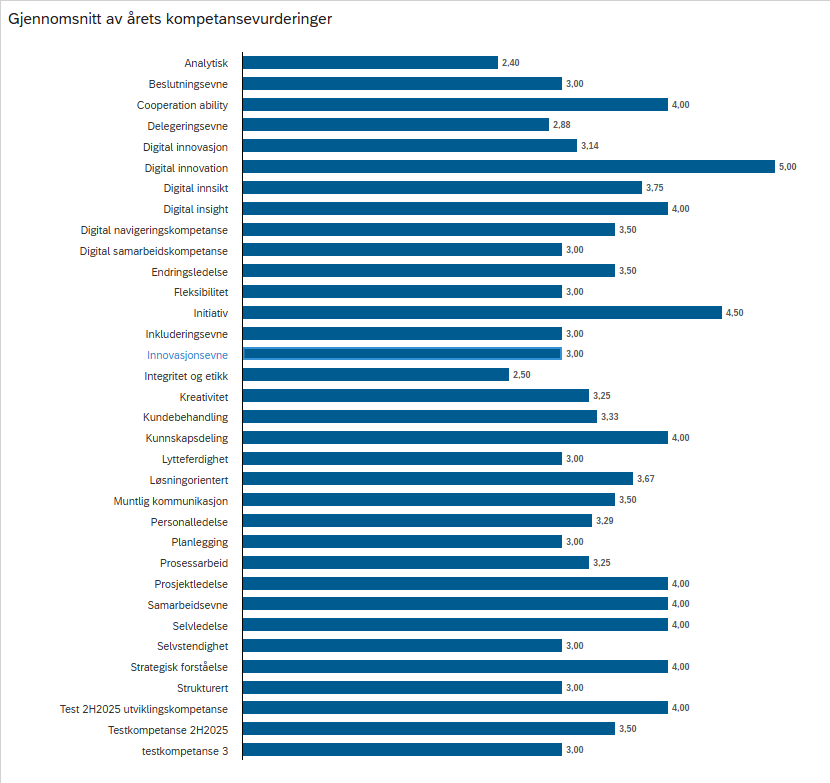
Gjennomsnitt av årets kompetansevurderinger
Stolpediagrammet øverst til høyre viser gjennomsnittet av alle vurderingene i valgt år per kompetanse. Dersom en person er vurdert på samme kompetanse flere ganger i løpet av et år, vil rapporten vise gjennomsnittet av alle årets vurderinger.
I boksen øverst til høyre i rapporten finner du en oversikt over gjennomsnittet av årets kompetansevurderinger. Det vil si gjennomsnittet av alle vurderingene som er gitt per kompetanse. Ved å klikke på en av stolpene i diagrammet vil tabellen under vise hvem som har fått vurderingen og hvilken vurdering de fikk. Du kan fremheve flere samtidig.
For å oppheve framheving klikker du vilkårlig i boksen for gjennomsnitt av årets kompetansevurderinger eller klikk på valgt stolpe.
Tabellen
Utvalgte kolonner av tabellen:
- Leder – ID :
- Leder – ID (ved lansering) viser hvem som var lederen til personen ved skjemaets lanseringstidspunkt
- Leder-ID (gjeldene) viser hvem som er leder til personen på nåværende tidspunkt.
I de fleste tilfeller vil disse være like, men det kan være nyttig å se om det har vært en endring etter skjemaet ble lansert.
- Dokument-ID og Bruker-ID: ID felt til identifisering av skjemaets brukere, kan brukes ellers i systemet for eksempel til skjemaruting.
Side 2 – Vurderinger per bruker
Helt til venstre i rapporten kan det filtreres på organisasjonsenhet.
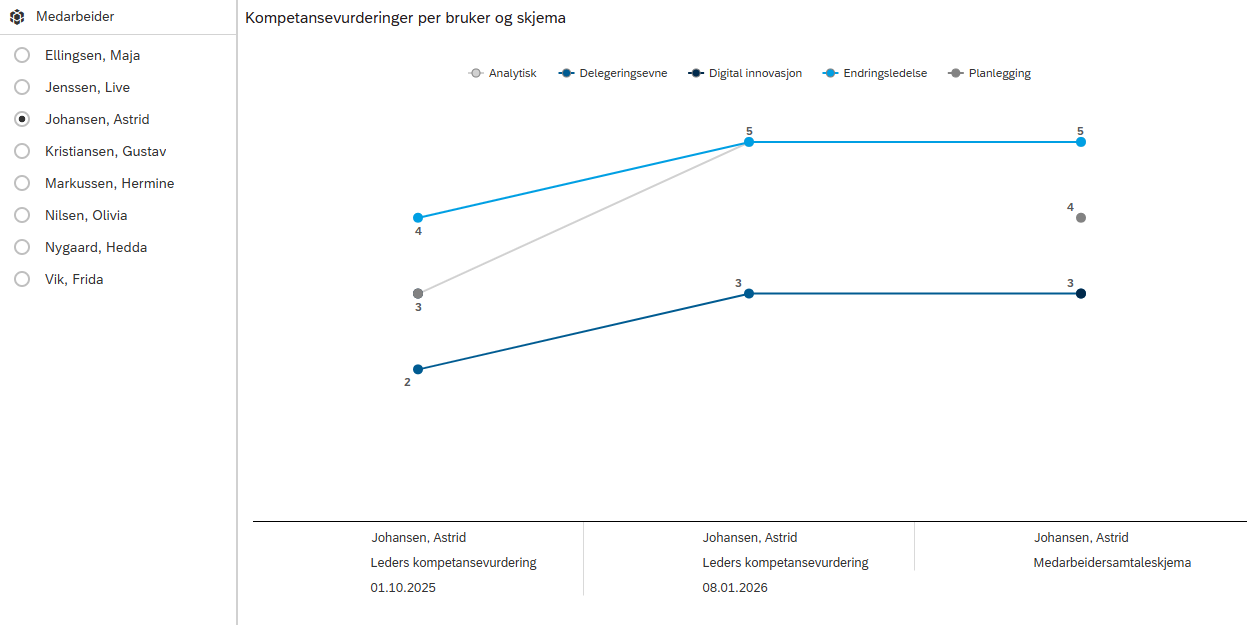
Rapporten viser kompetansevurdering for en valgt person. Til venstre i rapporten kan du filtrere på hvilken person du ønsker å se. I diagrammet ser du utviklingen av kompetansevurderingene. Under diagrammet ser du kilden for vurderingen og hvilken dato den ble gjennomført på. Du kan bare se vurderingene til en person om gangen.
Side 3 – Kompetanseliste
Kompetanselisten er en tilsvarende side som siden Vurderinger per år, men her er tabellen nederst i rapporten erstattet med en liste over alle aktive kompetanser fra kompetansebiblioteket. I tillegg er det mulig å inkludere kompetansevurderinger fra flere år. Ved å sammenligne diagrammet og listen over aktive kompetanser i biblioteket, vil en kunne se kompetanser i databasen som ikke er vurdert.
På siden er det mulig å filtrere på
- Fullført år
- Skjemamalnavn
- Organisasjonsenhet
For å filtrere på disse bruker du fremgangsmåten i delen Hvordan filtrere.