
Her finner du veiledning til HR-kjerne rapporter.
Standard leveranse, målgruppe, tilgangsstyring og formål
Målgruppe og datagrunnlag
Målgruppen for rapportene er fagbrukere med rollene HR admin og HR read.
Rapportene inneholder i hovedsak data fra felt som ikke overføres til SAP lønnssystem.
For data som overføres til SAP lønnssystem, er Innsikt for HR og lønn fortsatt anbefalt rapportløsning.
Oppbygning av rapportene
Rapportene er bygget opp med samme struktur som personprofilen i HR kjerne.
- Hver hovedrapport har samme navn som seksjonene i venstremenyen på personprofilen.
Eksempel på en seksjon er Dokumenter og andre avtaler. - Hver hovedrapport består av flere rapportsider.
- Rapportsidene viser data fra kortene som ligger under de ulike seksjonene.
Eksempel:
Avtale om utvidet overtid er et kort som ligger under seksjonen Dokumenter og andre avtaler, og vises som en egen rapportside i hovedrapporten.
Hvordan kjøre, filtrere og eksportere rapport – generell veiledning
Hvordan kjøre en rapport
- Fra startsiden – velg Rapportering i startsidemenyen
- Klikk på Etiketter

- Velg Standard Historierapporter
- Klikk på rapportnavnet eller klikk på Kjør knappen
- Rapporten lastes
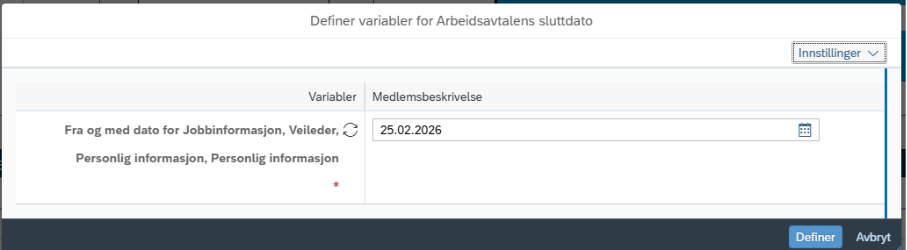
- For rapporter som inkluderer data fra datostyrte registreringer, må du legge inn dato i feltet medlemsbeskrivelse
- Velg dagens dato for å få med poster som har startdato gyldig pr dato for kjøring av rapport. Ønsker du å inkludere poster med gyldig start dato frem i tid, må du velge aktuell dato frem i tid.
- Trykk definer når du har lagt inn ønsket dato
- Velg ønsket underrapport/rapportside fra nedtrekksmenyen eller klikk på piltastene < > i den lyseblå verktøylinjen øverst i rapportvinduet

Filtrering i rapporten
Merk! Filter som benyttes på en rapportside, gjelder for alle elementene på den aktuelle rapportsiden.
Datafilter
Datafilter finner du i venstre marg. I alle rapporter kan du filtrere på:
- Aktiv og inaktiv bruker
I flere av rapportene er det også mulig å filtrere på:
- Organisasjonsenhet
- Lokasjon
- Leder
- Ansatt

Tidsfilter
Tidsfilter er tilgjengelig i noen rapporter. Ved hjelp av tidsfilteret kan du vise rapportdata innenfor et valgt tidsintervall.
Med utgangspunkt i dagens dato kan du:
- Se tilbake i tid
- Se fremover i tid
- Velge et gitt antall måneder
Eksempel:
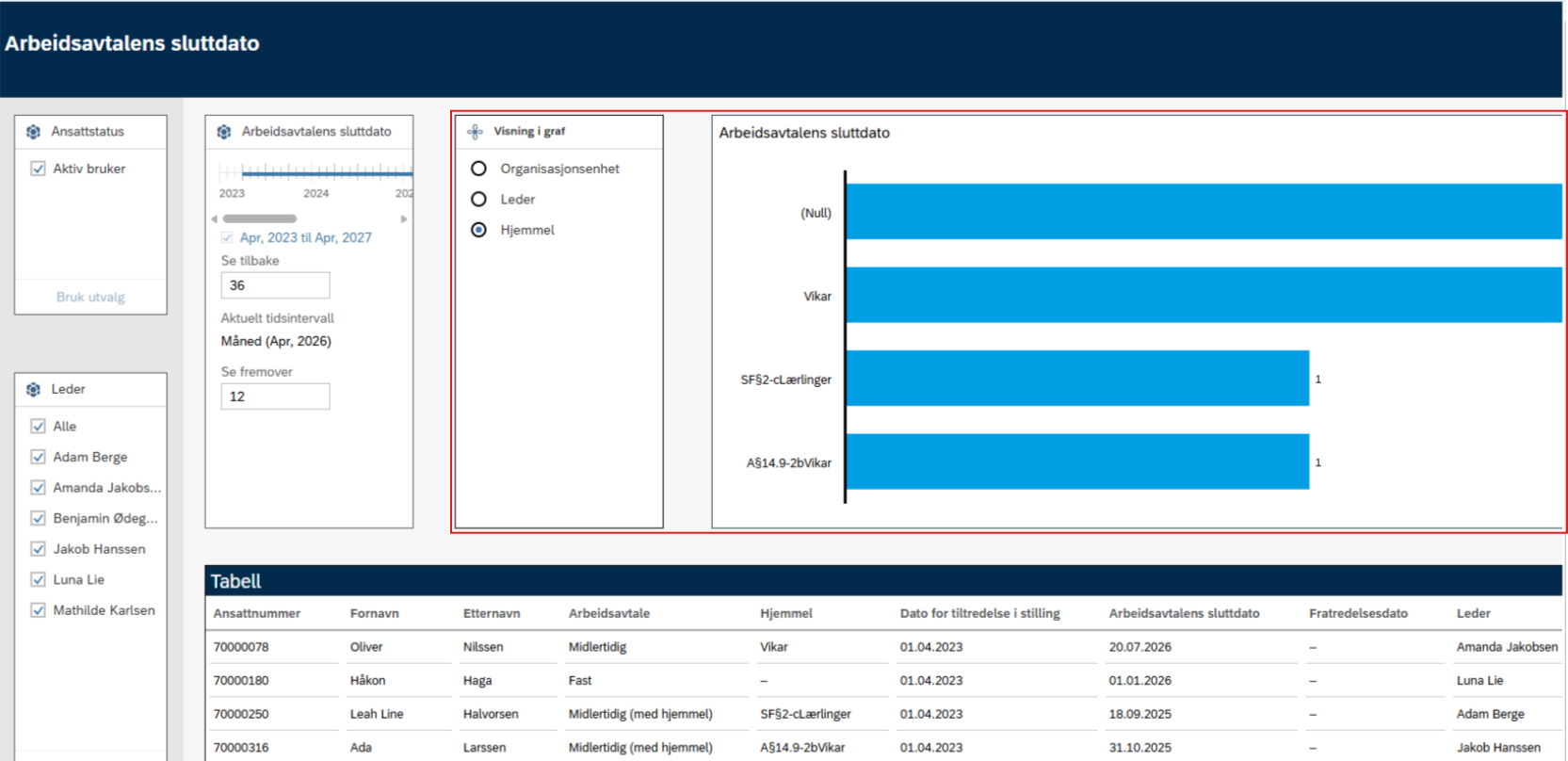
Tidsfilteret i eksemplet under er satt til april 2026.
- Det viser forekomster med sluttdato 36 måned tilbake i tid, det vil si april 2023
- Og sluttdato 12 måneder fremover i tid, det vil si april 2027

Dersom du ønsker å endre dato i feltet medlemsbeskrivelse som du satt da du startet rapporten kan du gjøre det fra menyen øverst i rapportvinduet.
- Trykk på klammerne i toppmenyen
- Velg rapportnavnet
- Endre til ønsket dato

Visning i graf
I visningsfilteret velger du dimensjonen som skal vises på i grafen til høyre.
Drill ned i graf
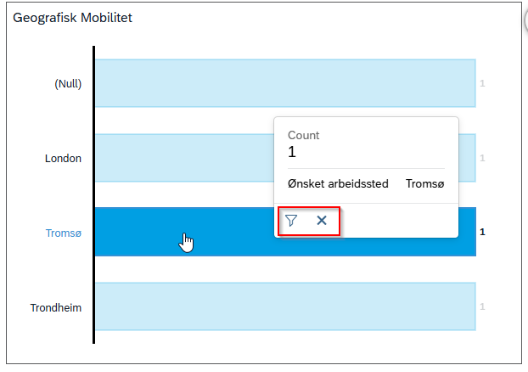
Du kan klikke direkte i en graf for å filtrere og se mer detaljerte data.
- Trykk på ønsket datapunkt i grafen
- Trykk på trakt-ikonet for å velge verdien
- Trykk på kryss for å utelukke verdien
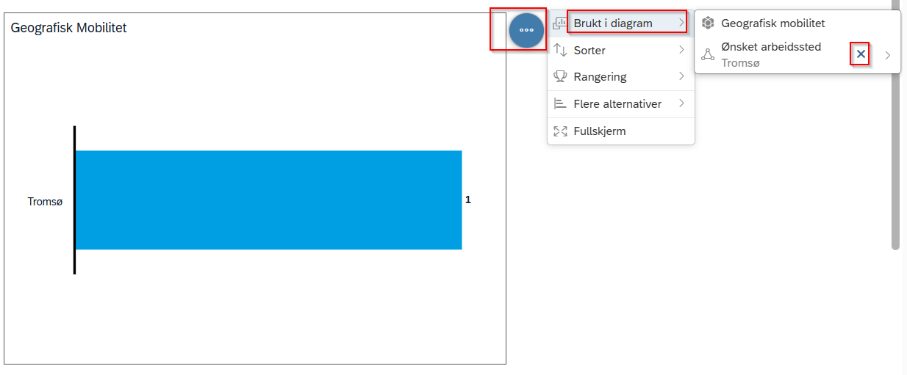
For å fjerne valgt filter:
- Trykk på trepunktsmenyen i øvre høyre hjørne av grafen
- Velg Brukt i diagram
- Trykk på kryss for å fjerne filteret
Sortere og navigere i tabell
Sortere verdier i en kolonne
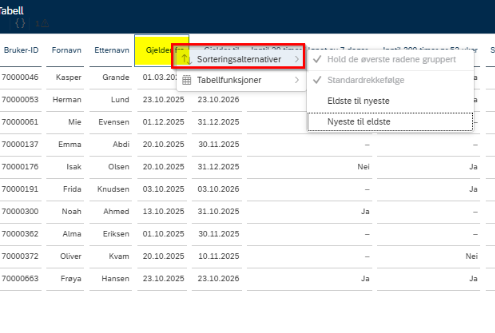
Du kan sortere verdier innenfor én kolonne direkte i tabellen.
Slik gjør du det:
- Høyreklikk på kolonneoverskriften
- Velg ønsket sorteringsalternativ
Bevege seg vertikalt og horisontalt i tabellen
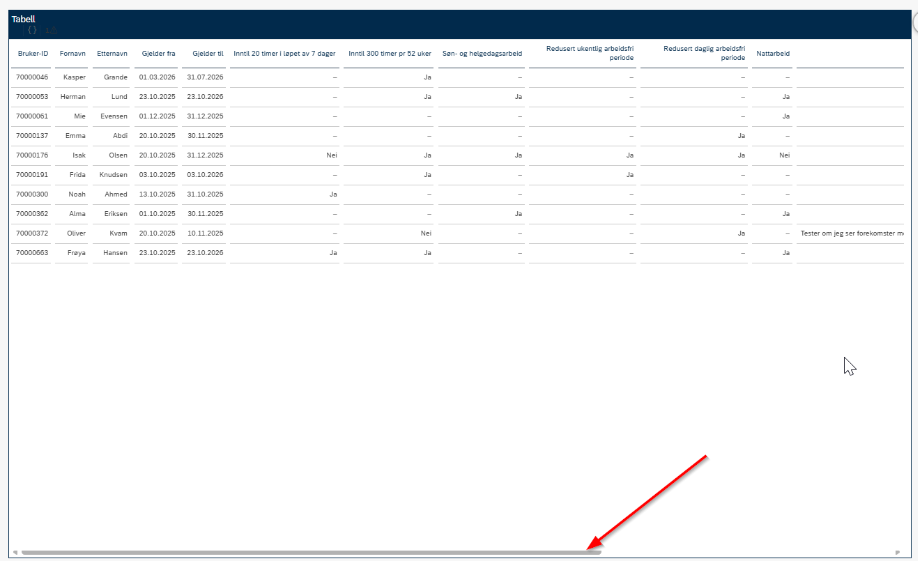
I tabeller med mange kolonner eller rader kan det være nødvendig å bruke rullefelt for å se alt innhold.
- Bruk rullefeltet nederst i tabellen for å bevege deg horisontalt mellom kolonner
- Bruk rullefeltet til høyre i tabellen for å bevege deg vertikalt mellom rader
Antall synlige tabellrader
Tabellrapportene vises som standard med 500 linjer.
Dette kan justeres slik at flere rader vises på skjermen, men vær oppmerksom på at dette samtidig vil føre til færre synlige kolonner.
Utvide antall synlige tabellrader
Slik endrer du resultatbegrensningen i tabellrapporten:
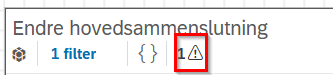
- Klikk på det nesten usynlige trekantikonet (resultatbegrensning) i tabellrapporten
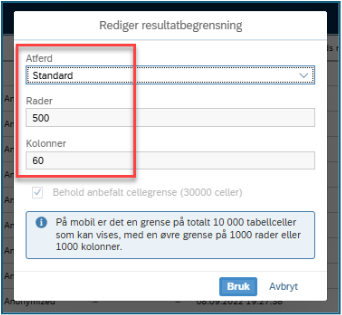
- Trykk på Rediger resultatbegrensning
- Endre feltet Atferd fra Standard til Egendefinert
- Angi ønsket antall rader
Merk! Øker du antall rader, vil antall kolonner reduseres proporsjonalt. Endringen påvirker kun visningen på skjerm
Hvordan eksportere rapport
Du kan eksportere data direkte fra tabellvisningen i rapporten.
Slik eksporterer du rapporten
- Plasser musepekeren hvor som helst i tabellen
- Høyreklikk Velg Tabellfunksjoner
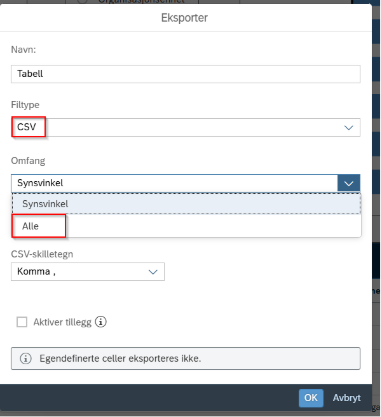
- Velg Eksporter
- Skriv eventuelt inn en beskrivelse av tabellen i feltet Navn
- Velg ønsket filtype:
- CSV
- XLSX
- Trykk OK
Begrensninger og viktige valg
- Tabellvisningen viser maksimalt 500 rader
- Ved eksport til Excel (XLSX) gjelder også en begrensning på 500 rader
- For å eksportere mer enn 500 rader, må du velge CSV-format
I eksportvinduet:
- Under Omfang, velg Alle for å få med alle tilgjengelige rader
HR–kjerne personprofil
Dokumenter og andre avtaler
Denne delen inneholder flere rapporter som henter data fra tilsvarende kort i personprofilen i HR–kjerne.
- Lånte gjenstander – Rapporten viser data fra kortet Lånte gjenstander
- Ansattdokumenter – Rapporten viser data fra kortet Ansattdokumenter
- Avtale om utvidet overtid – Rapporten viser data fra kortet Avtale om utvidet overtid
- For å få med avtaler som har startdato før dagens dato, må du velge dagens dato eller en senere dato i dialogvinduet Definer variabler for Avtale om utvidet overtid
- For å inkludere avtaler med gyldig startdato frem i tid, må du velge den aktuelle datoen frem i tid
- Rapporten viser kun avtaler der arbeidsflyten er fullført
- Disse avtalene har status Completed i kolonnen Status arbeidsflytforespørsel
Erfaring og bakgrunn
- Kurs – Rapporten viser data fra kortet Kurs
- Sertifiseringer – Rapporten viser data fra kortet Sertifiseringer
- Siden feltet for sertifisering er et fritekstfelt, anbefales det å eksportere rapporten til Excel. Der kan du bruke søkefunksjonen (Ctrl + F) for å finne ansatte med bestemte sertifiseringer
- Språk – Rapporten viser data fra kortet Språk
- Arbeidserfaring – Rapporten viser data fra kortet Arbeidserfaring
- Siden feltet for arbeidserfaring er et fritekstfelt, anbefales det å eksportere rapporten til Excel. Der kan du bruke søkefunksjonen (Ctrl + F) for å finne ansatte med bestemt arbeidserfaring
- Utdanning – Rapporten viser data fra kortet Utdanning
- NUS-kode – Rapporten viser data fra kortet NUS-kode
- Grafen viser de 10 mest brukte NUS-kodene i virksomheten. Øvrige NUS-koder er samlet i ett datapunkt kalt Øvrige koder
- Geografisk mobilitet - Rapporten viser data fra kortet Grafisk mobilitet
Arbeidsinformasjon
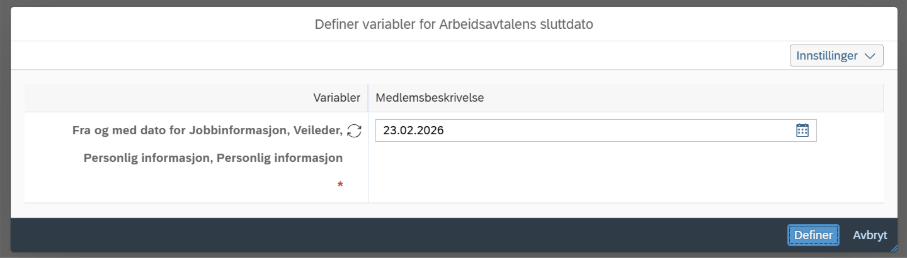
- Arbeidsavtalens sluttdato – Dersom det er registrert en dato i feltet Arbeidsavtalens sluttdato på kortet Stillingsdetaljer, vil den ansatte inngå i rapporten.
- Rapporten kan vise ansatte med sluttdato for arbeidsavtale både fremover og bakover i tid, angitt i antall måneder fra dagens dato.
- Det er blant annet mulig å filtrere visningen av ansatte etter hjemmel for midlertidig tilsetting.
- Funksjoner i virksomheten – Rapporten viser data fra kortet Funksjoner i virksomheten
Personopplysninger
Når rapporten kjøres, åpnes det ett vindu per underrapport. I hvert vindu må du angi en startdato ved å klikke i datofeltet og velge ønsket dato. Rapporten viser alle poster som er gyldige fra og med denne datoen.
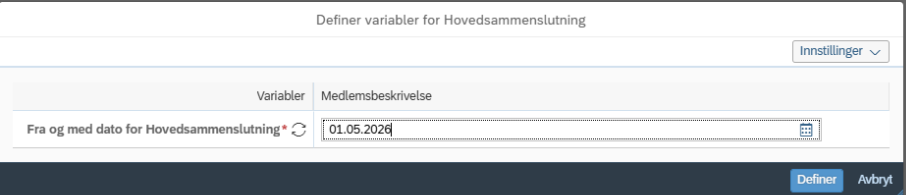
For hvert av disse vinduene som kommer opp må du angi en dato:
- Klikk i datofeltet
- Velg ønsket dato i kalenderen
- Rapporten viser alle poster gyldig fra og med denne datoen
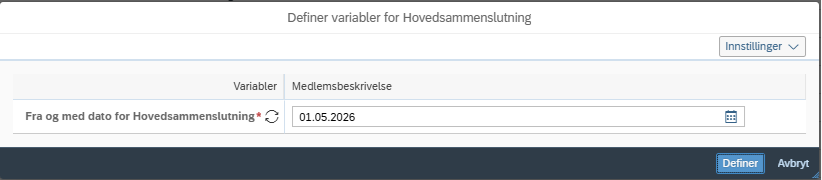
Hovedsammenslutning – Rapporten viser registret verdi på kortet Hovedsammenslutning per valgt dato. For å endre på dato valgt etter at rapporten er åpnet:
- Trykk på klammerne i den lyseblå verktøylinjen
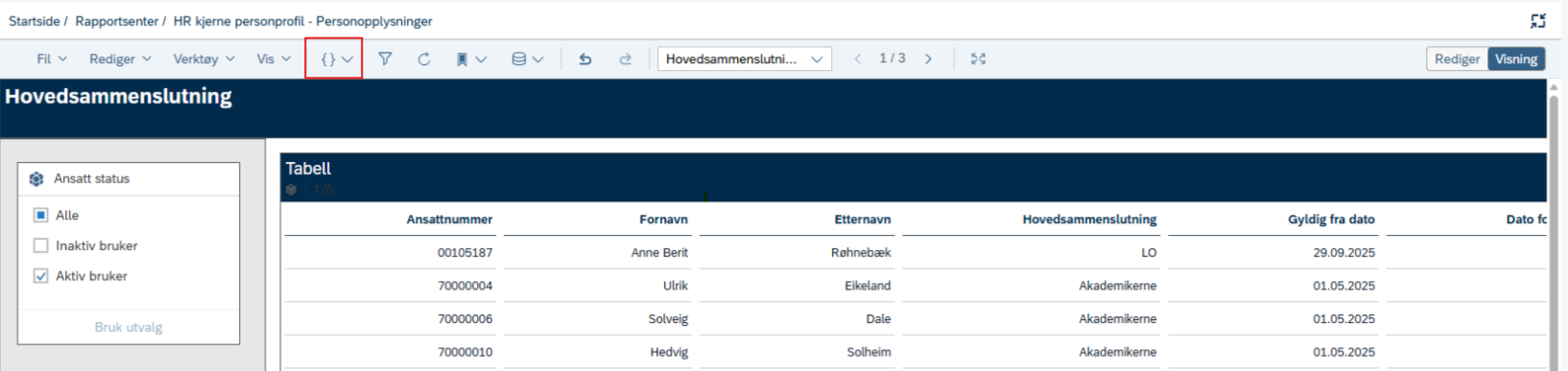
- Velg aktuell underrapport
- Legg inn ønsket dato i vinduet som åpnes
Innmeldt endring av Hovedsammenslutning – Rapporten viser endringer i Hovedsammenslutning som er meldt inn av ansatte.
Når en ansatt melder endring av tilhørighet, opprettes det en arbeidsflyt som sendes til HR-administrator for behandling.
Status for innsendte endringer – Rapporten viser alle innsendte endringer, med tilhørende status i kolonnen Status (arbeidsflytforespørsel):
- Completed – Endringen er godkjent.
- Pending – Endringen er sendt inn, men ennå ikke godkjent.
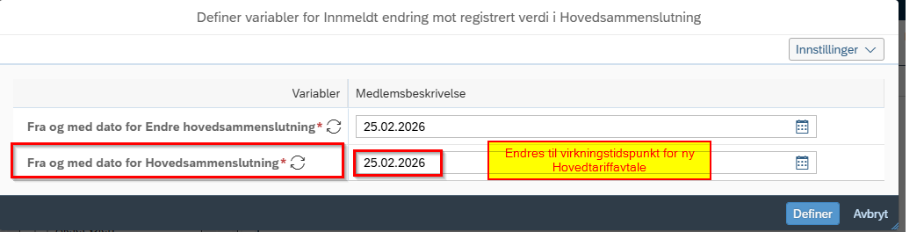
Innmeldt endring mot registrert verdi Hovedsammenslutning – Rapporten viser hvilke ansatte som har lik eller ulik registrering på kortene Endre Hovedsammenslutning og Hovedsammenslutning, per valgt dato.
Bare innmeldte endringer med status completed (godkjent) vises i rapporten.
Endringer som ikke er godkjent ennå, tas ikke med.
For å hente rapport med verdier registrert på Hovedsammenslutning per virkningstidspunkt for ny hovedtariffavtale, må denne datoen legges inn i feltet Medlemsbeskrivelse.
Eksempel:
Dersom virkningstidspunkt for ny hovedtariffavtale er 01.05.åå, er det denne datoen som skal registreres i feltet Medlemsbeskrivelse.
Kontakt
- Kundesenter på nett
- lonn [at] dfo.no (lonn[at]dfo[dot]no)
- 40 63 40 21