
Her finner du veiledning laget for å hjelpe deg som læringsadministrator med å navigere og utnytte alle funksjonene i systemet.
Rollen som læringsadministrator
Denne brukerveiledningen er skrevet for deg som har rollen STATENS_HR_LEARNING_ADMIN. Denne rollen omtales gjerne som superbruker.
Som superbruker har du utvidet tilgang til å vedlikeholde læringsmodulen. Du har alle rettigheter som kursadministrator har. I tillegg inkluderer dine rettigheter blant annet:
- Registrering av kursadministratorer
- Opprettelse av nye lokasjoner og kursrom
- Opprettelse og vedlikehold av egendefinerte felt (spesialforespørsler)
- Opprettelse og vedlikehold av utstyr og materialer
- Opprettelse av kategorier
I denne brukerveiledningen vil du finne prosessbeskrivelser for disse prosessene.
Innlogging til Læring i DFØ HR
Administratortilgang
Det er to måter å komme seg til læringsadministrasjonen i DFØ HR.
1. Via hovedmenyen
- Klikk på Startside.
- Velg Læringsadministrasjon.
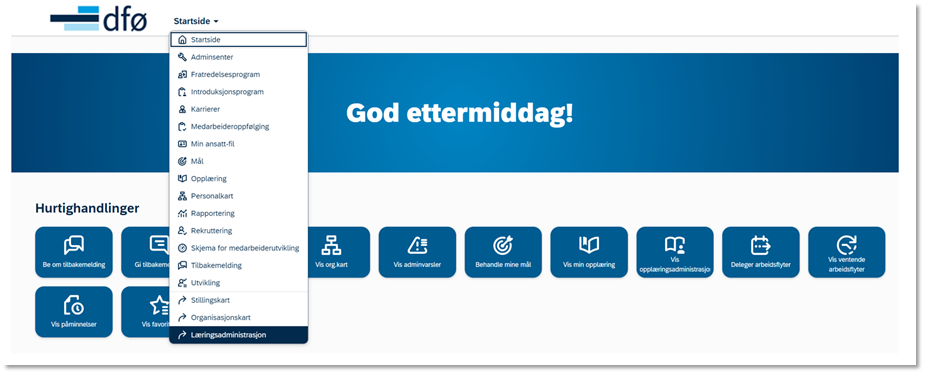
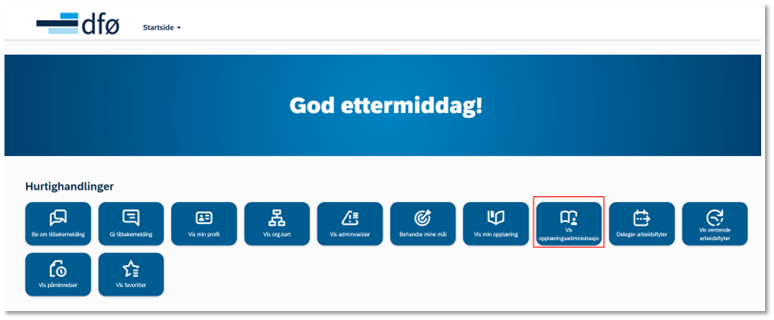
2. Via flisen Vis opplæringsadministrasjon på startsiden
- Klikk på Startside.
- Klikk på flisen Vis opplæringsadministrasjon.
Du har nå kommet til startsiden i læringsadministrasjonen.
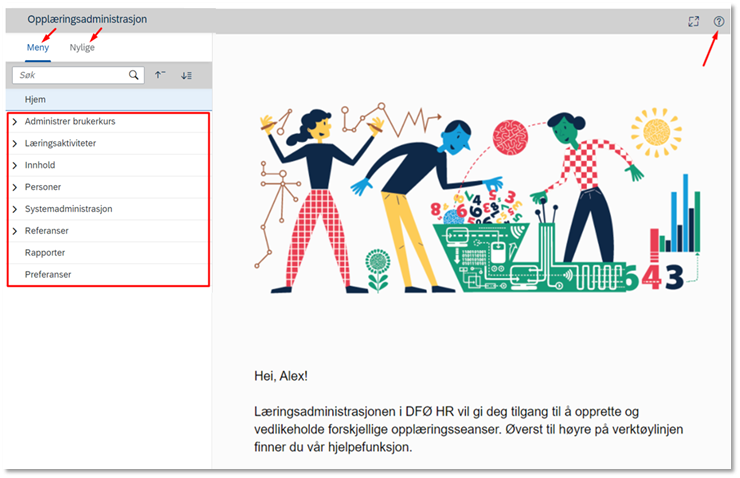
- Trykk på spørsmålstegnet øverst til høyre på verktøylinjen for å åpne brukerdokumentasjonen fra SAP. Her kan du lese om alle prosessene og funksjonene i løsningen. Veiledningene fra SAP vises på engelsk som standard, og man kan endre språk til norsk ved behov.
- Under Meny på venstre side, vil du få opp de delene av administrasjonsområdet du har tilgang til. Under Nylige kan du se de siste aksjonene du benyttet i læringsadministrasjon.
Registrere ny bruker som kursadministrator
Rollen som kursadministrator
Kursadministratoren i læringsmodulen har tilgang til å utføre følgende handlinger:
- Opprette, revidere og slette opplæringsaktiviteter som for eksempel instruktørledet kurs, online kurs, opplæring i jobben, pensum og program
- Planlegge kursenheter, samt tildele ressurser og instruktører
- Laste opp innhold for onlinekurs
- Tilgjengeliggjøre opplæringsaktiviteter i kursbiblioteket, og legge inn godkjenningsprosesser
- Tildele opplæringsaktiviteter til enkeltbrukere eller til hele brukergrupper
- Opprette og revidere vurderinger og spørreundersøkelser
- Registrere og vedlikeholde instruktører
- Registrere fullførelsesstatus på avholdte kurs
- Kjøre enkelte rapporter
Det finnes en egen brukerveiledning til rollen som kursadministrator.
Hvordan registrere ny bruker som kursadministrator?
- Gå til Systemadministrasjon > Sikkerhet > Administratorer.
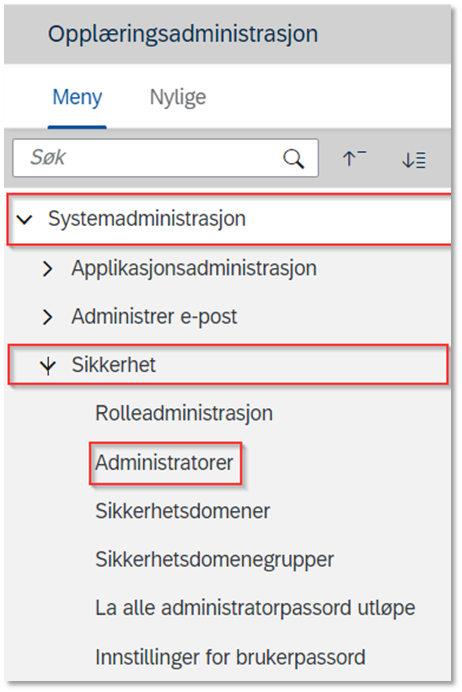
- Sjekk om personen du ønsker å legge til som kursadministrator finnes fra før ved å klikke på Søk. Dersom personen ikke finnes fra før, klikker du på Legg til ny for å opprette tilgangen.
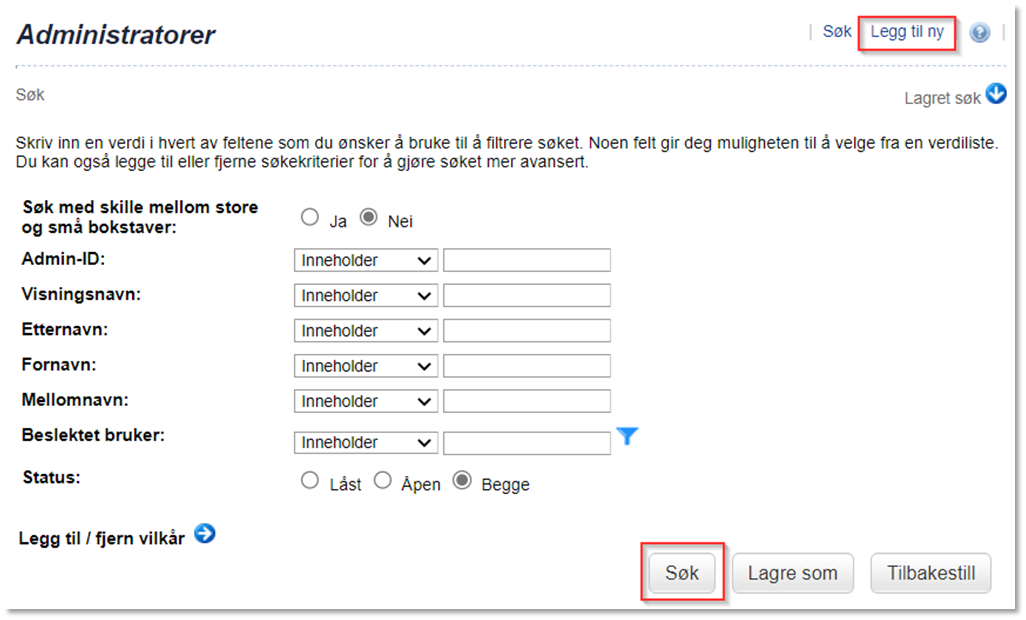
- Fyll ut de nødvendige feltene. Husk å velge riktig sikkerhetsdomene (STATENSHR).
Pass på at du knytter kursadministrator-rollen til en person som allerede finnes som vanlig bruker i HR kjerne og Læring. Det gjør du ved å søke opp personen i feltet Beslektet bruker. Du kan kopiere verdien fra Beslektet bruker til Admin-ID feltet.
Registrer e-post i feltene E-postadresse, Svar til adresse og E-post kallenavn.
- Passord-feltet er obligatorisk. Du kan velge hvilket som helst passord. Brukeren trenger ikke passordet senere. Klikk på Legg til.
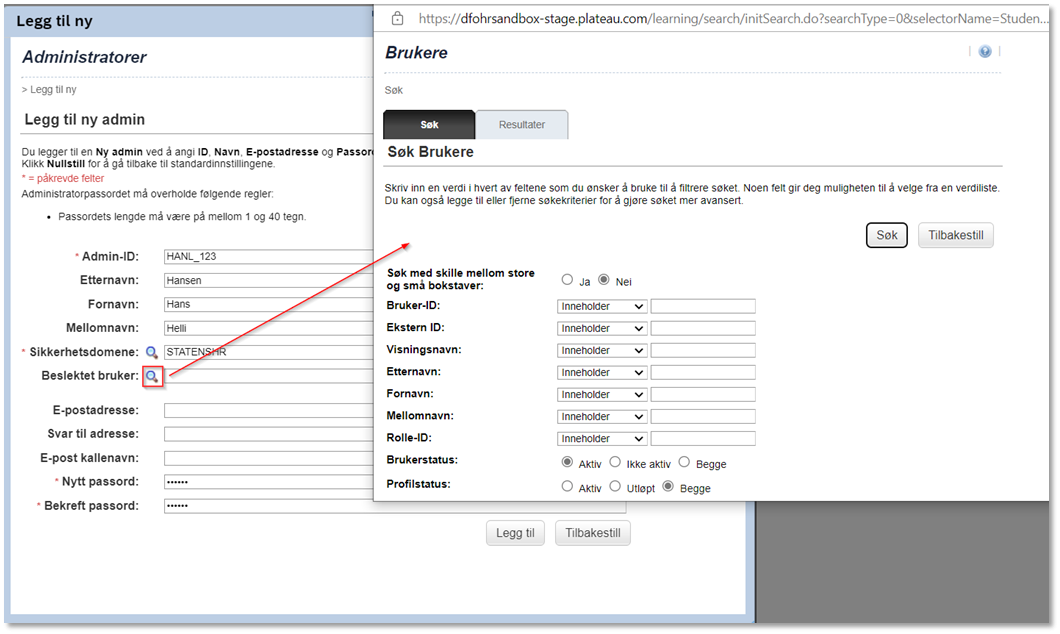
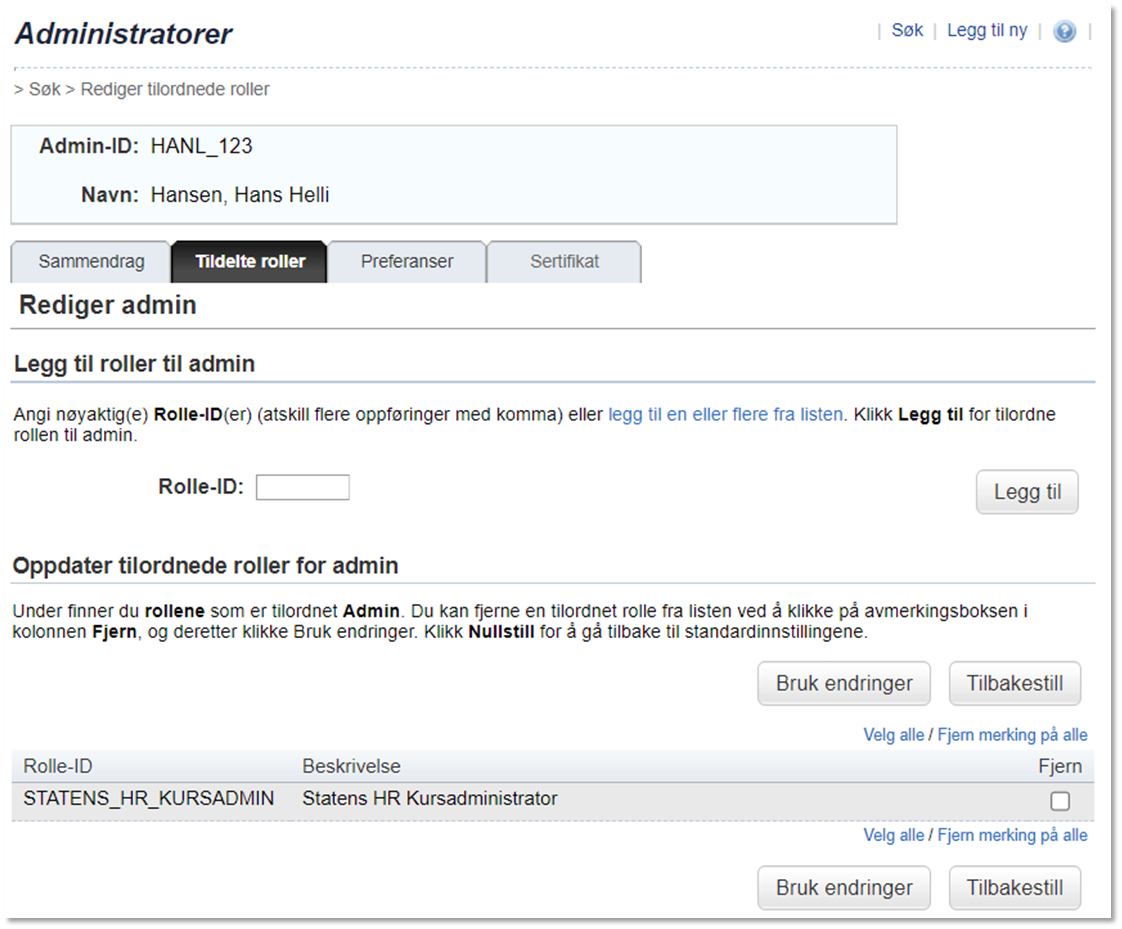
- Du kommer nå til oversiktsbildet over administratorregistreringen. Her kan du blant annet korrigere navnet eller endre e-postadresse. Husk å klikke på Bruk endringer når endringene er utført. Det er nå viktig at du tildeler administratoren den riktige rollen. Gå derfor til fanen Tildelte roller.
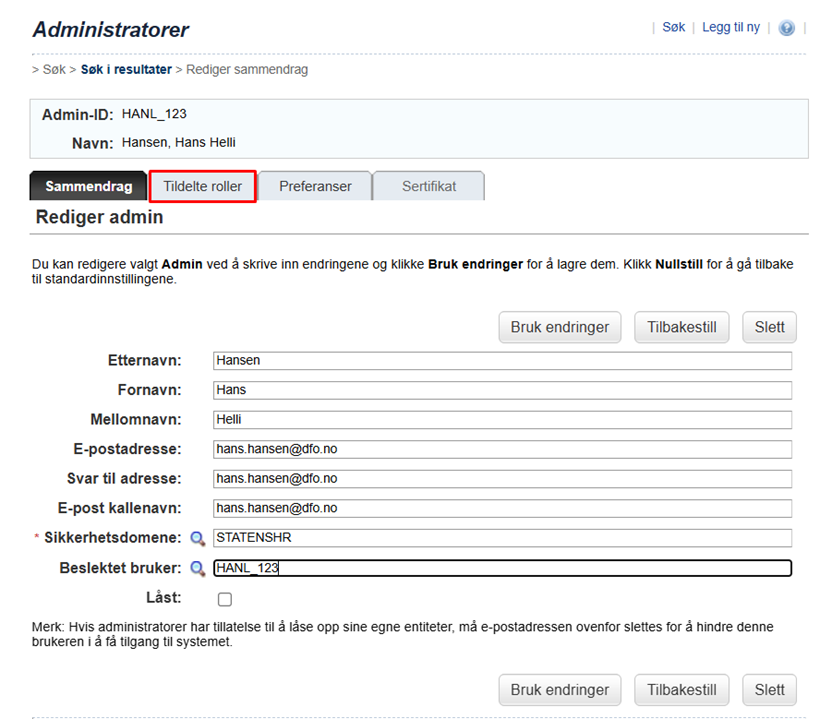
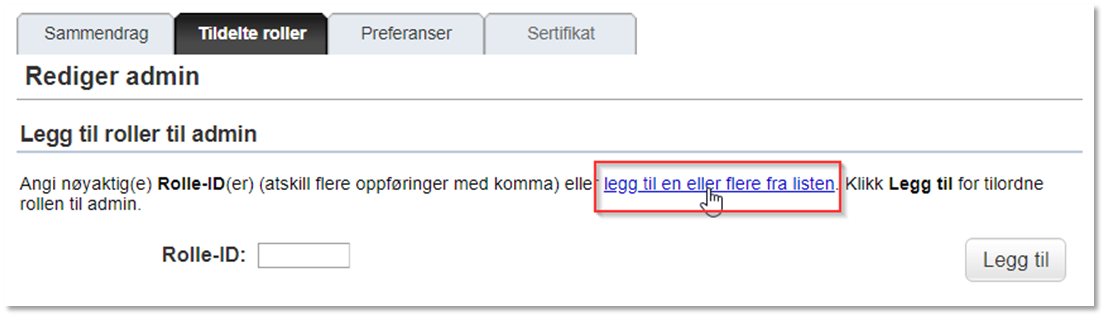
- Klikk på legg til en eller flere fra listen.
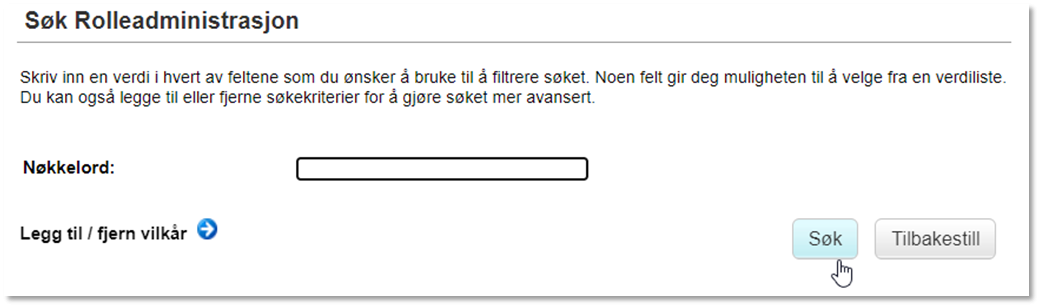
- Søk deretter opp rollen som kursadministratoren skal ha.
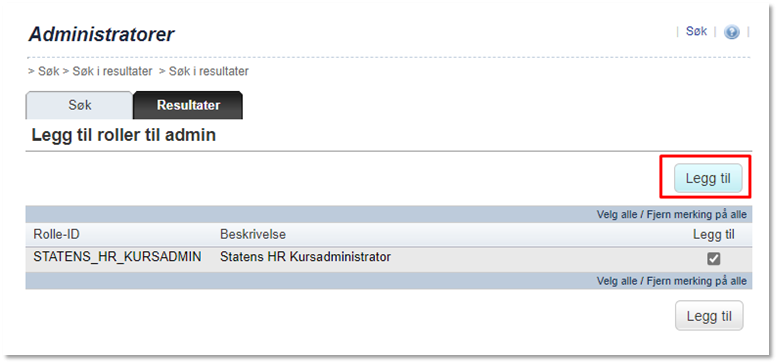
- Huk av for rollen personen skal få. En ordinær kursadministrator skal ha rollen STATENS_HR_KURSADMIN. Huk av for Legg til og bekreft med å klikke på Legg til.
- Rollen er nå tildelt og vedkommende vil ha kursadministratortilgang i læringsmodulen.
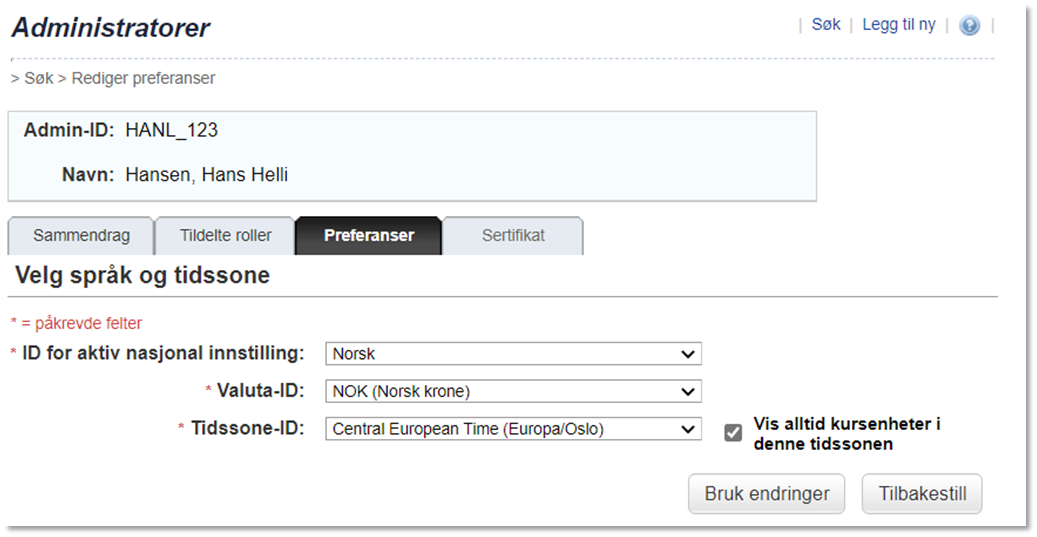
- Gå videre til fanen Preferanser.
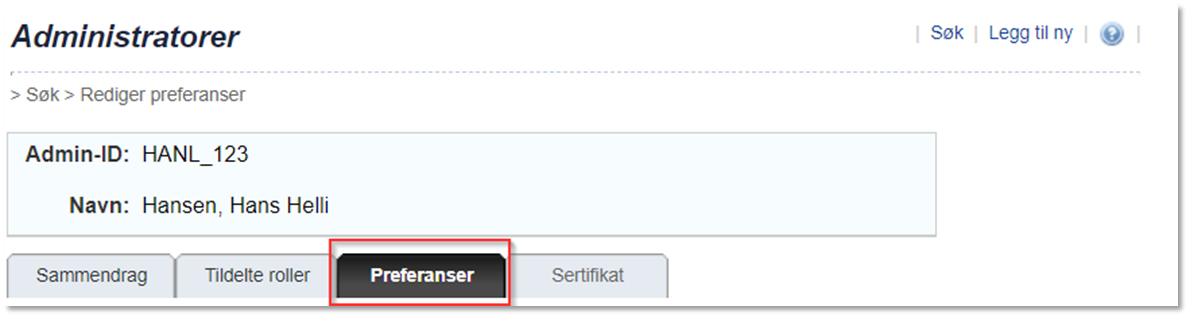
- I fanen Preferanser må du ta stilling til blant annet språkinnstillinger, valuta og tidssone. Velg følgende oppsett og klikk deretter på Bruk endringer.
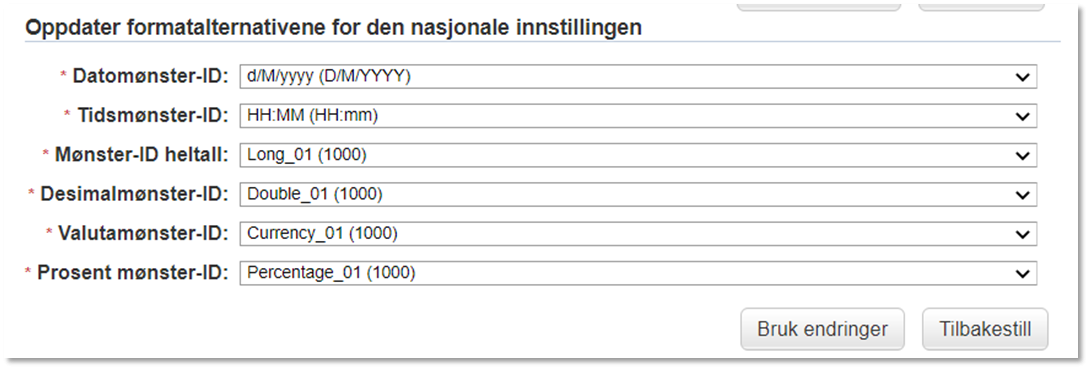
- Det er mulig å oppdatere formalternativene. Dersom det er utført endringer bekreftes disse ved å klikke på Bruk endringer.
Kursadministratoren er nå korrekt registrert.
Husk å melde inn sak via Kundesenter på nett med informasjon om ny kursadministrator. DFØ registrerer vedkommende i riktig tillatelsesgruppe slik at personen ved neste innlogging har tilgang til læringsadministrasjon.
Deaktivere kursadministrator
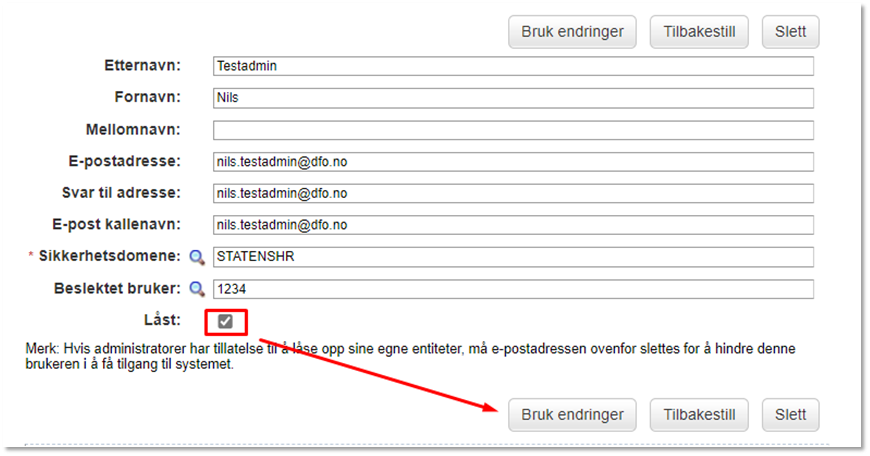
Når en kursadministrator slutter eller får nye oppgaver er det mulig å deaktivere kursadministratoren. Finn kursadministratoren som skal deaktiveres under Systemadministrasjon > Sikkerhet > Administratorer. Klikk på redigeringsikonet ved siden av kursadministratorens navn og huk av for Låst. Bekreft ved å klikke på Bruk endringer.
Tildeling av godkjenner-rollen
Læringsmodulen i DFØ HR kommer med ulike godkjenningsroller som er knyttet til godkjenningsprosessene. Noen roller trenger man ikke tildele bestemte personer fordi systemet skjønner automatisk hvem de er. Dette gjelder for eksempel ansatte, nærmeste leder og leders leder. Andre roller må tildeles godkjenningsroller på brukernivå slik som kursadministrator eller finansadministrator.
Vær oppmerksom på at dersom dere tildeler godkjenner-rollen til flere kursadministratorer, vil samtlige få forespørsler til godkjenning.
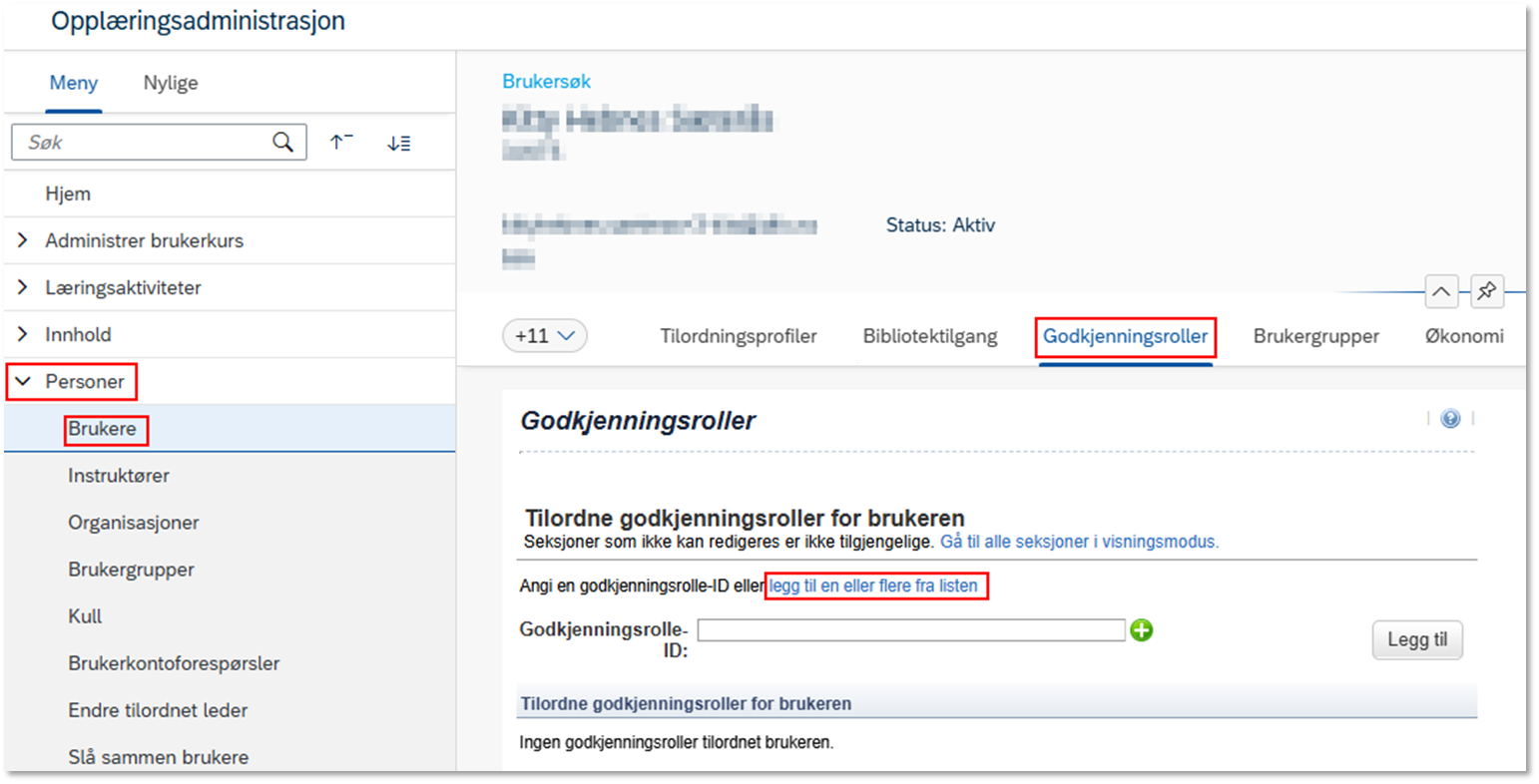
I Læringsadministrasjon, gå til Personer > Brukere og søk opp brukeren som skal ha en godkjenningsrolle. Velg deretter fanen Godkjenningsroller og klikk på legg til en eller flere fra listen.
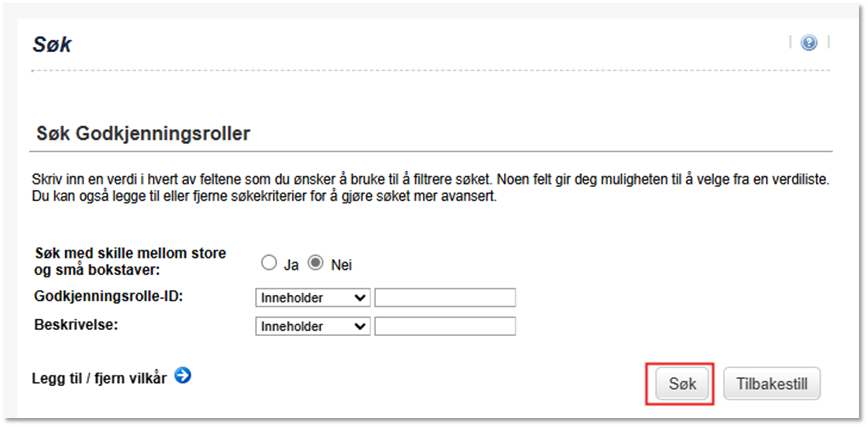
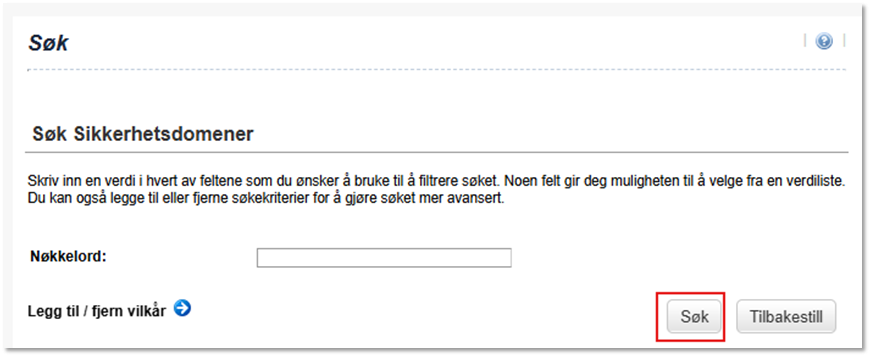
Klikk Søk.
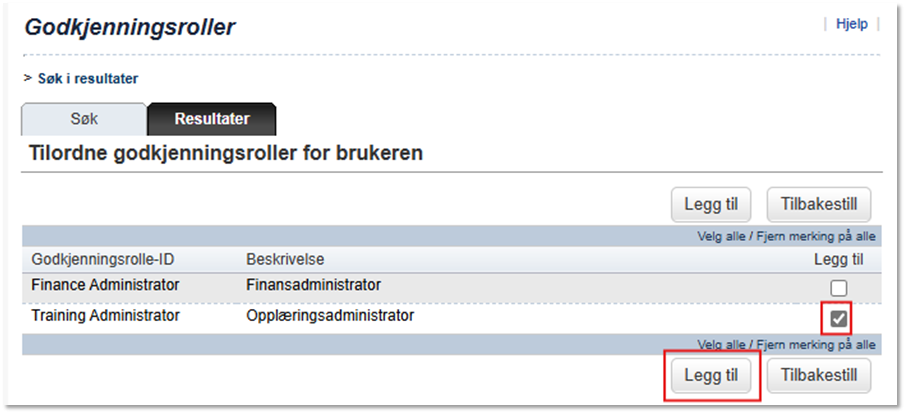
Huk av ved den godkjenningsrollen som skal tildeles brukeren, for eksempel Opplæringsadministrator, og klikk på Legg til.
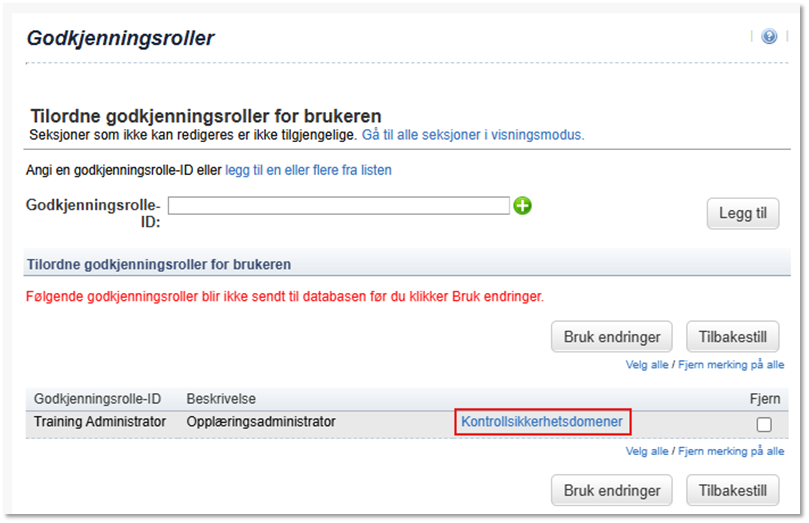
Klikk på Kontrollsikkerhetsdomener for å velge aktuelt sikkerhetsdomene.
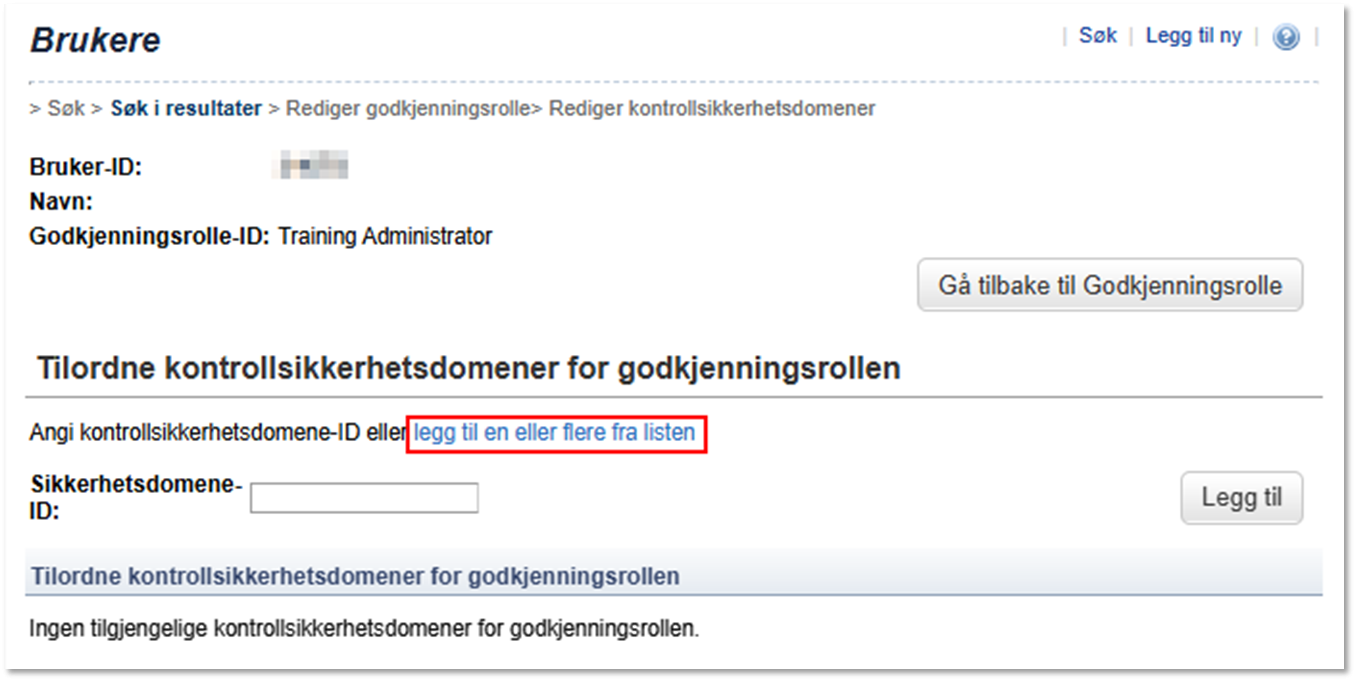
Klikk på legg til en eller flere fra listen.
Klikk Søk.
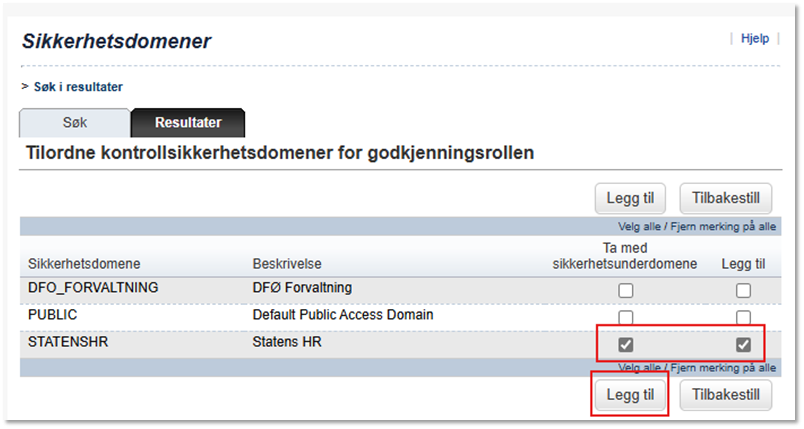
Her velger du sikkerhetsdomene STATENSHR og klikker på Legg til.
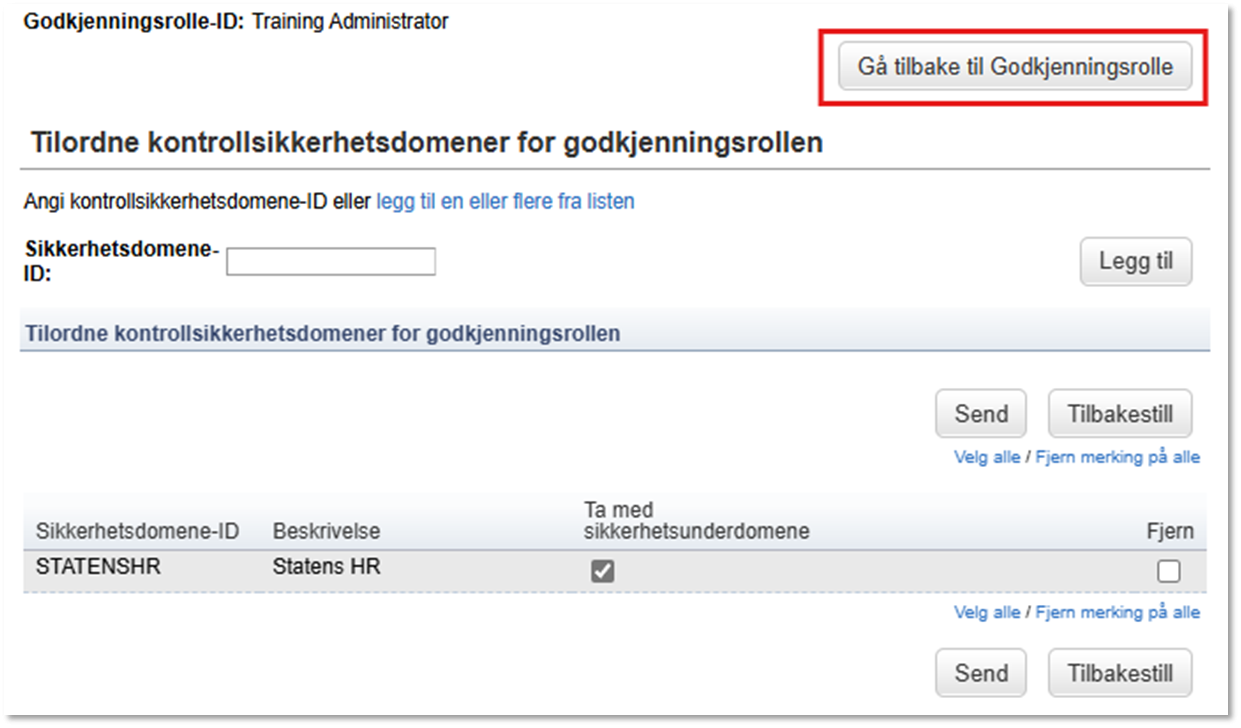
Klikk Gå tilbake til Godkjenningsrolle.
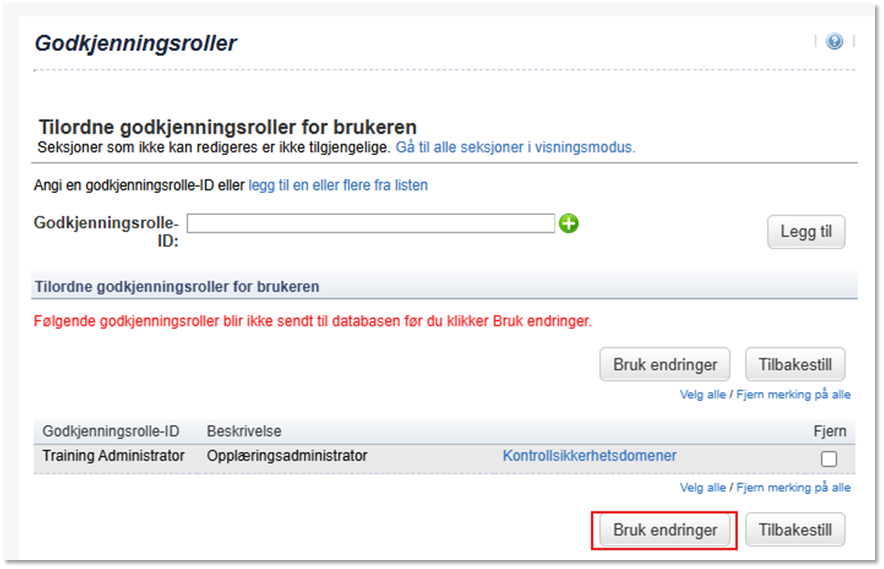
Husk å klikke på Bruk endringer for å lagre.
Opprettelse av nye lokasjoner og kursrom
Masseinnlesning
Ved implementering av DFØ HR Læring, kan DFØ masseinnlese lokasjoner og kursrom til læringsmodulen.
Oppstår det behov for ytterligere masseinnlesning, som for eksempel at dere får flere kontorsteder, ta kontakt med DFØ via kundesenter på nett.
I denne brukerveiledningen får du veiledning til hvordan du kan opprette nye lokasjoner og kursrom.
Hvordan opprette nye lokasjoner?
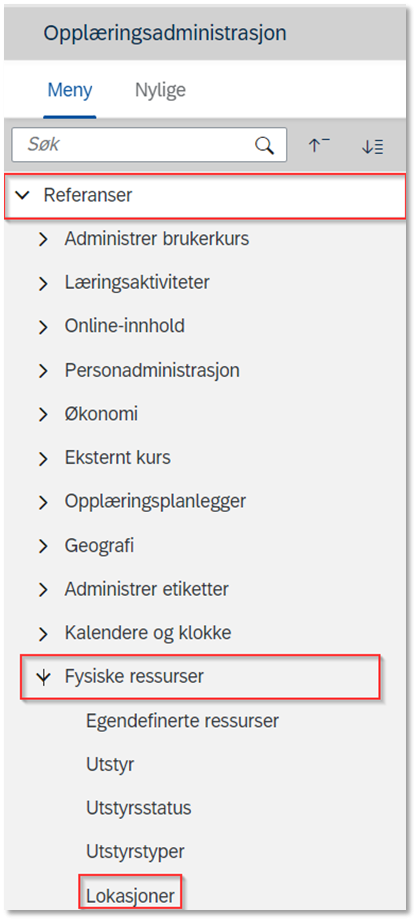
- Gå til Referanser > Fysiske ressurser > Lokasjoner.
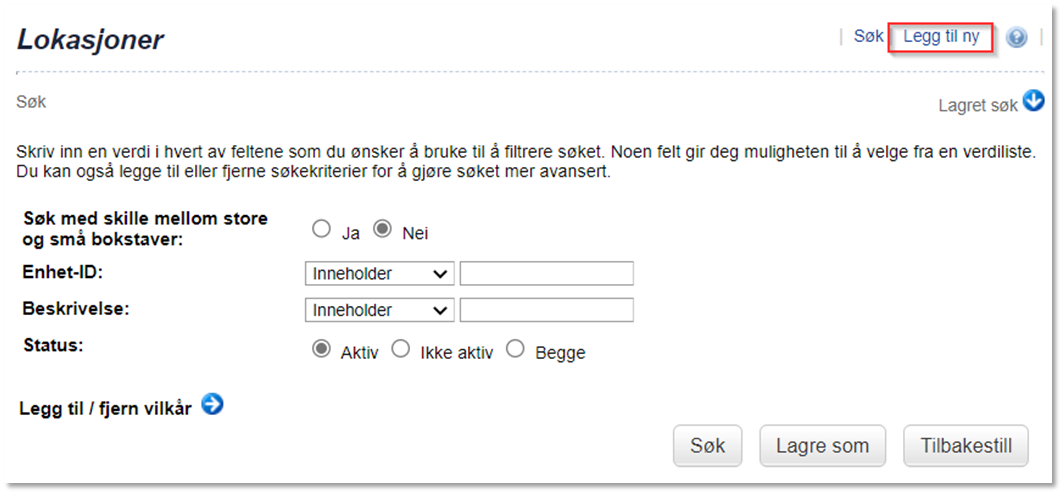
- Velg Legg til ny.
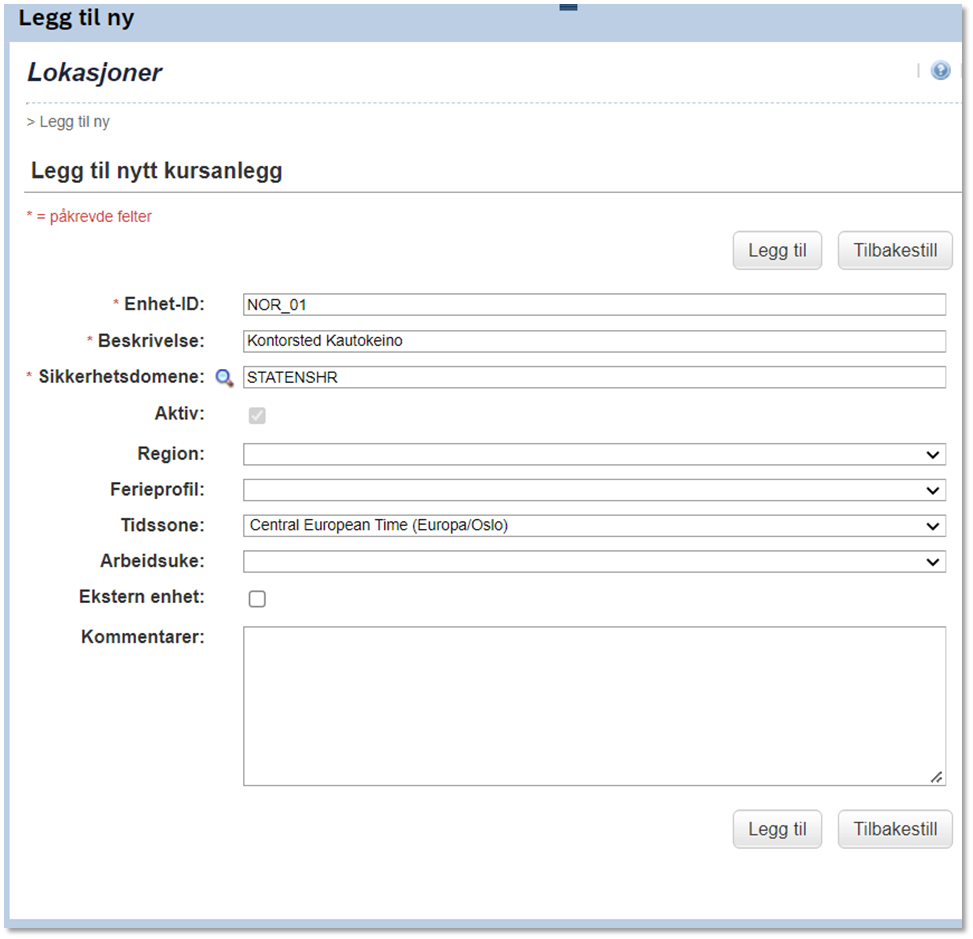
- Fyll ut felene Enhet-ID og Beskrivelse. Husk å velge STATENSHR i feltet Sikkerhetsdomene. Klikk på Legg til for å fortsette.
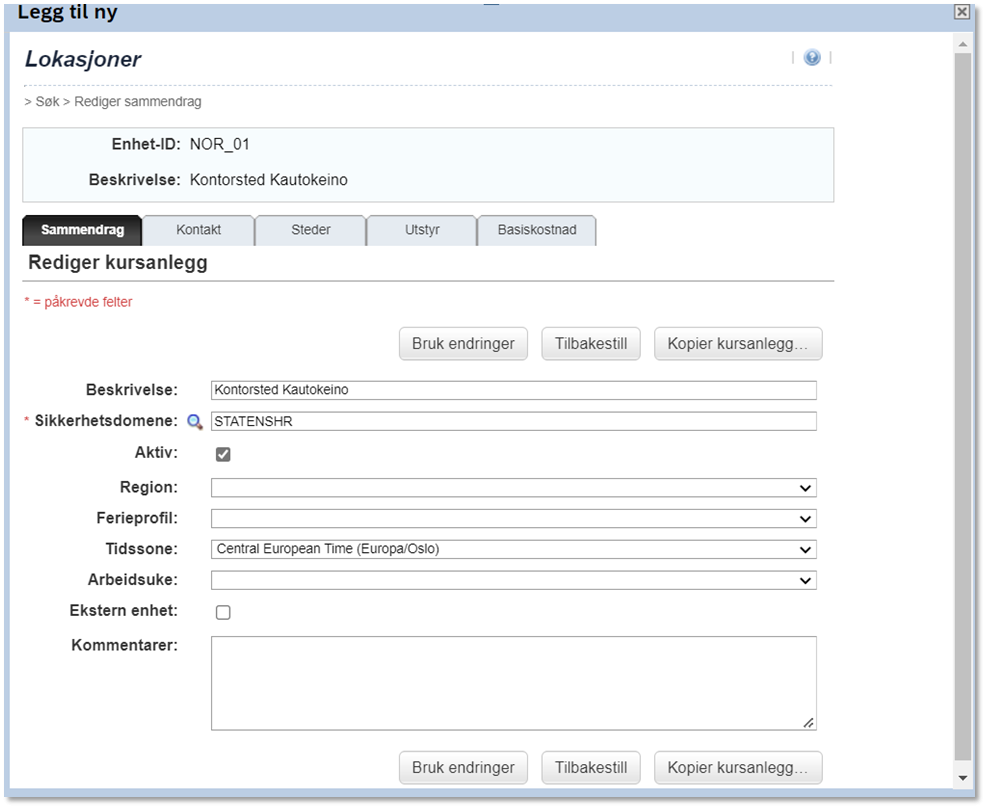
- I oversiktsbildet kan du legge til ytterligere informasjon, som for eksempel kontaktinformasjon til den som er ansvarlig for lokasjonen. Du kan knytte lokasjonen til kursrom som allerede er opprettet i læringsmodulen i underfane Steder. Bekreft alle endringer ved å klikke på Bruk endringer.
- Lokasjonen er nå ferdig opprettet.
- For å redigere en lokasjon som allerede finnes i systemet går du til Referanser > Fysiske ressurser > Lokasjoner. Søk etter lokasjonen du vil redigere og klikk på redigeringssymbolet for å utføre endringer. Bekreft endringene ved å klikke på Bruk endringer. Klikk på Slett for å slette en lokasjon. Du kan kun slette lokasjoner som ikke har vært brukt tidligere. Dersom lokasjonene har vært i bruk og dere har behov for å fjerne dem, kan de deaktiveres.
Hvordan opprette nye kursrom?
- Gå til Referanser > Fysiske ressurser > Steder.
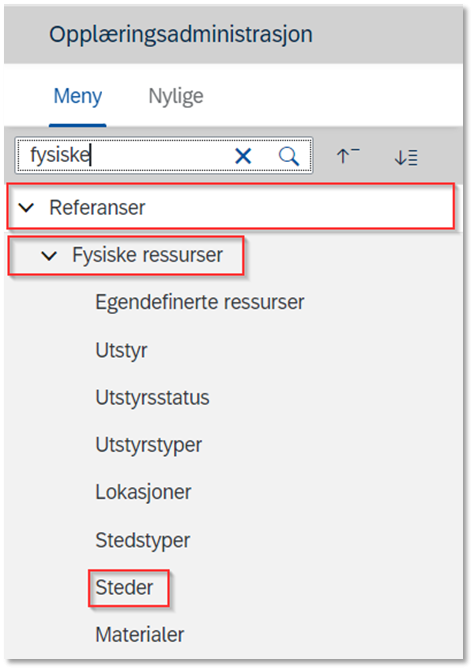
- Velg Legg til ny.
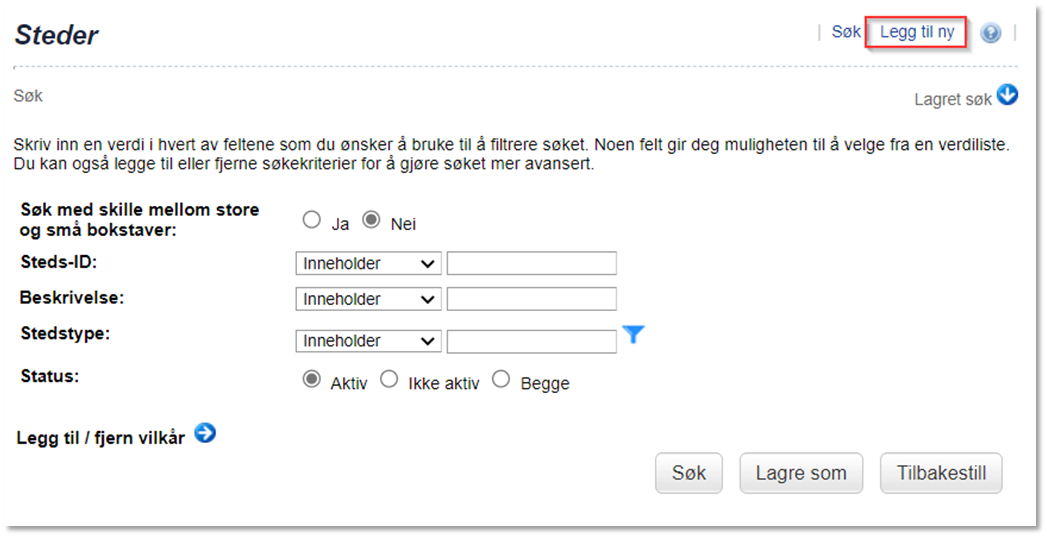
- Fyll ut alle relevante felt. Husk å velge STATENSHR i feltet Sikkerhetsdomene og legg til lokasjonen til kursrommet i feltet Lokasjon. Det er mulig å legge inn informasjon om maks-kapasitet på kursrommet og hvem som kan kontaktes angående kursrommet. Klikk deretter på Legg til.
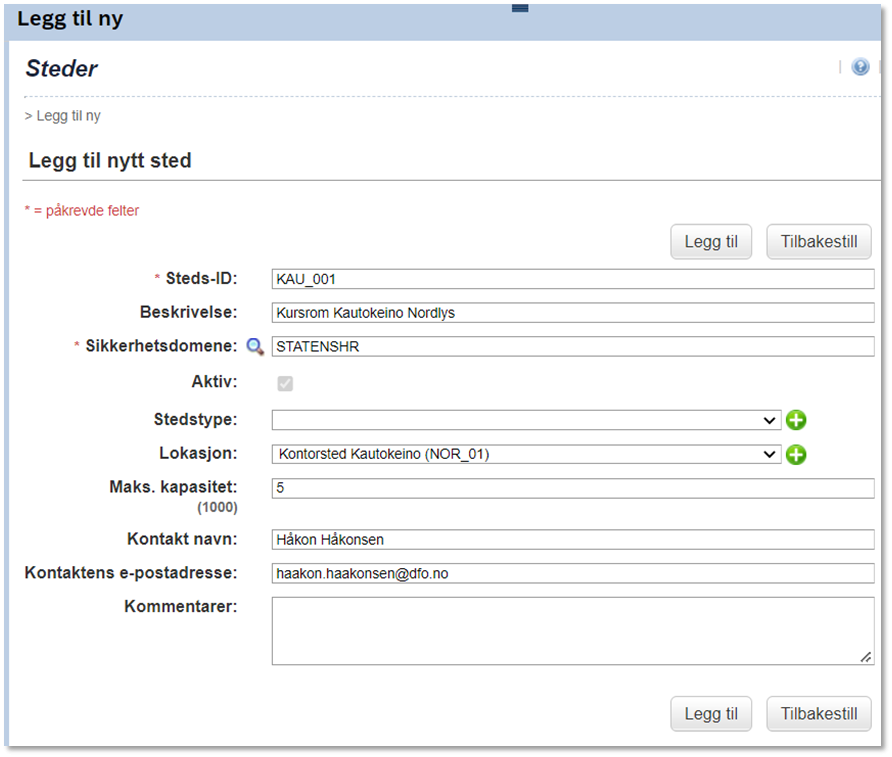
- På oversiktsbildet til kursrommet er det mulig å legge inn flere opplysninger som for eksempel navn på kontaktperson. Du kan legge inn utstyr i underfane Utstyr. For å kunne velge utstyr må dette opprettes først. Det gjør du ved å gå til Utstyr via Referanser > Fysiske ressurser. Se beskrivelsen i avsnittet Opprettelse og vedlikehold av utstyr og materialer lenger nede.
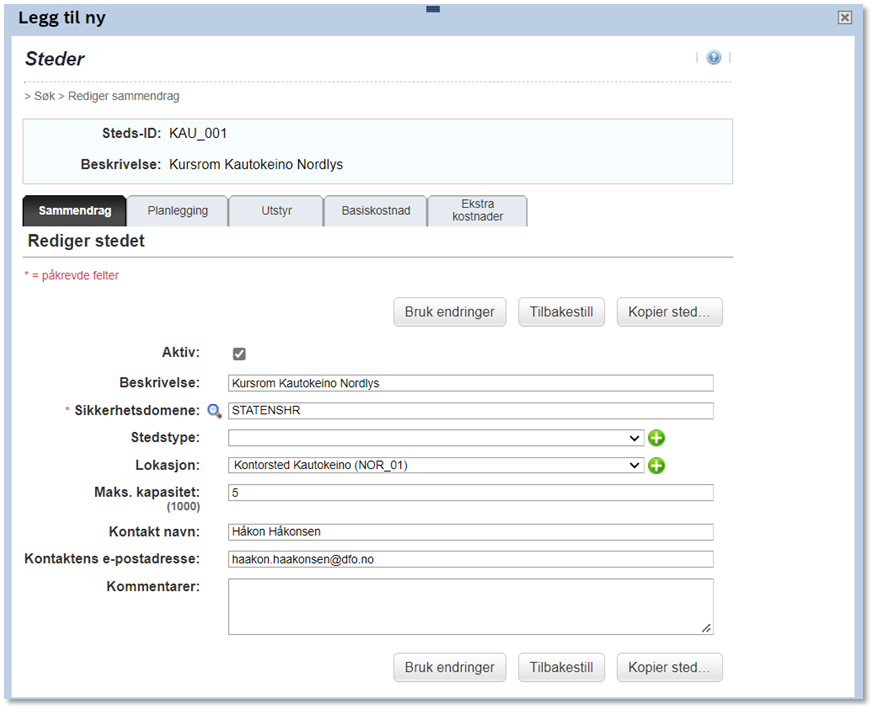
- For å redigere et kursrom som allerede finnes i systemet går du til Referanser > Fysiske ressurser > Steder. Søk etter kursrommet du vil redigere og klikk på redigeringssymbolet for å utføre endringer. Bekreft endringene ved å klikke på Bruk endringer. Klikk på Slett for å slette et kursrom. Du kan kun slette kursrom som ikke har vært i bruk tidligere. Er det behov for å fjerne kursrom som har vært i bruk, kan de deaktiveres.
Bruk av midlertidig lokasjon
Skal du holde et fysisk kurs på en lokasjon kun én gang og ikke planlegger å komme tilbake, kan du opprette en midlertidig lokasjon. Det heter ad-hoc-anlegg i løsningen. Superbrukere kan opprette ad-hoc-anlegg når de vanlige lokasjonene ikke oppfyller behovene, og dere kun trenger et sted for engangsbruk.
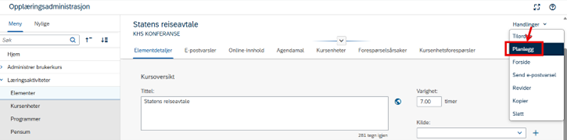
Et ad-hoc-anlegg eksisterer ikke før du oppretter en kursenhet (et kurs planlagt på et bestemt tidspunkt og sted). Du oppretter et ad-hoc-anlegg enten ved opprettelse av kursenhet via Handlinger > Planlegg fra et instruktørledet eller kombinert element, eller etter at kursenheten er opprettet.
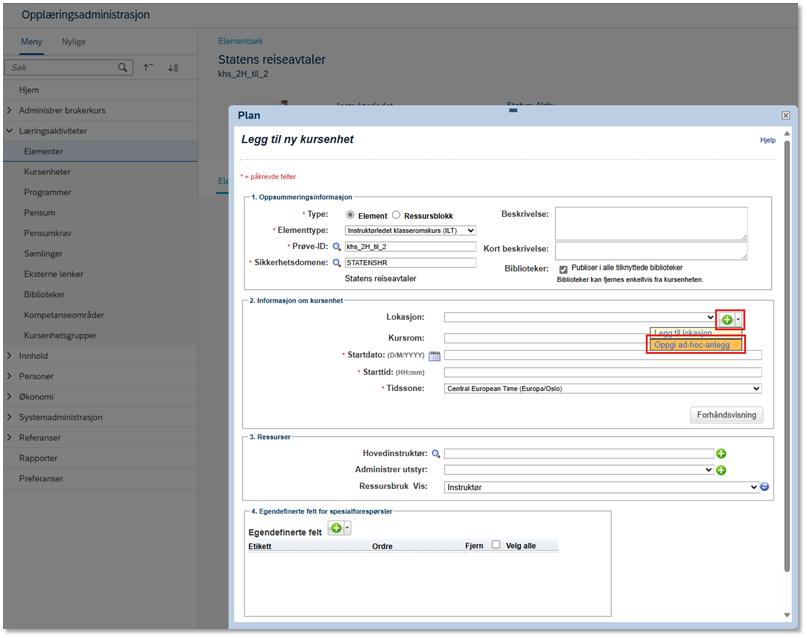
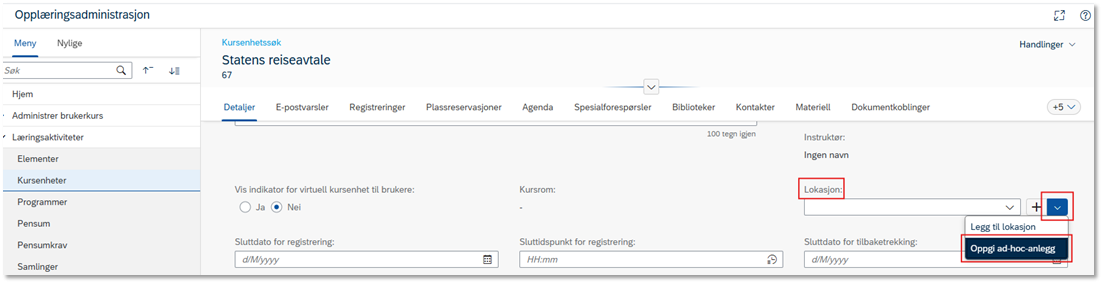
Klikk på den grønne pluss-knappen, og velg Oppgi ad-hoc-anlegg.
Skriv inn nødvendig informasjon og klikk på Lagre.
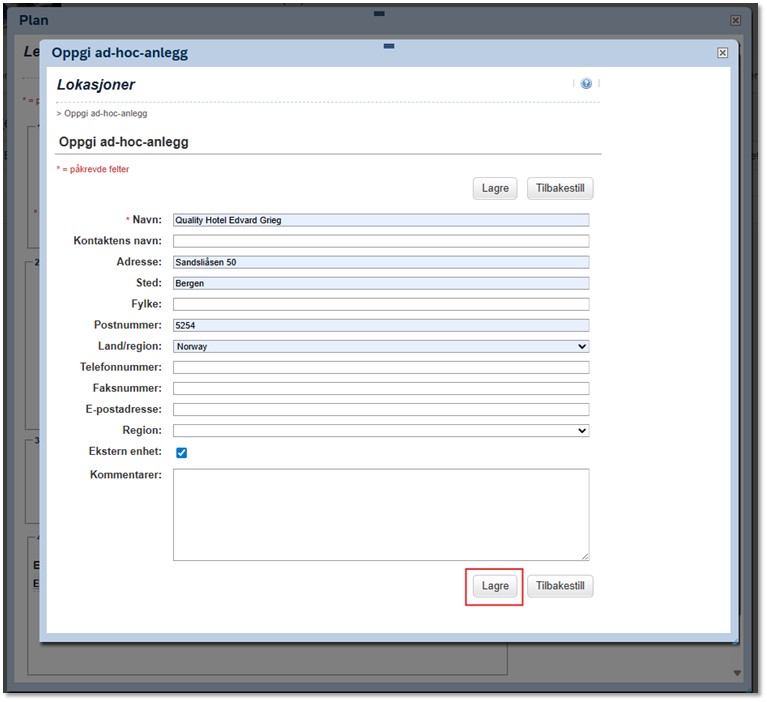
Lokasjonen som opprettes som ad-hoc anlegg vil ikke bli lagret i læringsmodulen.
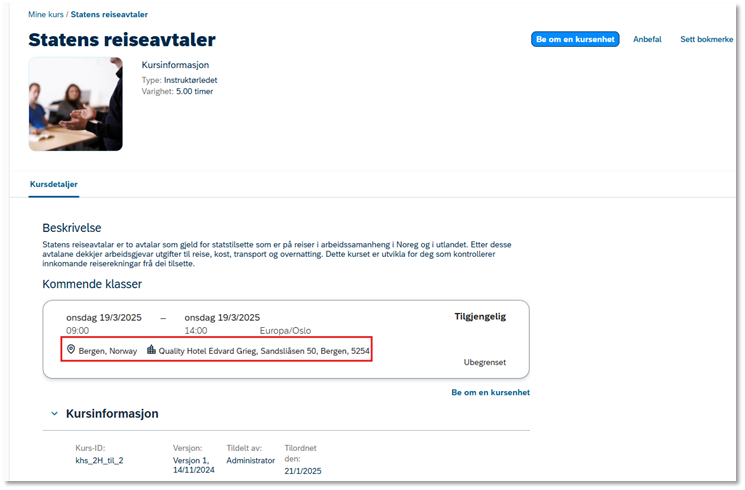
For ansatt kan det se slik ut:
Dersom du oppretter kursenheten før du har adressen til den midlertidige lokasjonen, kan du registrere dette senere. Det gjør du ved å velge fane Detaljer under riktig kursenhet. Gå deretter til Lokasjon, klikk på pilen Åpne meny, og velg Oppgi ad hoc anlegg. Fyll ut nødvendig informasjon og klikk på Lagre.
Opprettelse og vedlikehold av egendefinerte felt (spesialforespørsler)
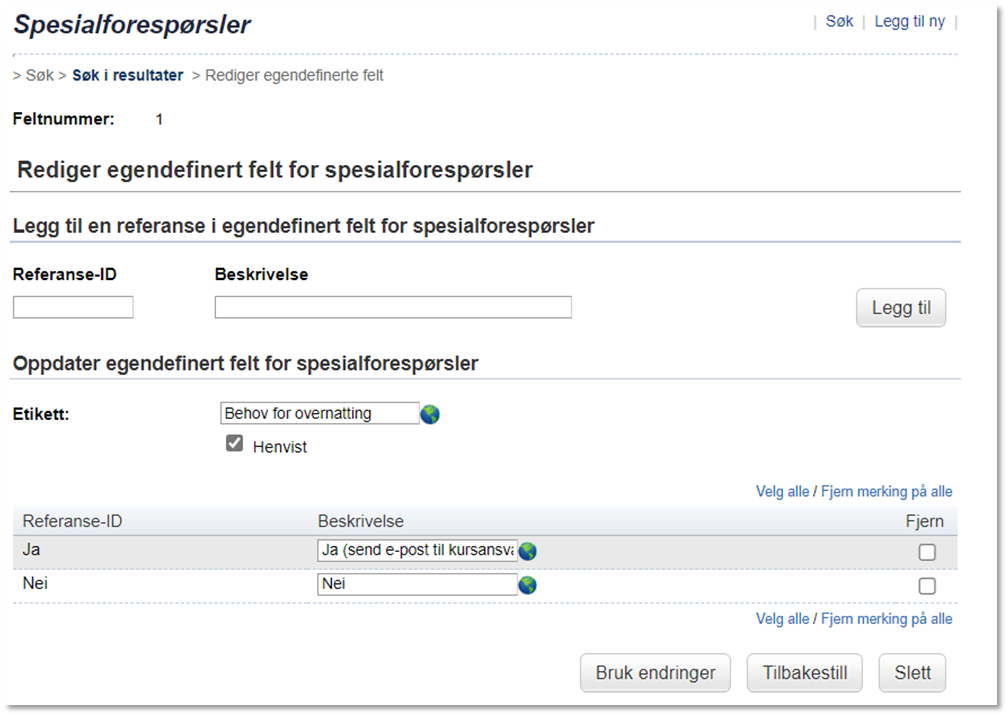
Læringsmodulen kommer med et standardutvalg av egendefinerte felt som brukes for å samle inn informasjon om spesielle forhold fra kursdeltakerne som deltar på instruktørledet kurs. Disse feltene kalles spesialforespørsler, og standardutvalget inkluderer følgende spesialforespørsler:
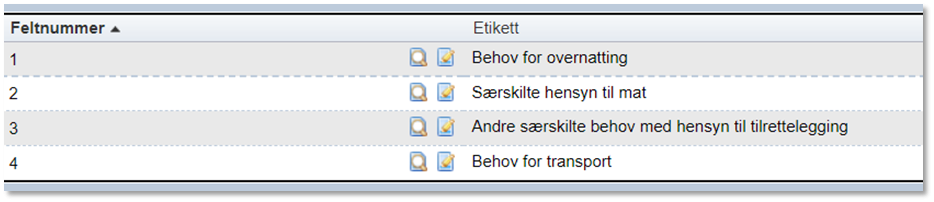
Brukeren kan svare Ja eller Nei på disse spørsmålene. Dersom brukeren svarer Ja blir vedkommende bedt om å sende en epost til kursadministratoren, for å spesifisere behovet.
Du som læringsadministrator kan opprette og vedlikeholde de egendefinerte spesialforespørslene, og kursadministratorer kan legge dem til de kursene som er relevante.
Opprettelse av nye spesialforespørsler
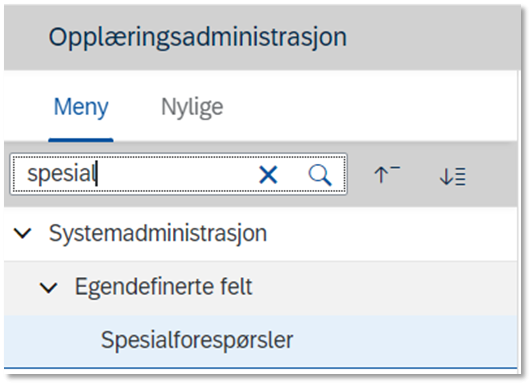
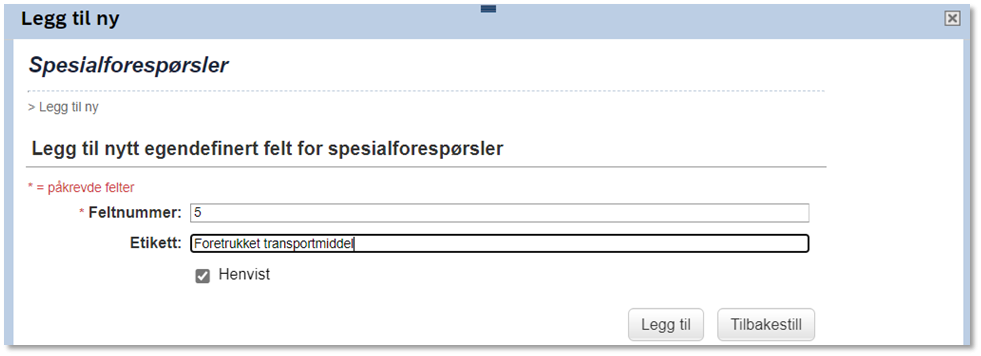
- Gå til Systemadministrasjon > Egendefinerte felt > Spesialforespørsler.
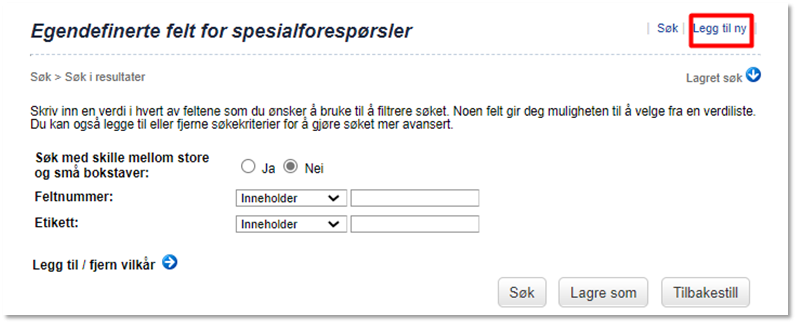
- Klikk på Legg til ny.
- Gi spesialforespørselen et feltnummer. Feltet er numerisk. Fyll ut feltet Etikett. Klikk på Legg til for å gå videre.
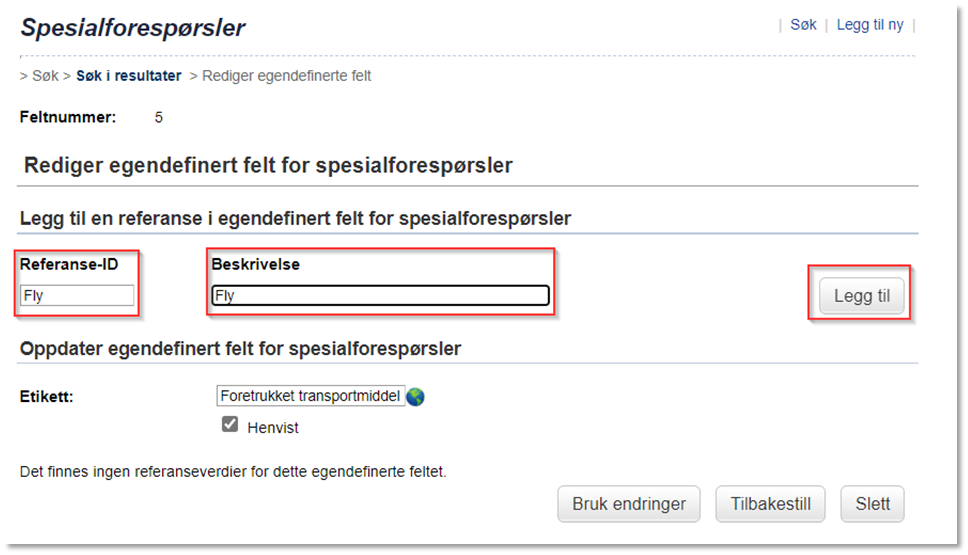
- Benytt feltene Referanse-ID og Beskrivelse for å opprette svaralternativene. Referanse-ID kan være en kortversjon av beskrivelsen. Du kan opprette ett svaralternativ om gangen, og må klikke på Legg til mellom hvert svaralternativ. Brukerne vil se hva som står i beskrivelsesfeltet, ikke ID-en.
Dersom du ønsker å ha et fritekstfelt der kursdeltakeren skriver inn svaret selv, fjerner du haken til venstre for Henvist.
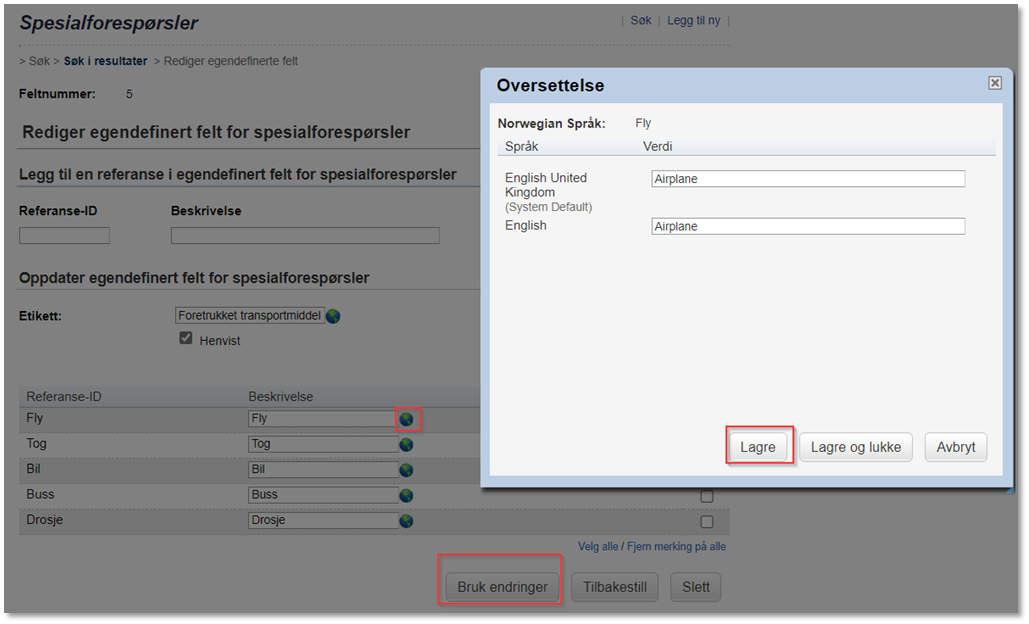
- Husk å legge inn en oversettelse av svaralternativene for de engelskspråklige brukerne av Læring. Klikk på jordklodesymbolet for å legge til en oversettelse. Klikk på Lagre og lukke når du er ferdig med å legge inn oversettelser.
- Klikk på Bruk endringer når du er ferdig med å opprette svaralternativer og oversettelser.
Vedlikehold av spesialforespørsler
Du kan redigere en spesialforespørsel som allerede finnes i systemet ved å gå til Systemadministrasjon > Egendefinerte felt > Spesialforespørsler. Bruk søkefunksjonen til å finne spesialforespørselen og trykk på redigeringssymbolet.
Du kan utføre endringer i teksten eller fjerne og legge til svaralternativer. Husk å bekrefte endringene ved å klikke på Bruk endringer. Klikk på Slett for å slette en spesialforespørsel.
Opprettelse og vedlikehold av kategorier
Kategoriene i Læring brukes til å filtrere kursene i biblioteket og dette hjelper ansatte å finne relevante kurs for egen kompetanseutvikling.
Opprettelse av nye kategorier
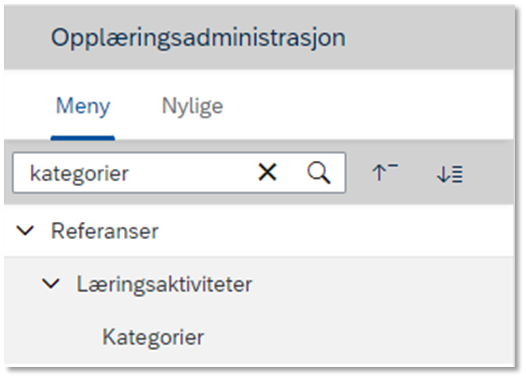
- Gå til Referanser > Læringsaktiviteter > Kategorier.
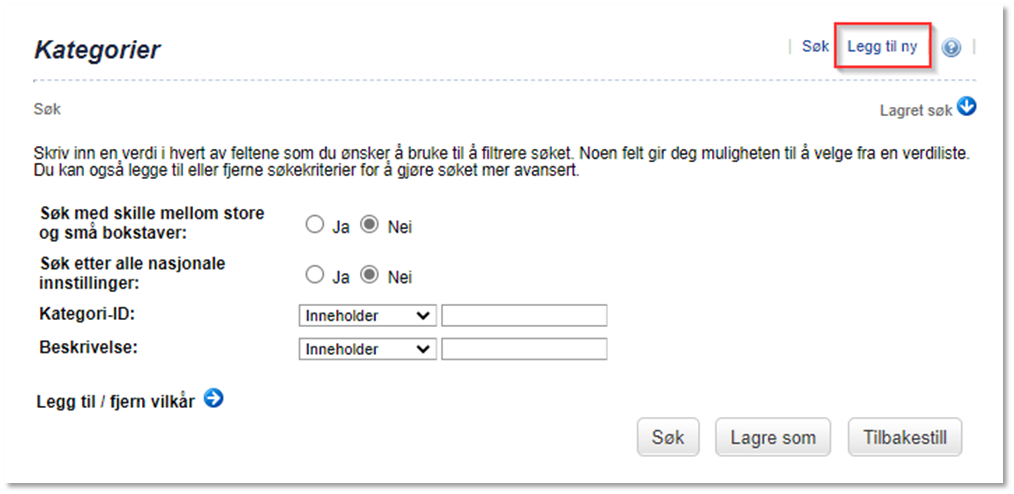
- Klikk på Legg til ny.
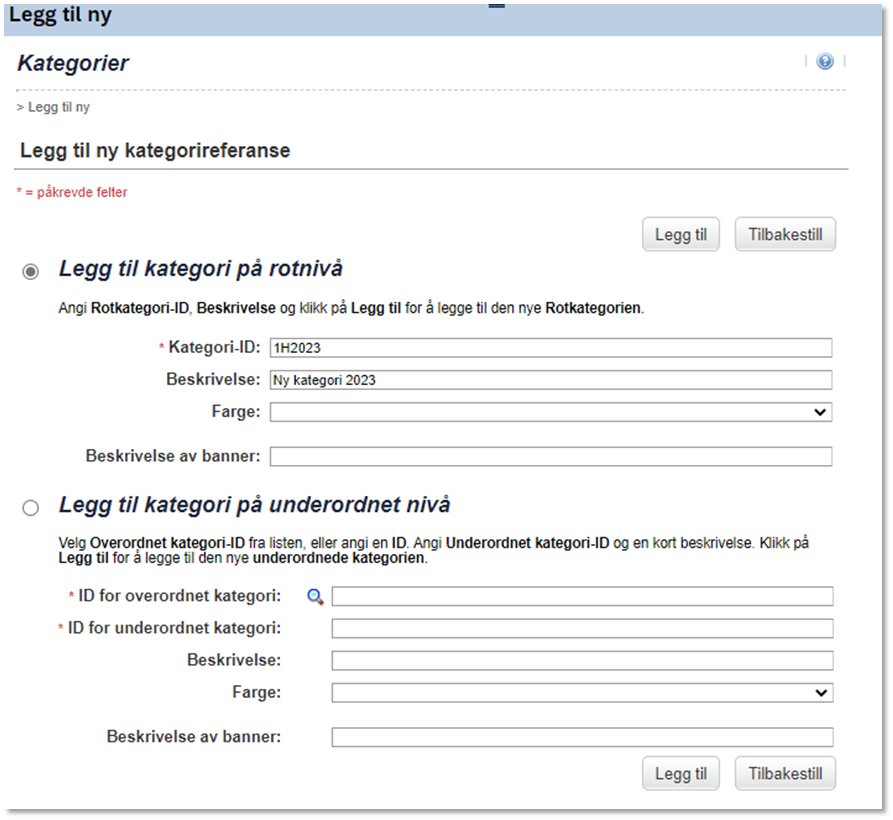
- Du kan velge nivået du ønsker å opprette kategorien på.
Huk av for Legg til kategori på rotnivå for å opprette kategorien på et overordnet nivå.
Huk av for Legg til kategori på underordnet nivå for å legge til en kategori på et underordnet nivå. Disse kategoriene må knyttes mot en overordnet kategori som er opprettet på forhånd. Fyll ut feltene Kategori-ID og Beskrivelse.
Bekreft ved å klikke på Legg til.
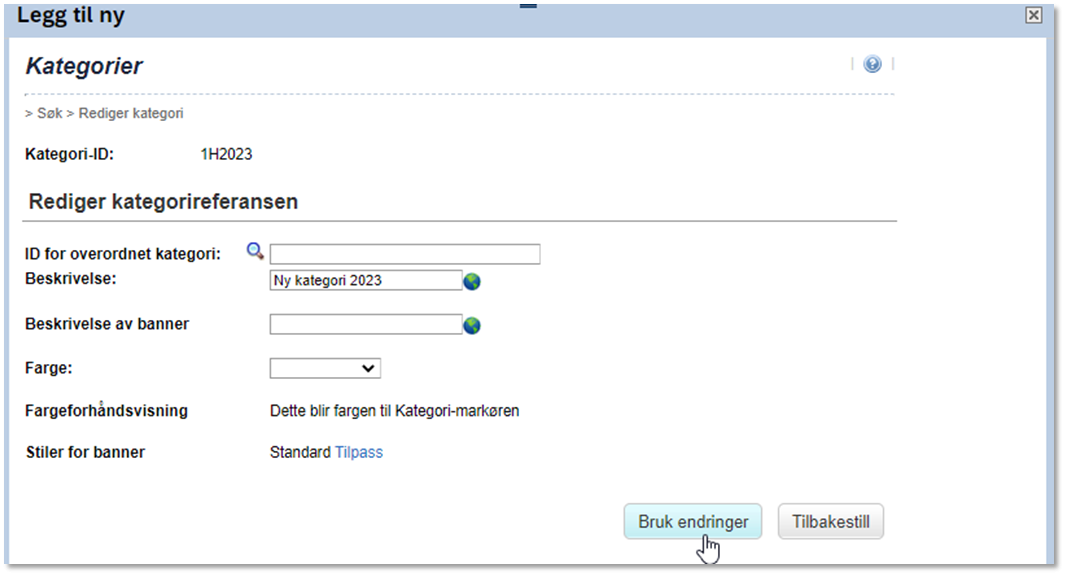
- Klikk på Bruk endringer for å bekrefte endringene.
Vedlikehold av kategorier
- Gå til Referanser > Læringsaktiviteter > Kategorier.
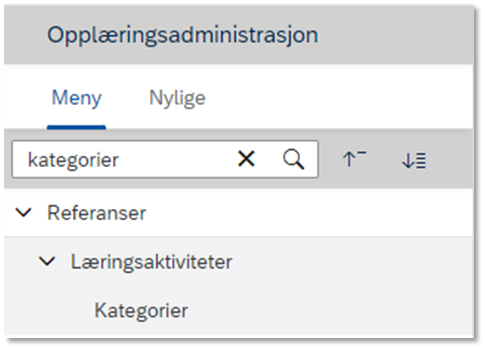
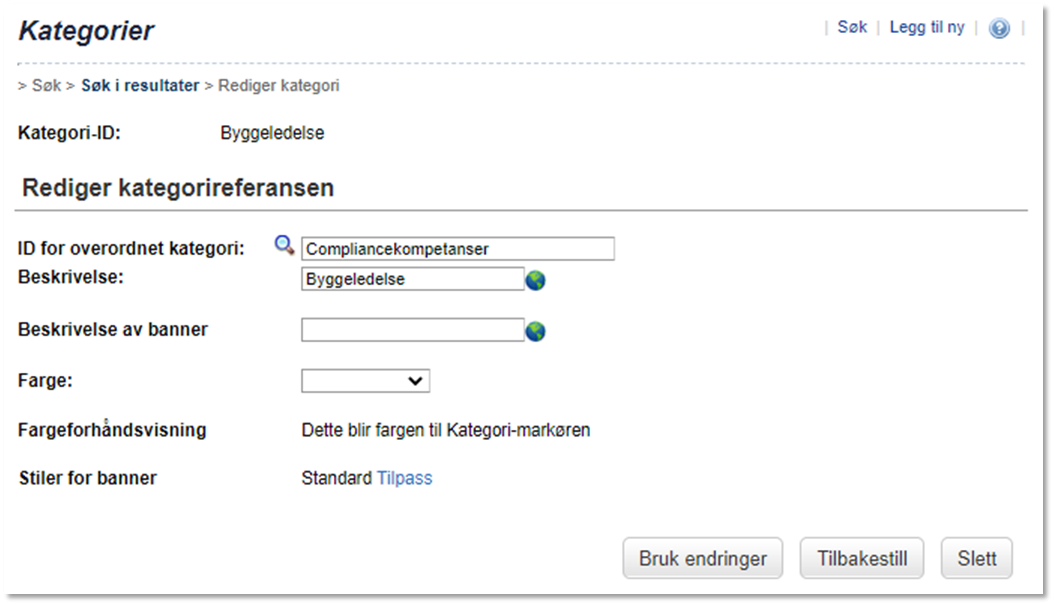
- Velg kategorien som skal vedlikeholdes og trykk på redigeringssymbolet.
- Utfør endringene og klikk på Bruk endringer. Klikk på Slett for å slette kategorien.
Banner, egendefinerte kort og egendefinerte sider
Generelt om banner
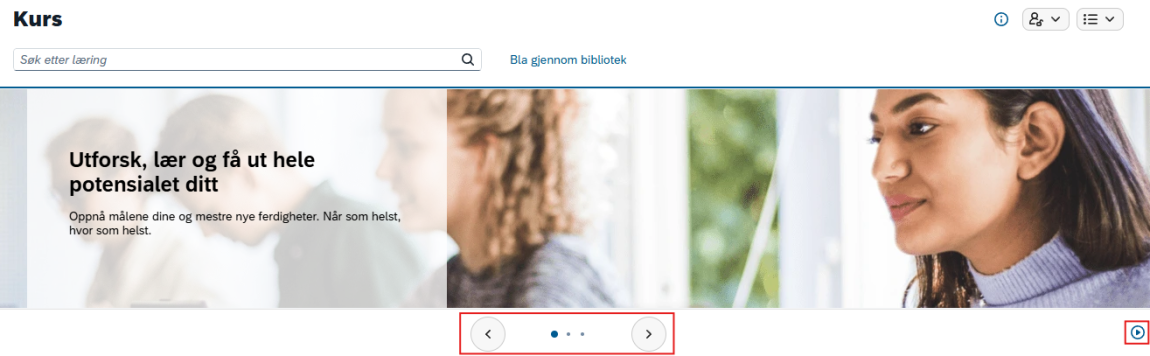
Øverst på opplæringssiden vises bannere i en roterende karusell.
Som administrator, kan du opprette inntil 49 bannere i tillegg til standardbanneret som følger med løsningen.
Hvis en bruker har tilgang til flere enn ett banner, roterer karusellen automatisk mellom de synlige bannerne. Hver ansatt kan se opptil 5 bannere i karusellen. De kan stoppe rotasjonen ved å klikke på et banner, og brukeren kan bla manuelt ved å bruke pil-ikonene.
Hvert banner inneholder et opplastet bilde og du kan legge til et tekstpanel med valgfri tekst. Som standard er ikke bannere interaktive, men du kan legge til en knapp med egendefinert tekst som enten:
- starter en intern eller ekstern URL (i samme eller nytt vindu/fane)
- oppretter et e-postutkast til en bestemt mottaker
Du kan velge å vise et banner til alle i virksomheten, eller til bestemte organisasjonsenheter eller brukergrupper (inntil 20 per banner). Hvis du velger én organisasjon, kan du inkludere underorganisasjoner. Bannere kan være aktive i en bestemt tidsperiode eller alltid være aktive.
Administrasjon av bannere
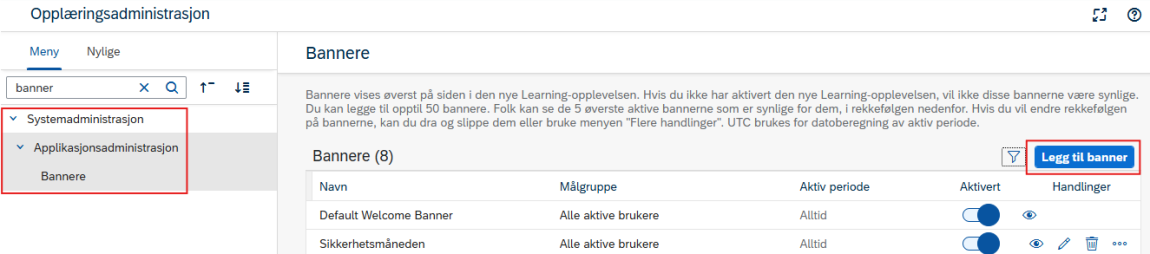
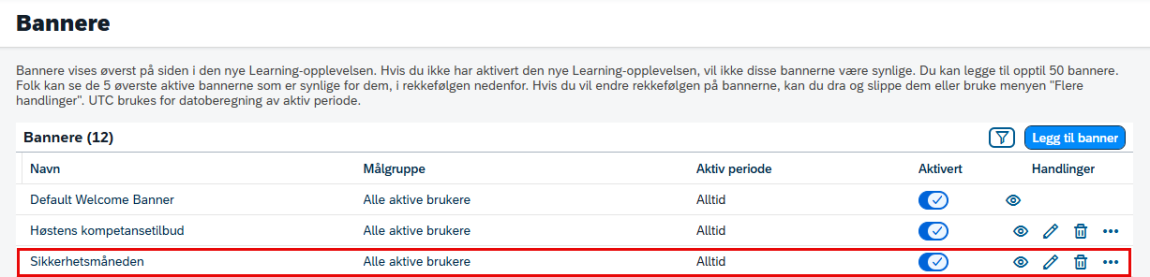
I Opplæringsadministrasjon > Systemadministrasjon > Applikasjonsadministrasjon > Bannere har du oversikt over alle bannere og du kan legge til, redigere eller slette. Utløpte bannere markeres som inaktive, og datointervallet utheves.
Du kan angi rekkefølgen på bannere ved å:
- dra og slippe i listen
- bruke Flytt til en annen posisjon i trepunktsmenyen under Handlinger.
De fem øverste aktive bannerne vises for brukerne basert på:
- Synlighet: brukeren tilhører målgruppen
- Dato: banneret er «Alltid aktivt» eller innenfor angitt periode
- Status: banneret er aktivert
Standardbanneret kan ikke redigeres, slettes eller flyttes, men det kan deaktiveres. Hvis ingen bannere er aktive, skjules bannerdelen på opplæringssiden.
Du kan legge til oversettelser for bannertekst, tekst på knapper og alternativ tekst for bilder. For best mulig opplevelse anbefales det å bruke følgende parametere for bilder på bannere:
- Filtype: JPEG eller PNG
- Maks filstørrelse: 2 MB
- Dimensjoner: 1920 × 250 piksler
Hvordan opprette et banner?
Gå til Læringsadministrasjon > Systemadministrasjon > Applikasjonsadministrasjon > Bannere og velg Legg til banner.
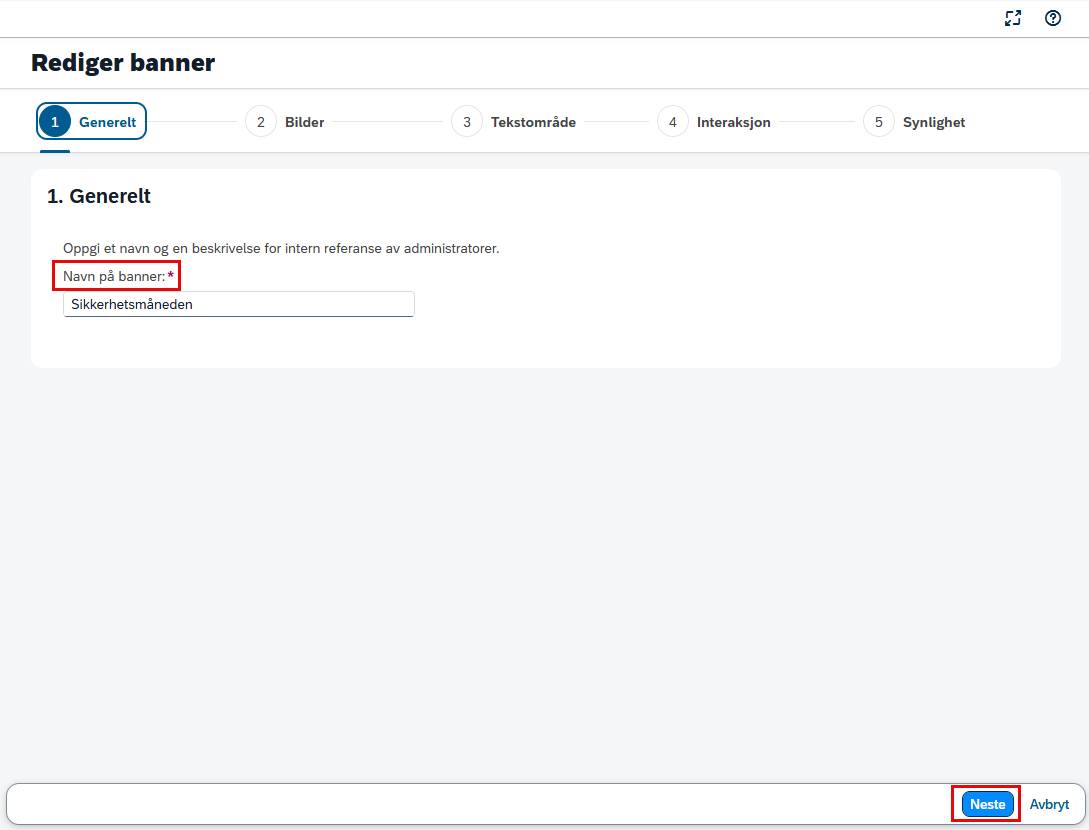
Trinn 1 Generelt
Oppgi en unik verdi i feltet Navn på banner og klikk på Neste.
Trinn 2 Bilder
I trinn 2 Bilder kan du legge til bannerbilder i delene Nettleserbilde og Mobilbilde. Velg ett av følgende alternativer:
- Bruk standard bannerbilde.
- Last opp bannerbilde, og velg Bla gjennom for å navigere til bildet du ønsker.
- Generer bilde med kunstig intelligens: klikk på Generer bilde, skriv en tekst som beskriver bildet og klikk Generer. Er du fornøyd kan du laste det ned for bruk senere, og klikk på Bruk.
Bildet vises i forhåndsvisningen.
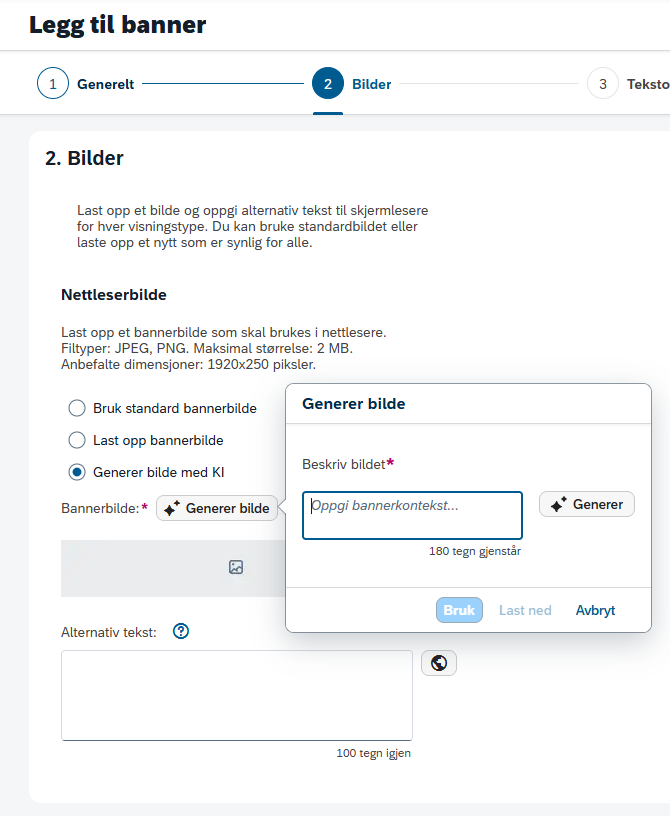
- Alternativ tekst – Du kan velge om du vil oppgi Alternativ tekst. Det er en tekstlig erstatning for bildet for personer som bruker en skjermleser eller hvis bildet ikke kan lastes.
- Oversettelser for alternativ tekst – Hvis du vil oppgi oversettelser for Alternativ tekst, velger du jordkloden-ikonet og skriver teksten i aktuelle språk.
Klikk på Neste.
Trinn 3 Tekstområde
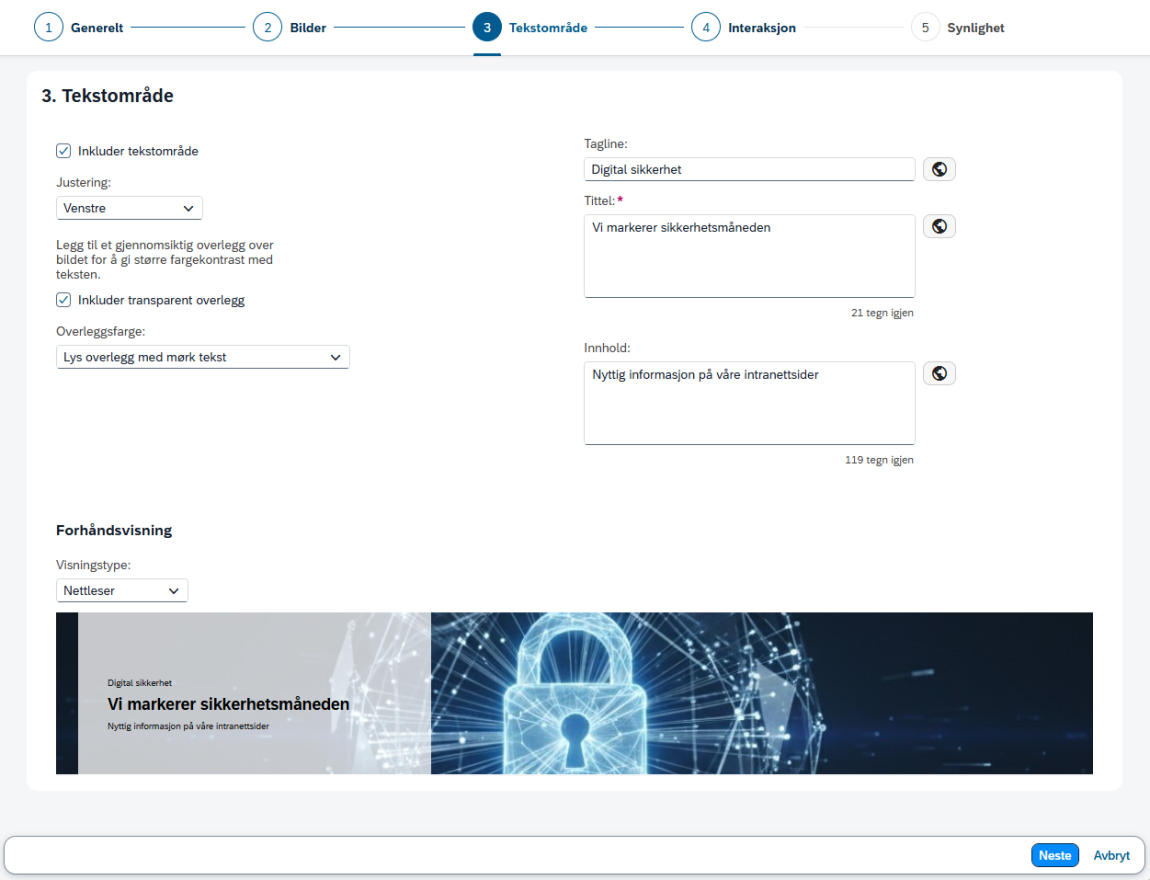
I trinn 3 Tekstområde, velger du om du vil inkludere et tekstpanel i banneret. Som standard er Inkluder tekstområde aktivert. Fyll ut de obligatoriske feltene og oppgi valgfrie oversettelser, eller deaktiver Inkluder tekstområde.
Du kan velge om tekstområdet skal vises på høyre eller venstre side, være lys med mørk tekst eller mørk med lys tekst.
Forhåndsvisningen oppdateres for å vise utvalg og tekst.
Klikk på Neste.
Trinn 4 Interaksjon
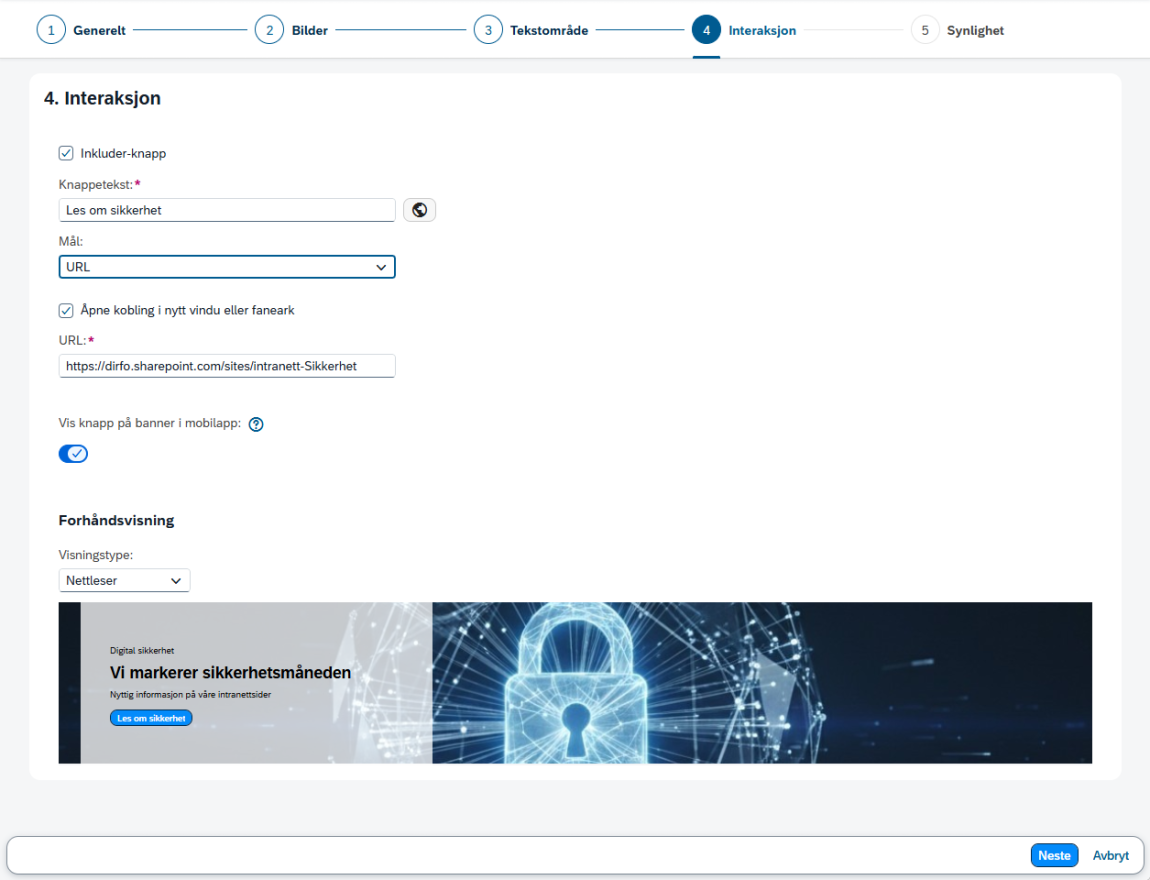
I trinn 4 Interaksjon, velger du om du vil inkludere en knapp i banneret for å utløse en aktivitet. Som standard er knappen aktivert. Fyll ut de obligatoriske feltene og oppgi valgfrie oversettelser, eller opphev valget i feltet Inkluder-knapp.
Forhåndsvisningen oppdateres for å vise knapp og tekst.
Klikk på Neste.
Trinn 5 Synlighet
I trinn 5 Synlighet, velger du en målgruppe og tar stilling til perioden banneret skal være aktivt. Det kan være alle brukere og alltid, eller du kan velge en organisasjonsenhet eller brukergruppe, og i tillegg om banneret skal være synlig i en viss periode.
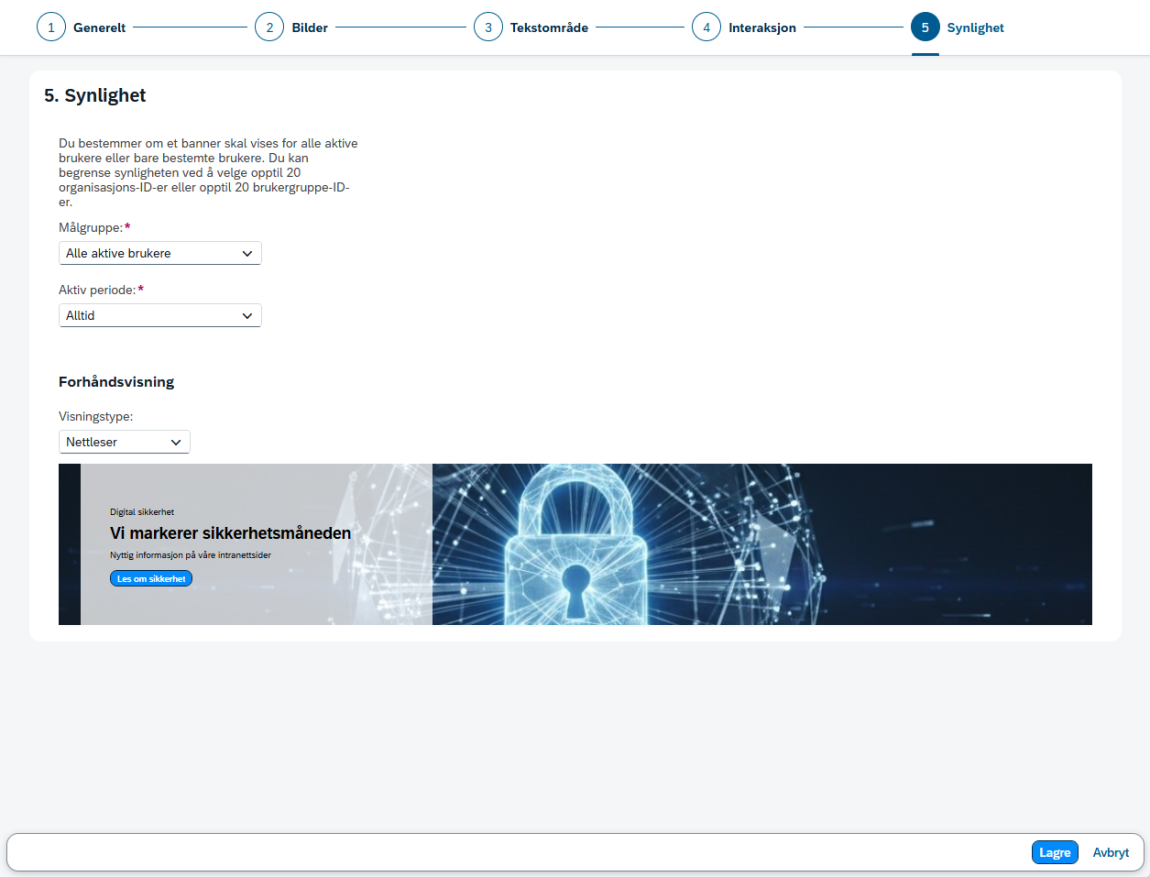
Klikk på Lagre.
I dialogenboksen Bekreftelse klikker du på OK. Banneret er nå opprettet.
I oversikten over bannere kan du aktivere, forhåndsvise, redigere, flytte til en annen posisjon, eller slette banner.
Opprettelse av egendefinerte kort
Generelt om egendefinerte kort
Egendefinerte kort vises i en egen seksjon på landingssiden for Opplæring. For mer informasjon om seksjon, se avsnittet Seksjon for egendefinerte kort under.
- Du kan opprette inntil 100 egendefinerte kort.
- Brukere kan se inntil 8 kort basert på dato, kortets status, brukerens organisasjon eller brukergruppe.
- Du kan tilpasse tittel, undertittel, og laste opp bilde for hvert kort.
Synligheten kan styres ved å gjøre kort tilgjengelige for:
- Alle aktive brukere, eller
- Spesifikke organisasjoner eller brukergrupper (opptil 20 per kort).
Hvis du velger én organisasjon, kan du også velge om underorganisasjoner skal inkluderes. Kort kan også være aktive i en bestemt datoperiode, eller de kan være alltid aktive.
Kort kan ha en av to funksjoner:
- Fungere som en lenke
- Start interne og eksterne URL’er, starte JavaScript-URL’er, eller åpne en e-postmelding for en bestemt mottaker.
- Velg om lenken skal åpnes i samme eller i et nytt vindu eller faneark.
- Vise en dialog
- Du kan velge et design fra flere størrelser og oppsett, og dialoger støtter følgende funksjoner:
- Innebygd HTML
- Videofil
- iFrame
- Bruke teksteditoren til å formatere tekst, sette inn flere lenker og bilder med mer
- Du kan velge et design fra flere størrelser og oppsett, og dialoger støtter følgende funksjoner:
Merk: Hvis du velger å bygge inn HTML, utfører SAP automatisk en grunnleggende skanning av HTML-innholdet og fjerner usikkert eller potensielt skadelig innhold.
Når et egendefinert kort utløper eller er inaktivt, vises en indikator for å synliggjøre statusen Utløpt. I tillegg utheves datointervallet for det utløpte kortet som angir at den aktive perioden er over og at disse kortene er skjult for brukerne.
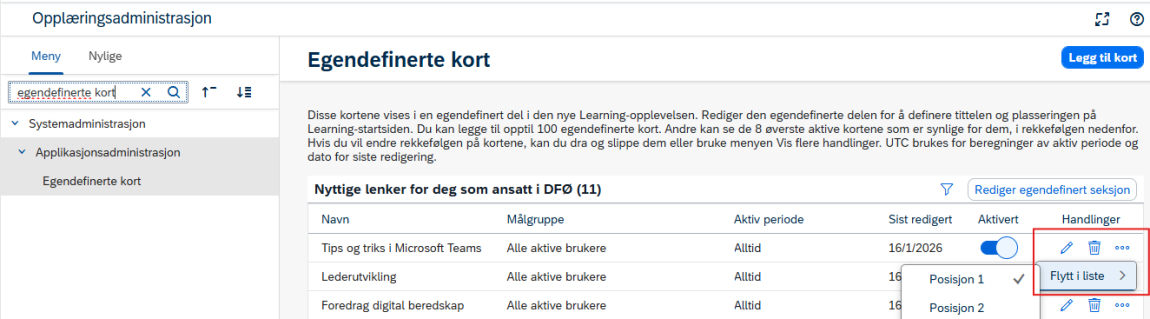
Du kan angi rekkefølgen for egendefinerte kort ved å:
- Dra og slippe i listen
- Bruke Flytt i liste i trepunktsmenyen under Handlinger.
Plasseringen bestemmer rekkefølgen for visning av kort til brukerne.
De åtte øverste aktive kortene vises for brukere på opplæringssiden basert på disse betingelsene:
- Synlighet: målgruppen for kortet er Alle aktive brukere, eller brukeren tilhører en av de angitte organisasjonene eller brukergruppene.
- Dato: aktiv periode for kortet er Alltid, eller dags dato faller innenfor det oppgitte intervallet.
- Kortstatus: kortet er aktivert.
Hvis ingen kort er tilgjengelige for en bruker, vises ikke den egendefinerte seksjonen på startsiden.
Oversettelser kan gis for seksjonstittelen, tekst på kortene og alternativ tekst for bilder.
Du kan deaktivere et kort mens du arbeider med det, og aktivere det når det er klart til å vises for brukere.
Alle egendefinerte kort inneholder et bilde, og det anbefales å bruke følgende parametere:
- filtype for JPEG eller PNG
- filstørrelse mindre enn 2 MB
- størrelsesforhold 16:9
- anbefalte dimensjoner: 1024 x 1024 piksler
Seksjon for egendefinerte kort
Egendefinerte kort vises i egen seksjon på opplæringssiden. Som standard er seksjonstittelen Egendefinerte kort. Du kan endre tittelen for å samsvare med forretningsbehovene hos dere og gjenspeile korttypene som vises i denne seksjonen.
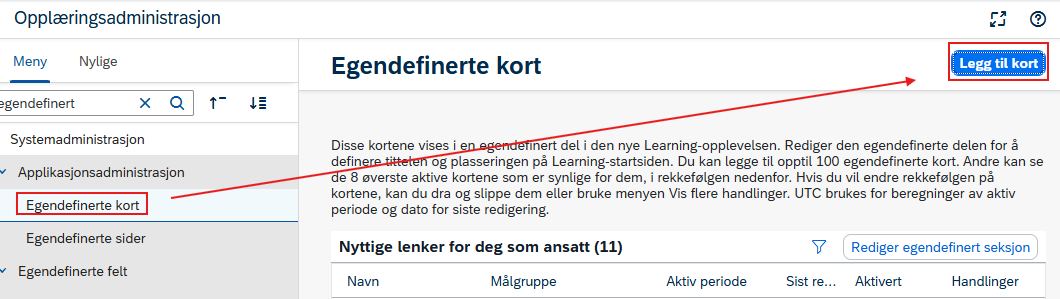
- Gå til Læringsadministrasjon > Systemadministrasjon > Applikasjonsadministrasjon > Egendefinerte kort.
- Velg Rediger egendefinert seksjon.
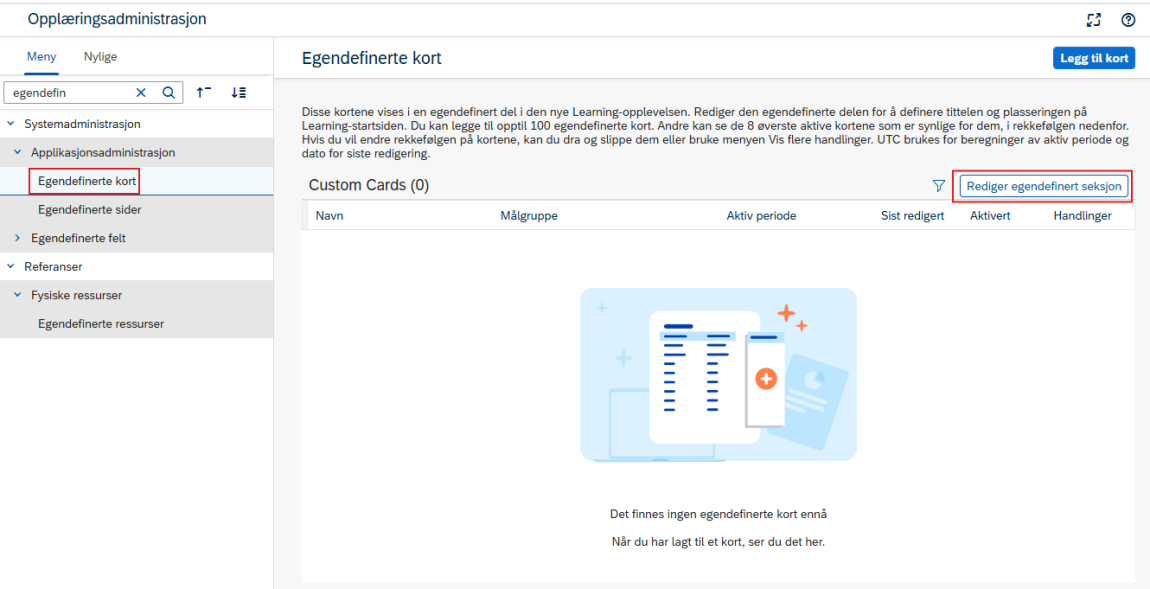
- I feltet Seksjonstittel oppgir du den ønskede tittelen. Hvis du vil oppgi oversettelser for seksjonstittelen, klikker du på jordklode-ikonet og skriver inn ønsket tekst.
Du kan velge hvor den egendefinerte seksjonen skal vises. Hvis kortene du har laget er tilgjengelige for en bruker, vises de som standard i en seksjon under Forespørsler for meg. Hvis det ikke finnes egendefinerte kort for en bruker, ser de ikke den egendefinerte seksjonen på opplæringssiden.
Du kan endre plassering for seksjonen etter behov, og har fire muligheter for plassering:
- under Forespørsler for meg
- over Siste bokmerker
- under Siste bokmerker
- nederst på siden
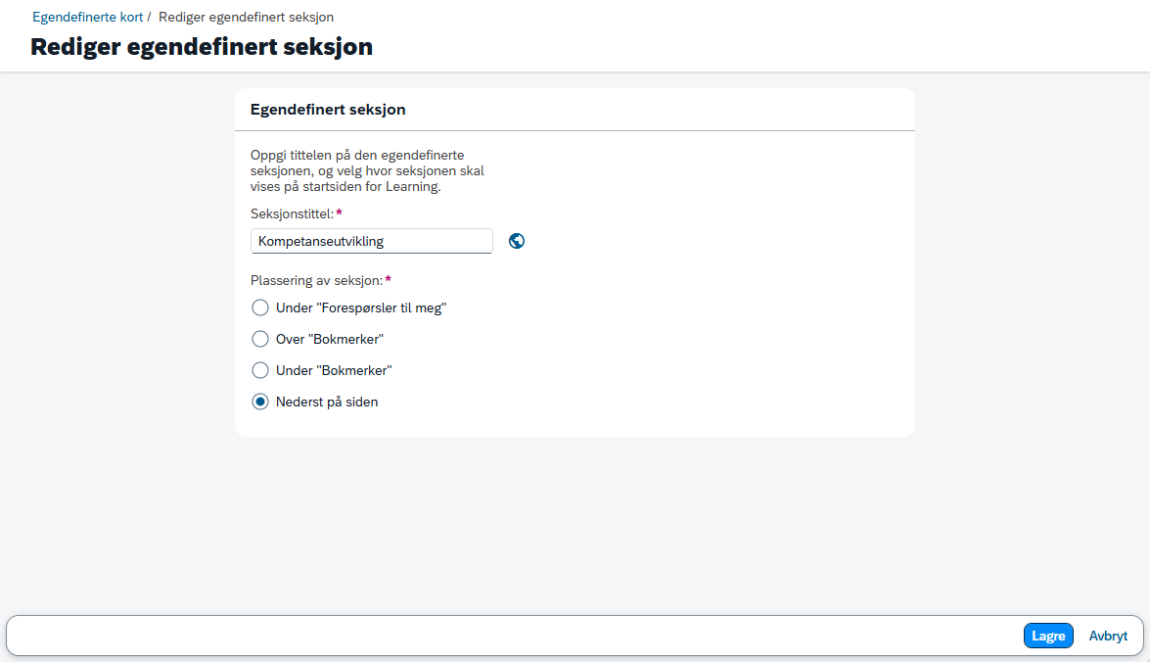
- Klikk på Lagre.
Filtrer egendefinerte kort
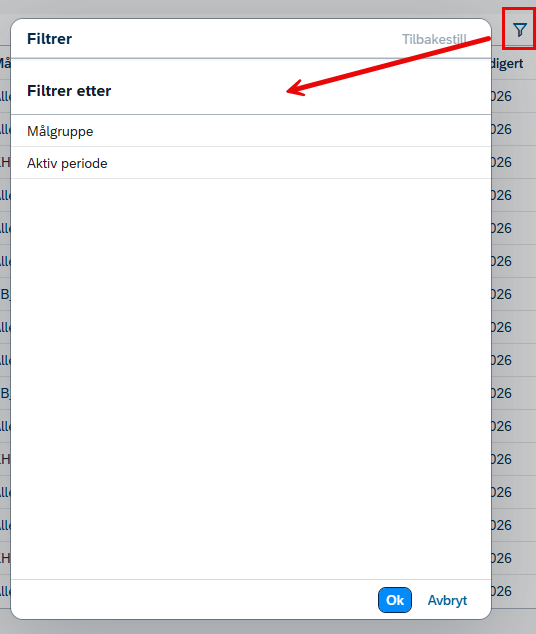
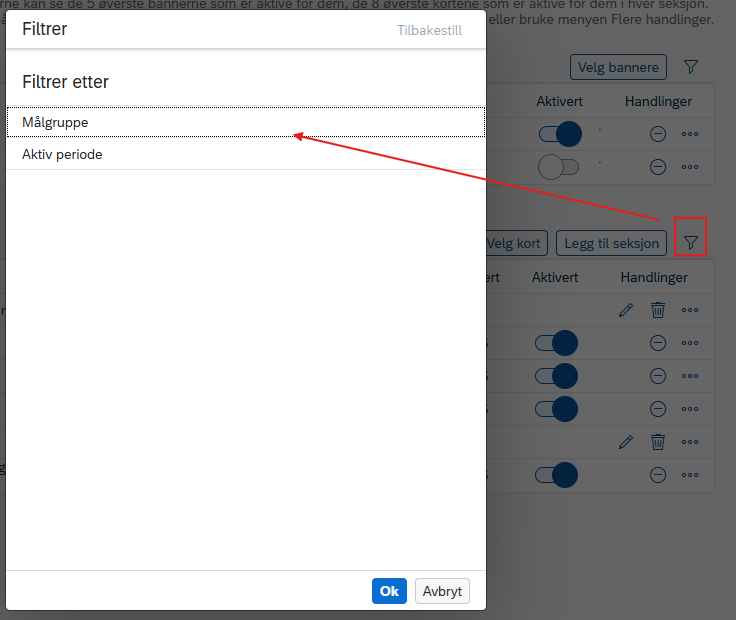
Du kan filtrere egendefinerte kort etter målgruppe og aktiv periode. Klikk på filter-ikonet og et vindu for filter vises.
Filtrer etter målgruppe – Hvis du vil filtrere etter synlighet for alle aktive brukere eller bare bestemte brukere, velger du Målgruppe. I feltet Søk kan du også finne en målgruppe ved å søke på tvers av flere organisasjoner og brukergrupper.
Velg følgende alternativer basert på filterkriteriene:
- Alle aktive brukere
- I Organisasjons-ID velger du organisasjonene du vil begrense søket etter.
- I Brukergruppe-ID velger du brukergruppene for å begrense søket.
Klikk på OK. Listen oppdateres basert på filterkriteriene dine.
Filtrer etter periode – Hvis du vil filtrere etter periode, velger du Aktiv periode. Velg ett av følgende alternativer fra nedtrekksmenyen:
- Alltid
- Datointervall og oppgi start- og sluttdatoer.
Klikk på OK. Listen oppdateres basert på filterkriteriene dine.
Hvordan opprette et egendefinert kort?
Gå til Læringsadministrasjon > Systemadministrasjon > Applikasjonsadministrasjon > Egendefinerte kort og velg Legg til kort.
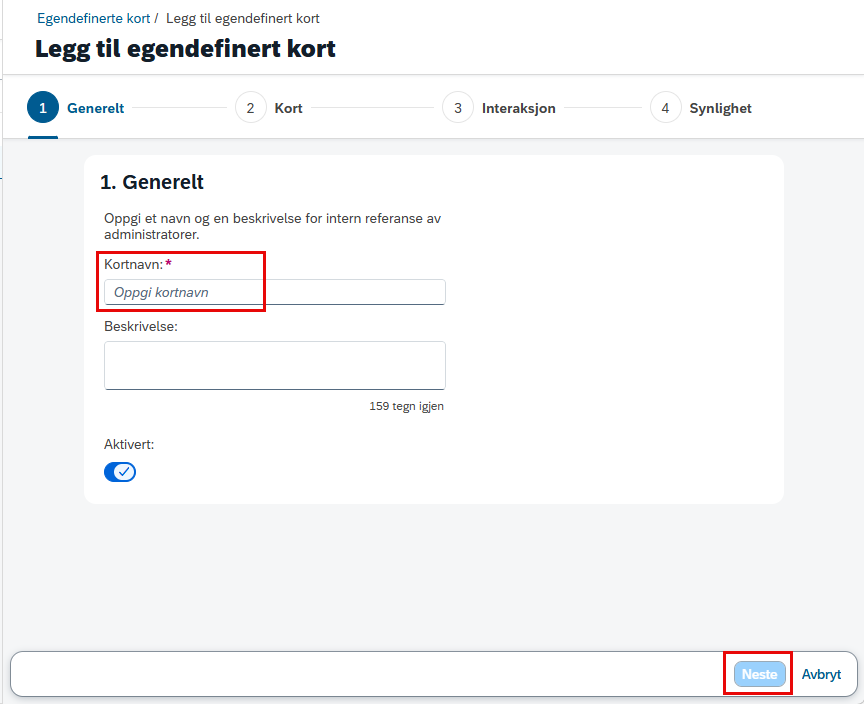
Trinn 1 Generelt
I trinn 1 Generelt, oppgir du et kortnavn og en valgfri beskrivelse. Det du skriver her vil være synlig for andre administratorer. Som standard er kortet aktivert. Du kan endre til deaktivert for å skjule kortet til du er klar til å dele med brukere.
Klikk på Neste.
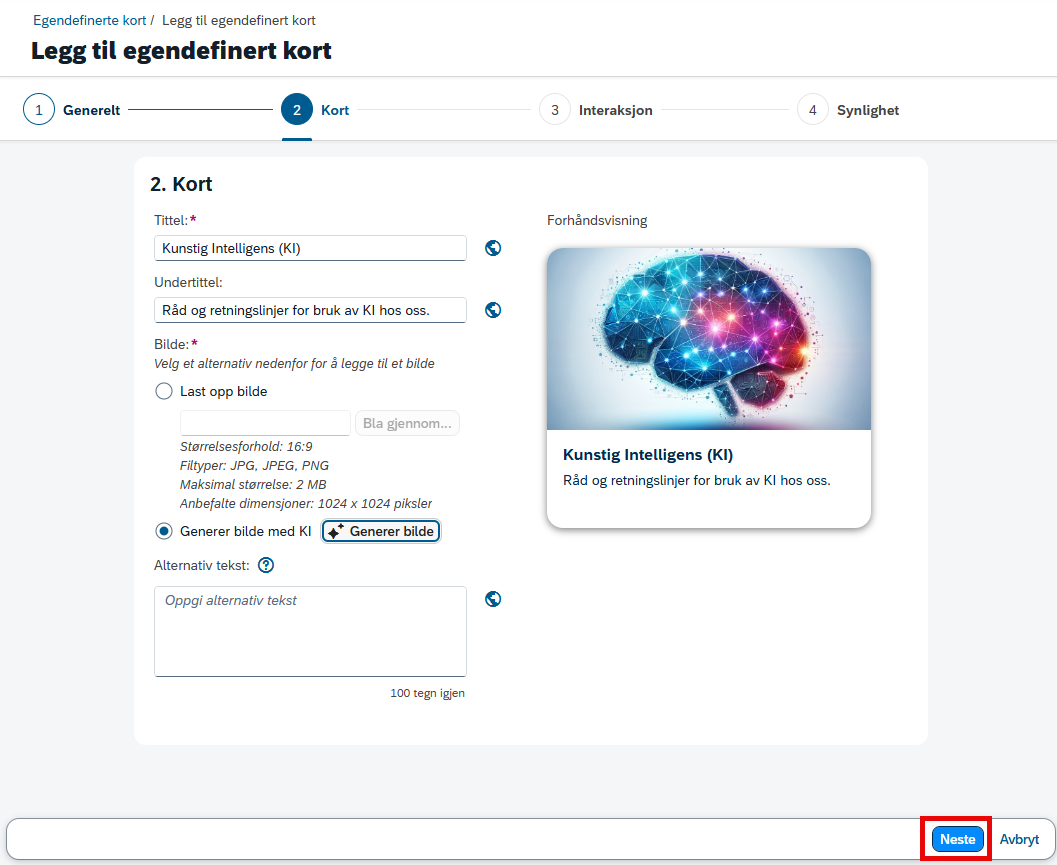
Trinn 2 Kort
I trinn 2 Kort, oppgir du Tittel og Undertittel. Teksten din vil du se i forhåndsvisningen. Hvis du vil oppgi oversettelser for disse verdiene, velger du jordklode-ikonet og skriver ønsket tekst.
Du kan legge til bilde og velge ett av følgende alternativer:
- Last opp bilde, og velg Bla gjennom for å navigere til bildet du ønsker.
- Generer bilde med kunstig intelligens, klikk på Generer bilde, skriv en tekst som beskriver bildet og klikk Generer. Er du fornøyd kan du laste det ned for bruk senere, og klikk på Bruk.
Bildet vises i forhåndsvisningen.
- Alternativ tekst – Du kan oppgi Alternativ tekst for å beskrive innholdet i eller funksjonen til bildet. Det er en tekstlig erstatning for bildet for personer som bruker en skjermleser eller hvis bildet ikke kan lastes.
Klikk på Neste.
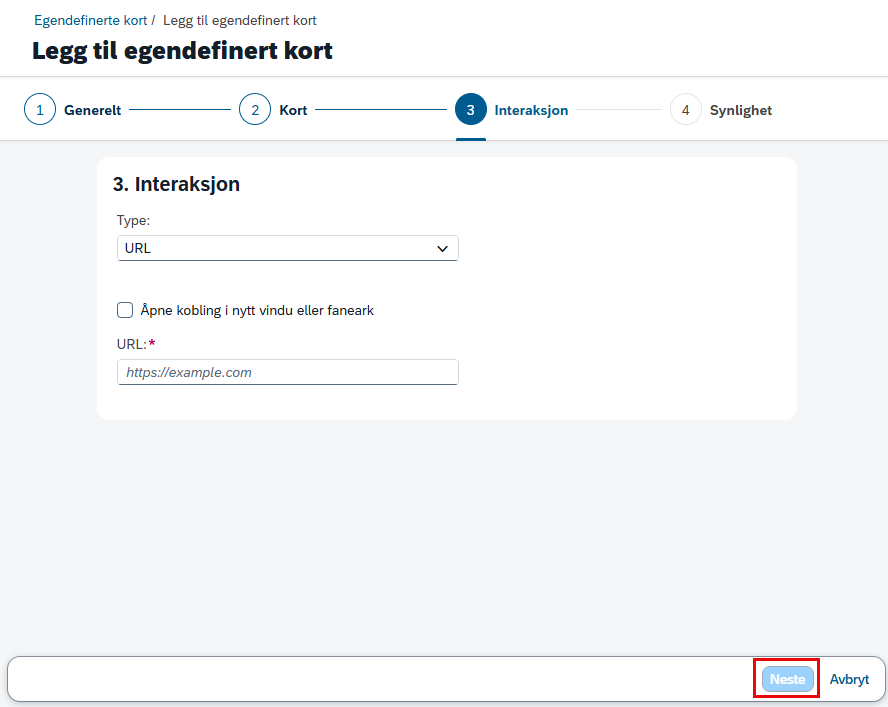
Trinn 3 Interaksjon
I trinn 3 Interaksjon, velger du interaksjonstypen du ønsker for kortet og fullfører de relevante stegene for valget ditt.
| Interaksjonstype | Trinn |
|---|---|
| Dialog | a. Velg en bredde. b. Velg en mal. c. Oppgi URL-en eller innholdet, avhengig av den valgte malen. |
| URL | a. Bestem om du vil at URL-en skal åpne i samme eller et nytt vindu eller faneark, og merk av i markeringsfeltet etter behov. b. Oppgi URL. |
| E-post | Oppgi e-postadresse. |
| JavaScript-URL | Oppgi URL. |
Klikk på Neste.
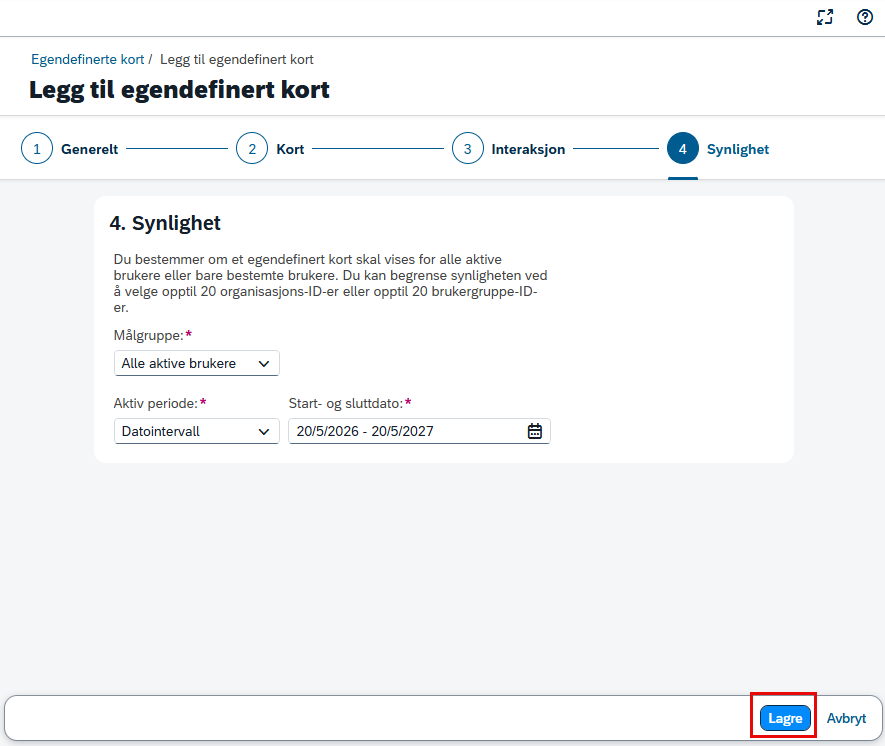
Trinn 4 Synlighet
I trinn 4 velger du en målgruppe og når kortet skal være aktivt. Du kan velge alle brukere eller et utvalg av brukere. Det egendefinerte kortet kan være tilgengelig alltid eller innen en ønsket datoperiode.
Klikk på Lagre.
I dialogenboksen Bekreftelse velger du OK og det egendefinerte kortet opprettes.
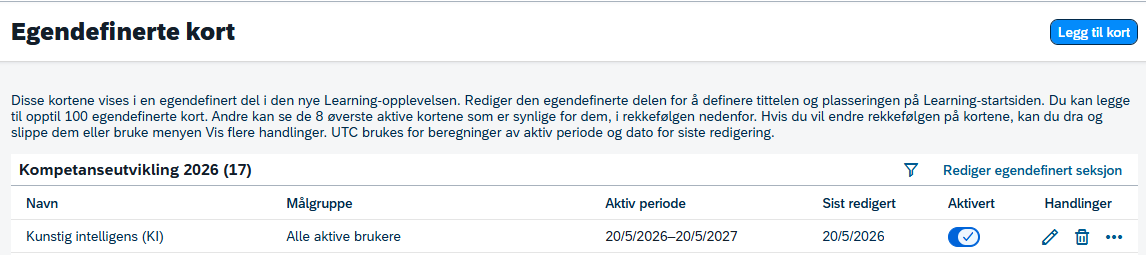
Administrere egendefinerte kort
Angi rekkefølgen for egendefinerte kort
- Gå til Læringsadministrasjon > Systemadministrasjon > Applikasjonsadministrasjon > Egendefinerte kort.
- Det er to alternativer for å endre posisjon:
- Dra kortet fra gjeldende posisjon og slipp det i ønsket posisjon.
- I kolonnen Handlinger, velger du trepunktsmenyen og klikk på Flytt i liste. Velg ønsket posisjon.

- Gjenta trinn 2 til alle kortene er i ønskede posisjoner, og klikk deretter Lagre.
Redigere et egendefinert kort
Du kan redigere et egendefinert for å oppdatere informasjon eller bruke kortet på nytt til andre formål.
- Gå til Læringsadministrasjon > Systemadministrasjon > Applikasjonsadministrasjon > Egendefinerte kort.
- I raden for ønsket kort velger du blyant-ikonet (Rediger) i kolonnen Handlinger.
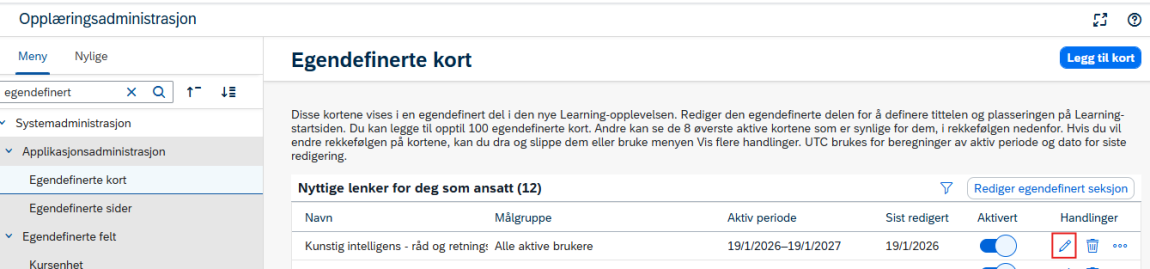
- Gjør nødvendige endringer i hvert trinn, og klikk på Neste.
- Klikk Lagre på siste trinn.
- I dialogenboksen Bekreftelse klikker du OK.
Felt med beskrivelser for egendefinerte kort
| Feltnavn | Beskrivelse |
|---|---|
| Kortnavn | Identifikator for kortet. Dette brukes internt av administratorer. |
| Beskrivelse | Beskrivelse av kortet. Dette brukes internt av administratorer. |
| Aktivert | Knapp som viser om kortet er aktivert. Den er aktivert som standard. |
| Tittel | Primær tekst på kortet. Dette er obligatorisk. |
| Undertittel | Sekundærtekst på kortet. |
| Bilde (nettleserbilde) | Bildet som skal vises på kortet, og bør oppfylle følgende kriterier: • Filtype for JPEG eller PNG • Filstørrelse mindre enn 2 MB • Størrelsesforhold 16:9 |
| Alternativ tekst | Alternativ tekst beskriver innholdet i eller funksjonen til et bilde. Det er en tekstlig erstatning for bildet til personer som bruker en skjermleser eller hvis bildet ikke kan lastes. En god alternativ tekst er kort, beskrivende og relevant for konteksten. Hvis tekst ikke er oppgitt, vil bildet bli betraktet som dekorativt og vil ikke bli annonsert av skjermlesere. |
| Type | Rullegardinlisteutvalg som viser typeinteraksjon for kortet. Verdiene er Dialog, URL, E-post og Java-skript-URL. Standardverdien er Dialog. Hvilke felt som er tilgjengelige i trinnet Interaksjon, avhenger av dette utvalget. |
| Bredde | Rullegardinlisteutvalg som viser størrelsen på dialogen som åpnes når en deltaker velger et kort. Verdiene er Svarer, Liten (600 piksler), Middels (800 piksler) og Stor (1024 piksler). |
| Mal | Alternativer for formatering av en dialog. |
| Språk | Rullegardinutvalg som viser språket på innholdet som vises for en dialog. |
| Innhold | Felt for redigering av tekst for å gi dialoginnhold. |
| URL | URL-en som skal startes når en bruker velger et kort. |
| Åpne kobling i nytt vindu eller faneark | Markeringsfelt som angir om en URL skal åpnes i et nytt nettleservindu eller faneark, eller om den skal åpnes i samme vindu. |
| E-postadresse | E-postadressen som blir brukt til et e-postutkast når en bruker klikker på kortet. |
| Målgruppe | Rullegardinlisteutvalg som bestemmer hvem som kan se kortet. Verdier er Alle aktive brukere, organisasjons-ID-er og brukergruppe-ID-er. Du kan velge opptil 20 organisasjoner eller 20 brukergrupper. |
| Inkluder underorganisasjoner | Markeringsfelt som indikerer at kortet skal være synlig for brukere av underorganisasjoner som er knyttet til den valgte organisasjonen. Dette markeringsfeltet er tilgjengelig for en målgruppe for organisasjons-ID-er der en enkelt organisasjon er valgt. |
| Aktiv periode | Rullegardinlisteutvalg som bestemmer når kortet er synlig. Verdier er Alltid og Datointervall. |
Opprettelse av egendefinerte sider
Du kan opprette egne, unike sider med bannere og egendefinerte seksjoner som brukere får tilgang til via landingssiden for Opplæring.
- Du kan lage opptil 5 egendefinerte sider.
- På hver side kan du legge opptil 6 seksjoner, og hver seksjon kan inneholde egendefinerte kort og bannere øverst på siden.
- Du kan redigere, flytte til en annen posisjon eller slette den egendefinerte siden.
Hvordan opprette en egendefinert side?
- Gå til Læringsadministrasjon > Systemadministrasjon > Applikasjonsadministrasjon > Egendefinerte sider. Klikk på Legg til egendefinert side.
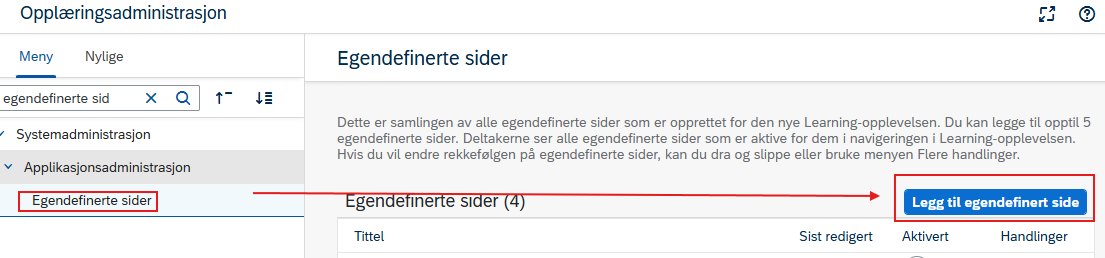
- Oppgi en tittel på den egendefinerte siden.
- Oversettelser – Hvis du vil oppgi oversettelser for disse verdiene, klikker du på jordklode-ikonet og skriver inn ønsket tekst på aktuelt språk.
- Aktivere for brukeren – Den egendefinerte siden er deaktivert som standard. Du kan aktivere den når du vil vise siden til brukerne.
- Klikk på Lagre.
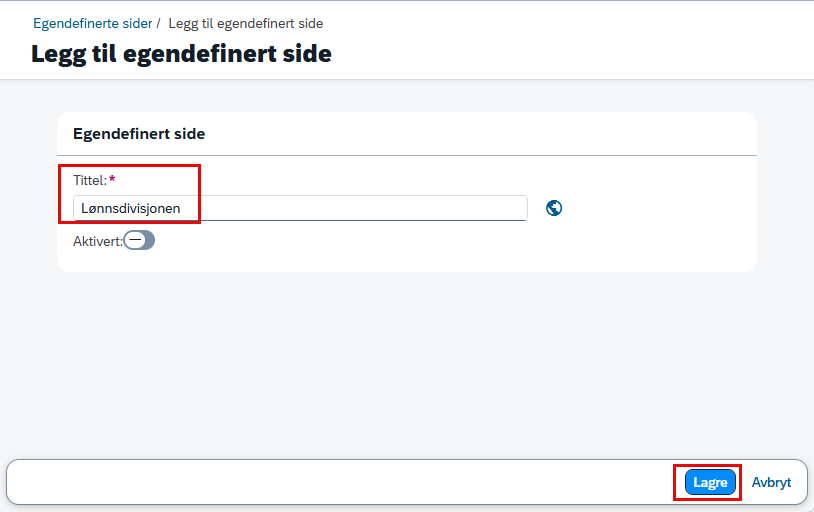
Den egendefinerte siden er lagt til i oversikten som viser datoen for siste redigering, aktivert status og handlinger for å redigere, slette og endre visningsrekkefølgen. Du kan nå legge til innhold til siden som du opprettet.
Legge til innhold på egendefinert side
Klikk på tittelen til siden som du ønsker å jobbe videre med.
Legge til bannere
Hvis du vil inkludere bannere, utfører du følgende trinn:
- I Bannere klikker du på Velg bannere. Huk av for den eller de bannerne du vil legge til på siden. Du kan også skrive i søkefeltet for å enklere finne de bannerne du ønsker.
- Når du har valgt relevante banner, klikk på Velg bannere. De valgte bannerne vises i oversikten.
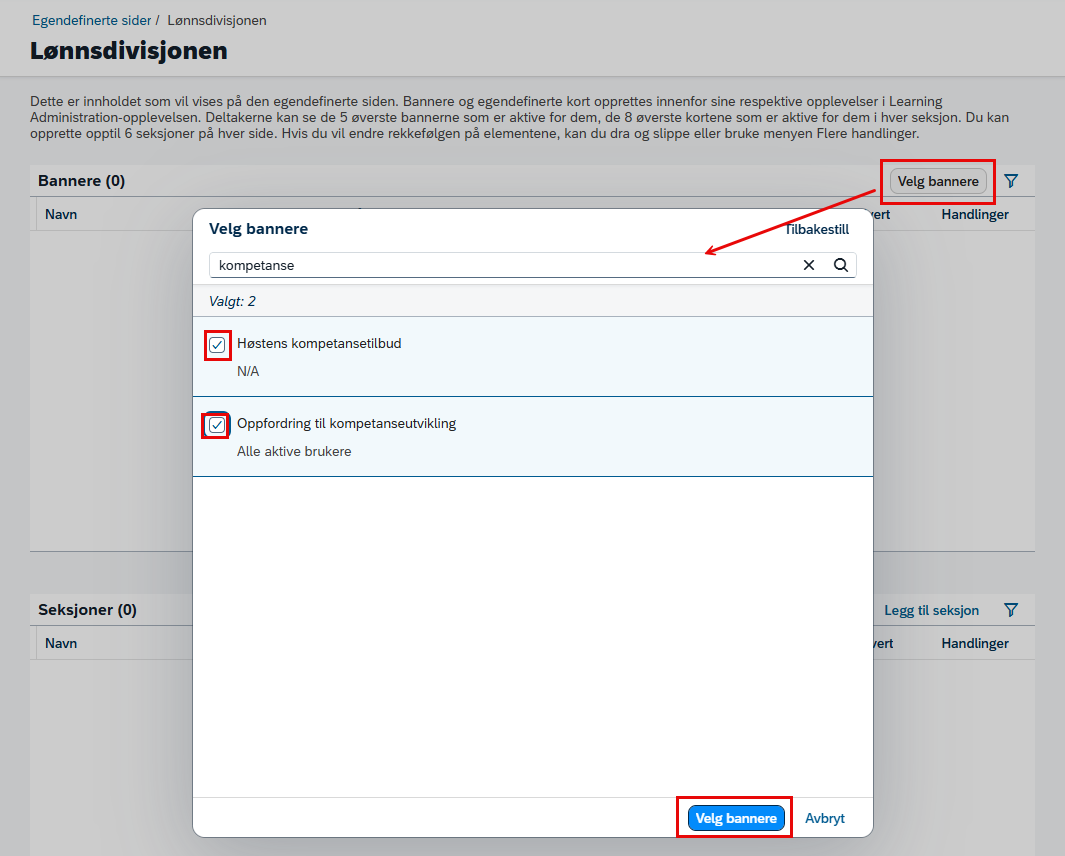
- Slå av banner – I kolonnen Aktivert kan du slå bannere av og på for å vise eller skjule dem på siden. Kolonnen gjenspeiler som standard statusen fra siden Bannere. Endringer du gjør i Aktivert for et banner på egendefinerte sider påvirker ikke synligheten av banneret på landingssiden for Opplæring, og omvendt.
- Endre rekkefølge – Hvis du vil endre rekkefølgen for visning av bannere til brukerne, benytter du alternativet Flytt i listen ved å klikke på trepunktsmenyen under Handlinger.
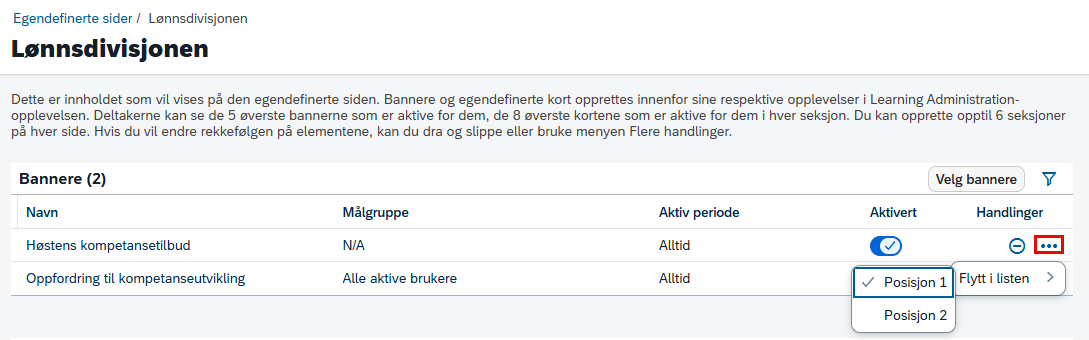
- Fjerne banner – For å fjerne et banner, bruker du ikonet for Fjern banner under Handlinger. Du kan også filtrere bannere etter målgruppe og aktiv periode ved hjelp av filter-ikonet.
- Klikk Lagre
Legge til seksjoner og egendefinerte kort
Hvis du vil legge til seksjoner og inkludere egendefinerte kort på siden, velger du Legg til seksjon og oppgir en seksjonstittel.
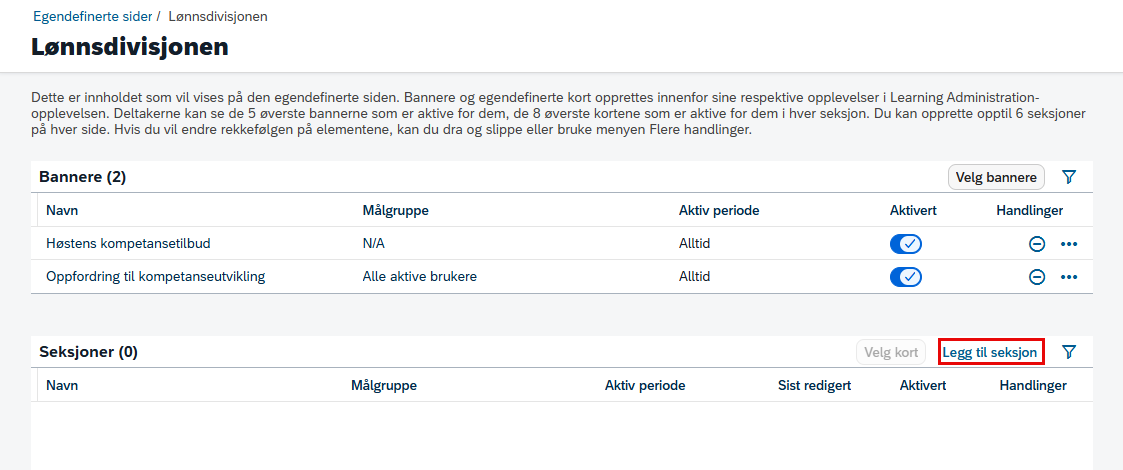
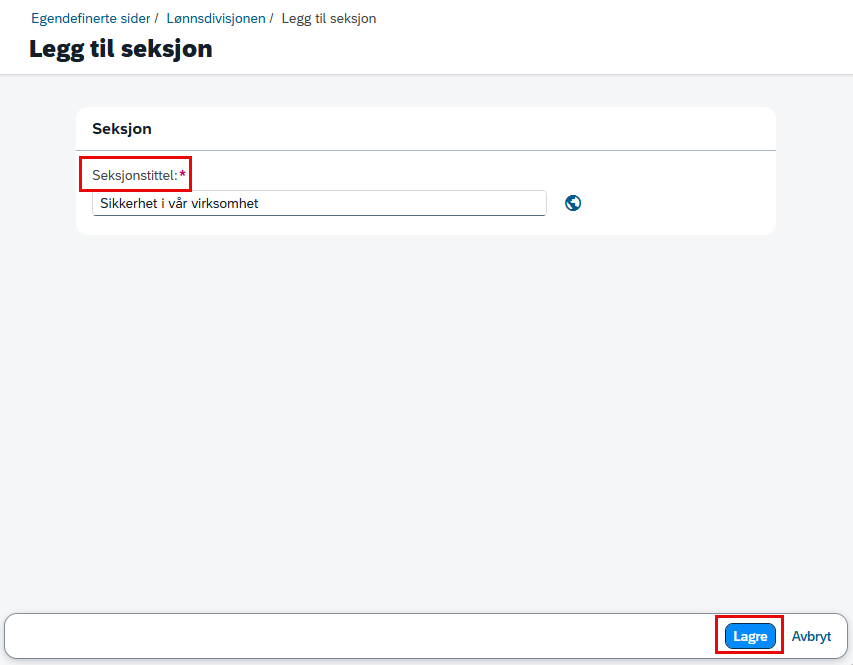
Hvis du vil legge til oversettelser for disse verdiene, velger du jordklode-ikonet og skriver ønsket tekst.
Klikk på Lagre.
Seksjonen blir lagt til i oversikten. Har du flere seksjoner på siden, kan du velge rekkefølgen som de skal vises i for brukerne. Det gjør du ved å klikke på Flytt på siden som du finner i trepunktsmenyen under Handlinger. Du kan også slette en seksjon fra listen ved hjelp av søppelbøtte-ikonet under Handlinger.
Legge til kort i seksjonen
- Klikk på Velg kort.

2. Huk av ved kortene du ønsker å legge til i seksjonen. Du kan skrive i søkefeltet for å begrense antall kort. Klikk på Velg kort.
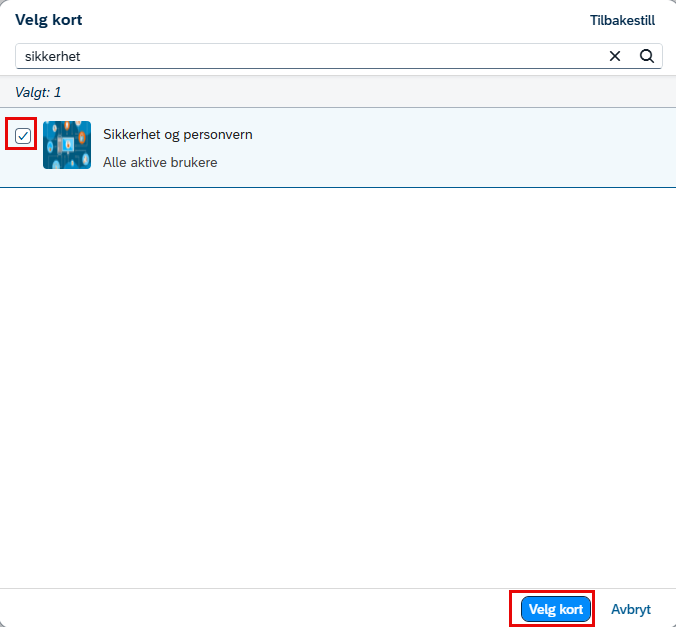
- Som standard vises alle de valgte kortene i den første seksjonen i oversikten.
- Hvis du vil flytte kortene til forskjellige seksjoner, bruker du alternativet Flytt til seksjon som du finner i trepunktsmenyen under Handlinger.
- For å flytte innenfor den samme seksjonen, bruker du alternativet Flytt innenfor seksjonene.
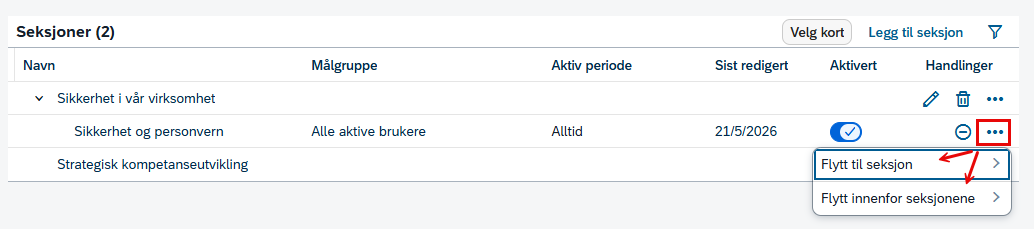
- Alternativt kan du dra kortet fra gjeldende posisjon og slippe det på ønsket sted i samme seksjon eller i en annen seksjon.
- I kolonnen Aktivert kan du slå av og på bryteren for å vise eller skjule egendefinerte kort på siden. Som standard vises kolonnen Aktivert statusen fra siden Egendefinerte kort. Endringer i aktivert-status på et egendefinert kort påvirker ikke synligheten på opplæringssiden og omvendt.
- Hvis du vil fjerne et kort, klikker du på ikonet Fjern kort i kolonnen Handlinger.
- Du kan filtrere egendefinerte kort etter deres målgruppe og aktive periode ved hjelp av filter-ikonet.
- Klikk Lagre for å ta vare på det du har lagt til på siden.
Når et egendefinert kort eller banner på en egendefinert side utløper eller blir inaktivt, vises en indikator som markerer dette. Datointervallet for det utløpte elementet blir også uthevet for å vise at den aktive perioden er over, og at kortet eller banneret ikke lenger er synlig for målgruppen.
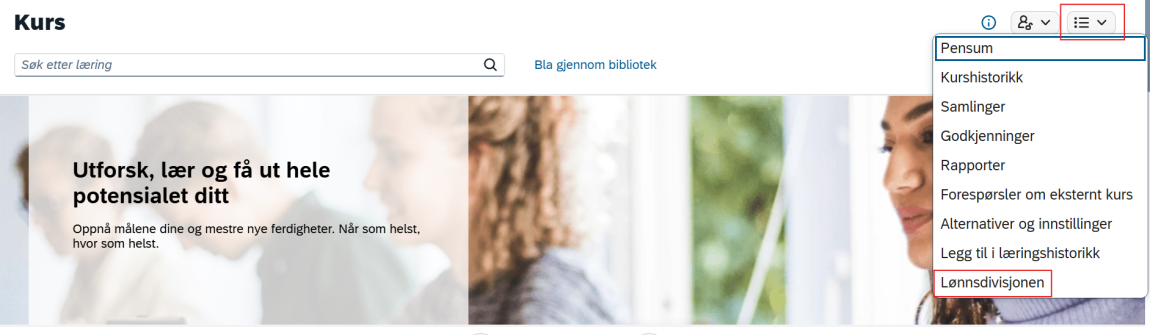
Brukere får kun tilgang til den egendefinerte siden i aktivitetsmenyen på opplæringssiden hvis de tilhører en av organisasjonene eller brukergruppene som er satt som målgruppe for innholdet på siden – for eksempel kort eller bannere. Hvis de ikke er en del av målgruppen, vil siden ikke være synlig for dem.
Opprettelse og vedlikehold av utstyr og materialer
Du kan registrere utstyr og materialer som det er behov for i forbindelse med opplæringsaktiviteter. Utstyr er noe fysisk som kan brukes om igjen, for eksempel en prosjektor, PC, tavle eller skjerm. Materialer er forbruksvarer som må etterfylles med jevne mellomrom, for eksempel manualer og bøker som deles ut til kursdeltakere, eller kjemikalier til laboratorier.
Opprettelse og vedlikehold av utstyr
- Opprett nytt utstyr ved å gå til Referanser > Fysiske ressurser > Utstyr og klikk på Legg til ny.
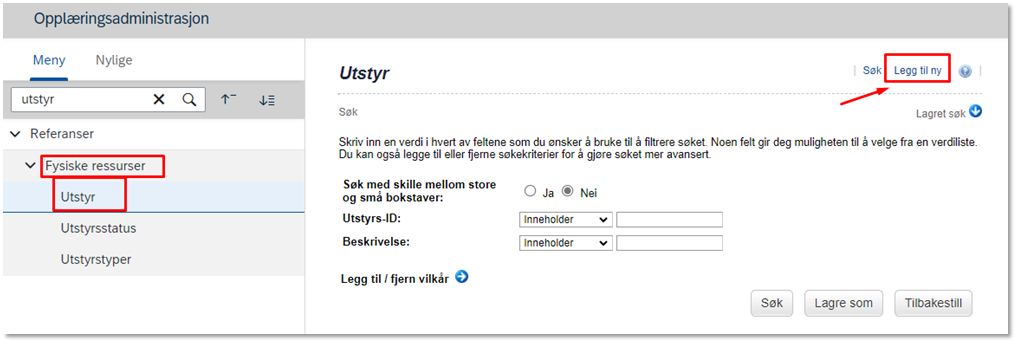
- Fyll ut feltene Utstyrs-ID og Beskrivelse. Husk å velge STATENSHR i feltet Sikkerhetsdomene.
Fyll ut andre aktuelle felter. Du kan for eksempel knytte utstyr til et kursrom i feltene Tilordnet sted og Lokasjon.
Klikk på Legg til for å bekrefte.
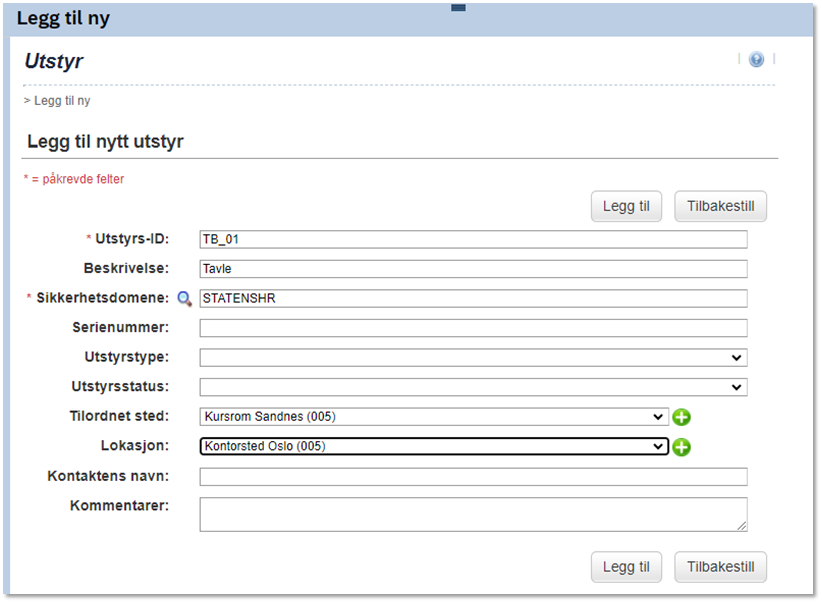
- Du kan vedlikeholde utstyr som allerede finnes i systemet ved å gå til Referanser > Fysiske ressurser > Utstyr. Bruk søkefunksjonen til å finne utstyret og klikk på redigeringssymbolet. Utfør endringene og klikk på Bruk endringer for å lagre. Klikk på Slett for å slette utstyret.
Opprettelse og vedlikehold av utstyrsstatuser
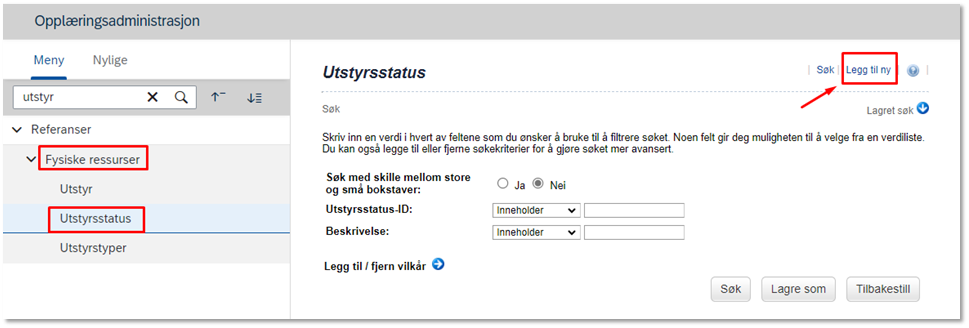
- For å opprette utstyrsstatus gå til Referanser> Fysiske ressurser > Utstyrsstatus og klikk på Legg til ny.
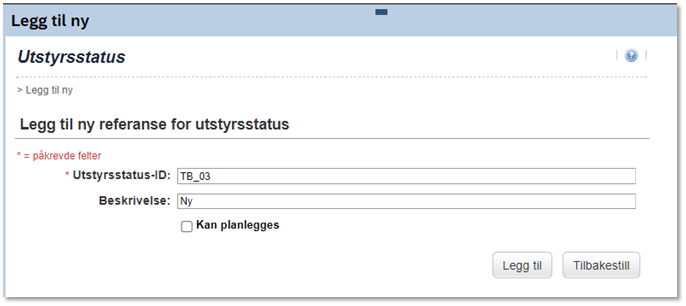
- Fyll ut feltet Utstyrsstatus-ID og legg inn en beskrivelse. Klikk på Legg til for å bekrefte.
- Du kan redigere en utstyrsstatus som allerede finnes i systemet ved å gå til Referanser> Fysiske ressurser> Utstyrsstatus. Bruk søkefunksjonen til å finne utstyrsstatusen og klikk på redigeringssymbolet. Utfør endringene og klikk på Bruk endringer for å lagre. Klikk på Slett for å slette utstyrsstatusen.
Opprettelse og vedlikehold av utstyrstyper
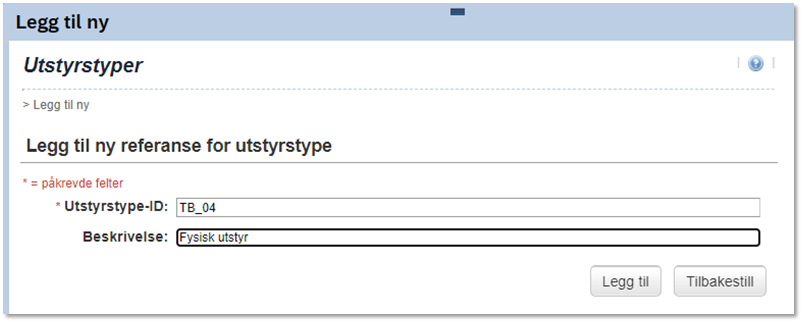
- For å opprette utstyrstype gå til Referanser> Fysiske ressurser > Utstyrstyper og klikk på Legg til ny.
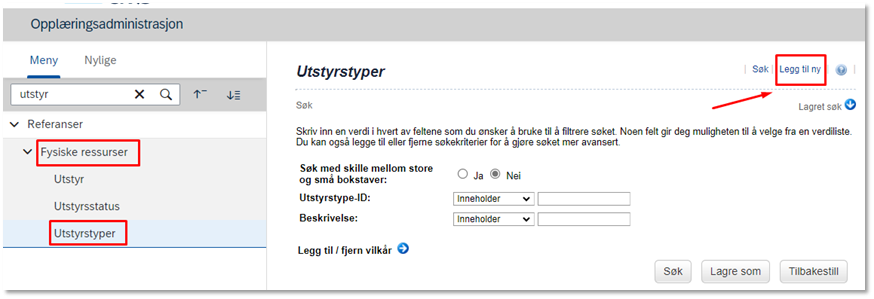
- Fyll ut feltet Utstyrstype-ID og legg inn en beskrivelse. Klikk på Legg til når du er klar til å gå videre.
- Du kan redigere en utstyrstype som allerede finnes i systemet ved å gå til Referanser> Fysiske ressurser> Utstyrstyper. Bruk søkefunksjonen til å finne utstyrstypen og klikk på redigeringssymbolet. Utfør endringene og klikk på Bruk endringer for å lagre. Klikk på Slett for å slette utstyrstypen.
Opprettelse og vedlikehold av materialer
- For å opprette materialer gå til Referanser> Fysiske ressurser > Materialer og klikk på Legg til ny.
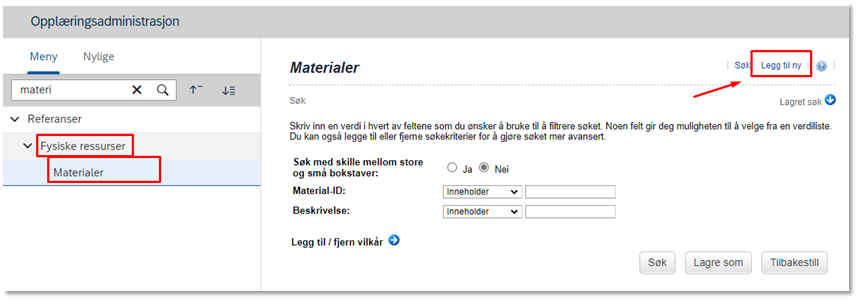
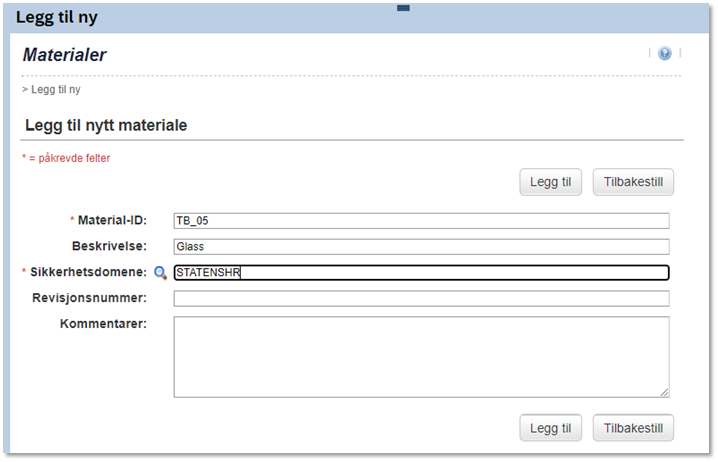
- Fyll ut feltet Material-ID og legg inn en beskrivelse. Husk å velge STATENSHR i feltet Sikkerhetsdomene. Klikk på Legg til når du er klar til å gå videre.
- Du kan redigere materialer som allerede finnes i systemet ved å gå til Referanser > Fysiske ressurser> Materialer. Bruk søkefunksjonen til å finne materialet og klikk på redigeringssymbolet. Utfør endringene og klikk på Bruk endringer for å lagre. Klikk på Slett for å slette materialet.
Kontakt
- Kundesenter på nett
- lonn [at] dfo.no (lonn[at]dfo[dot]no)
- 40 63 40 21